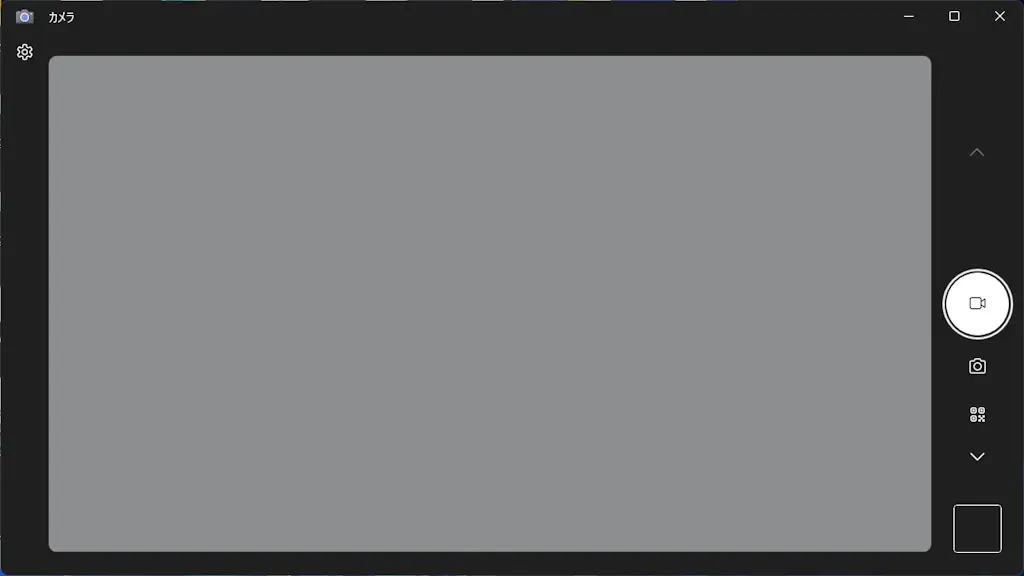
Windows 11のパソコンに【カメラ】が搭載されていることがありますが、何らかの理由によって意図せずカメラが使われないよう、使わない時は【接続済みカメラを無効にする】と良いかもしれません。
使わないならシールで対策
USB接続などで外付けしたWebカメラであれば、使わない時に外しておくのが安心です。
しかし、ノートパソコンなど本体に搭載されているWebカメラは物理的に外すことができないので、シールなどを張り付けて塞いでおくのがアナログではあるものの確実です。
気にならないのであれば手近なガムテープなどでも良いですが、見栄えを気にするのであれば専用品も販売されています。


接続済みカメラを無効にする手順
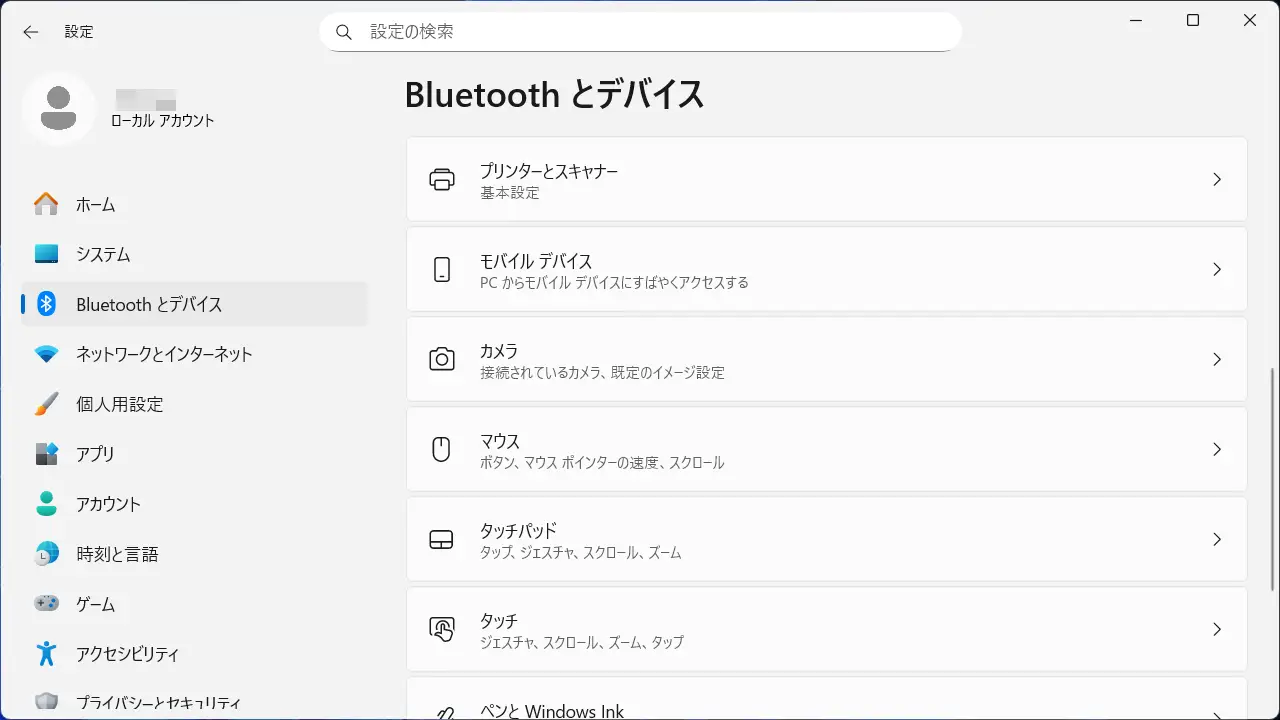
設定のBluetoothとデバイスよりカメラをクリックします。
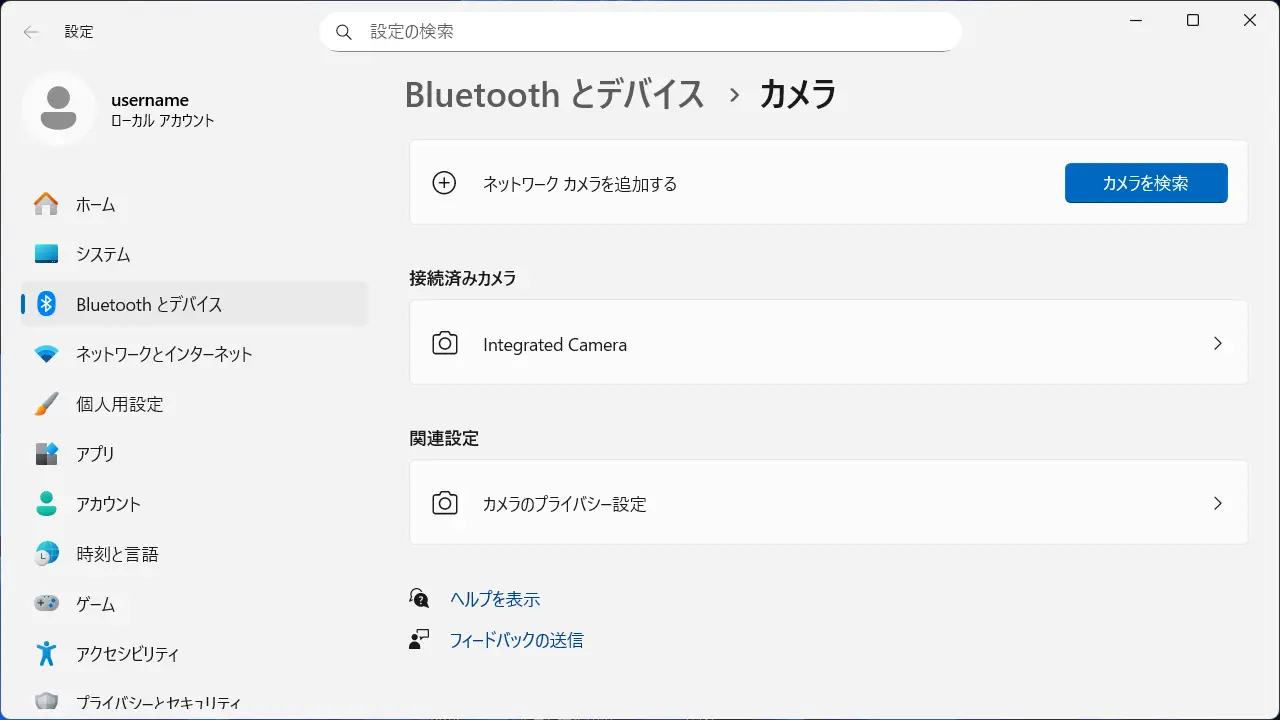
カメラより接続済みカメラをクリックします。
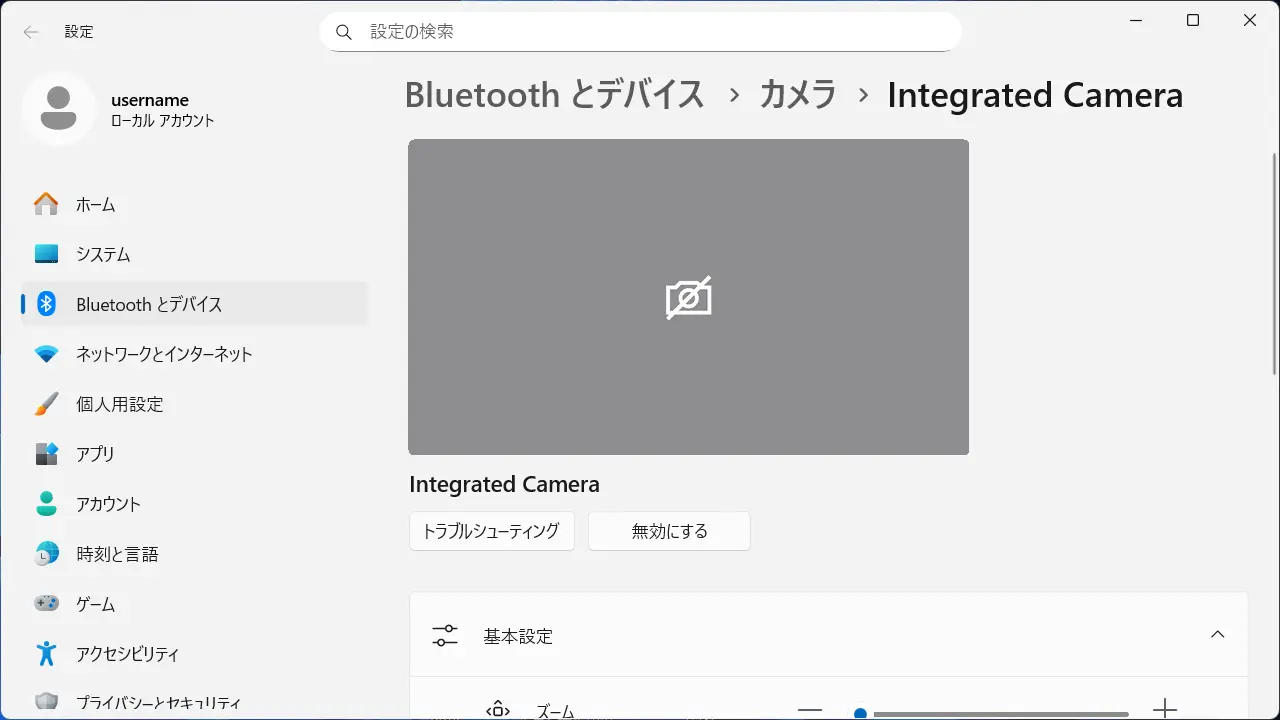
無効の場合は有効にするが表示されるので、元に戻す場合はクリックします。
選択した接続済みカメラより無効にする>はいをクリックします。
接続済みカメラを無効にするやり方は以上です。