YouTubeなどを視聴すると最大音量でも音が小さい場合があります。Windows 11は最大以上にすることもできますが、Microsoft EdgeなどChromium系であれば拡張機能の【Volume Master】を使うのが簡単です。
Windowsで鳴る音
Windows 11では全体の音量を調節だけでなくWebブラウザなど音源ごとに調節できるので、Webブラウザで再生する音だげが小さい場合には、音量が小さく設定されている可能性があります。
また、Microsoft EdgeなどChromium系ブラウザで使える拡張機能であるVolume Masterをインストールすると、タブごとに600%まで音量を上げることができるので、動画再生時などに音が小さい場合に使えます。
このため、まずは音源ごとに調節をしてみて、それでも小さいようであれば拡張機能を使ってみると良いでしょう。
音源ごとに調節する手順
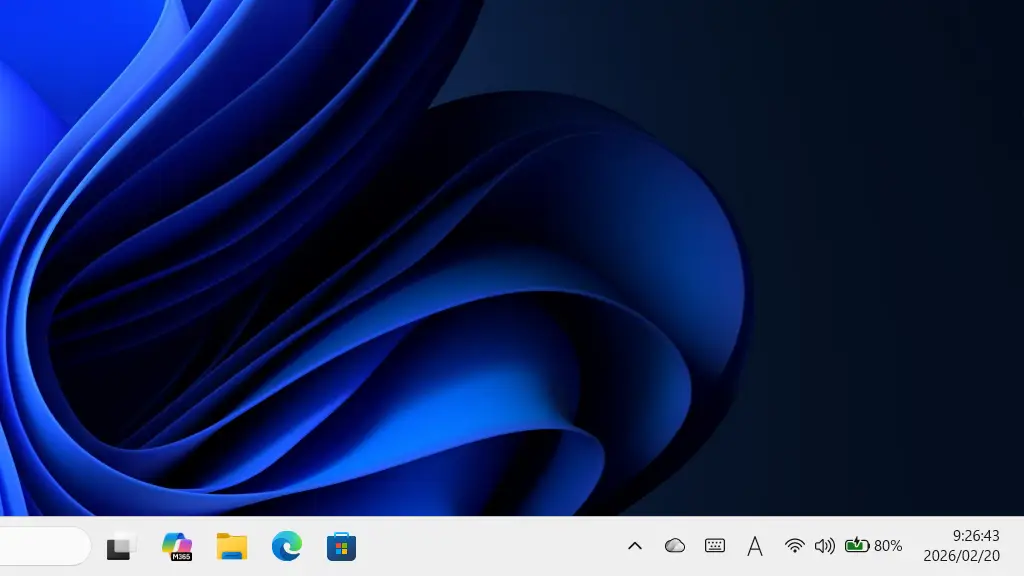
画面の右下にあるシステムトレイよりをクリックします。
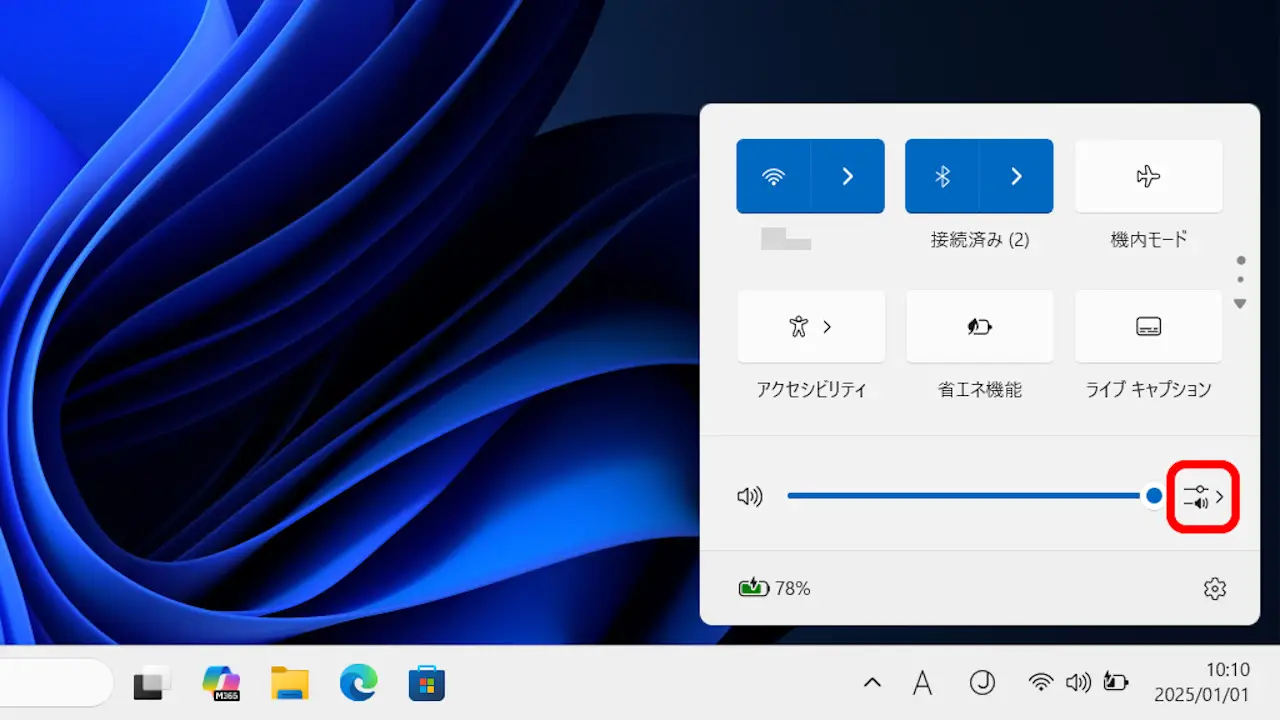
クイック設定よりサウンド出力の選択をクリックします。
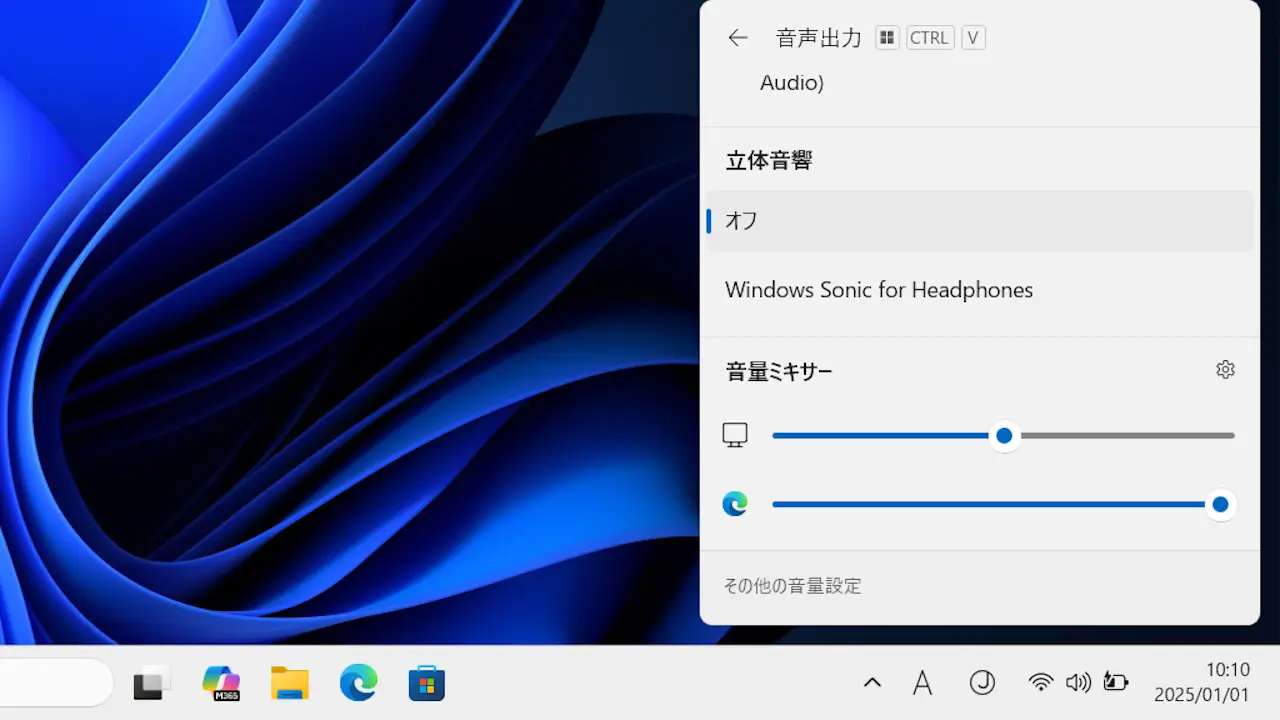
音量ミキサーよりMicrosoft Edgeの音量を調節します。
音量スライダーをクリックしたまま左右に動かします。
音源ごとに調節するやり方は以上です。
Volume Masterの使いかた
ダウンロード&インストールする
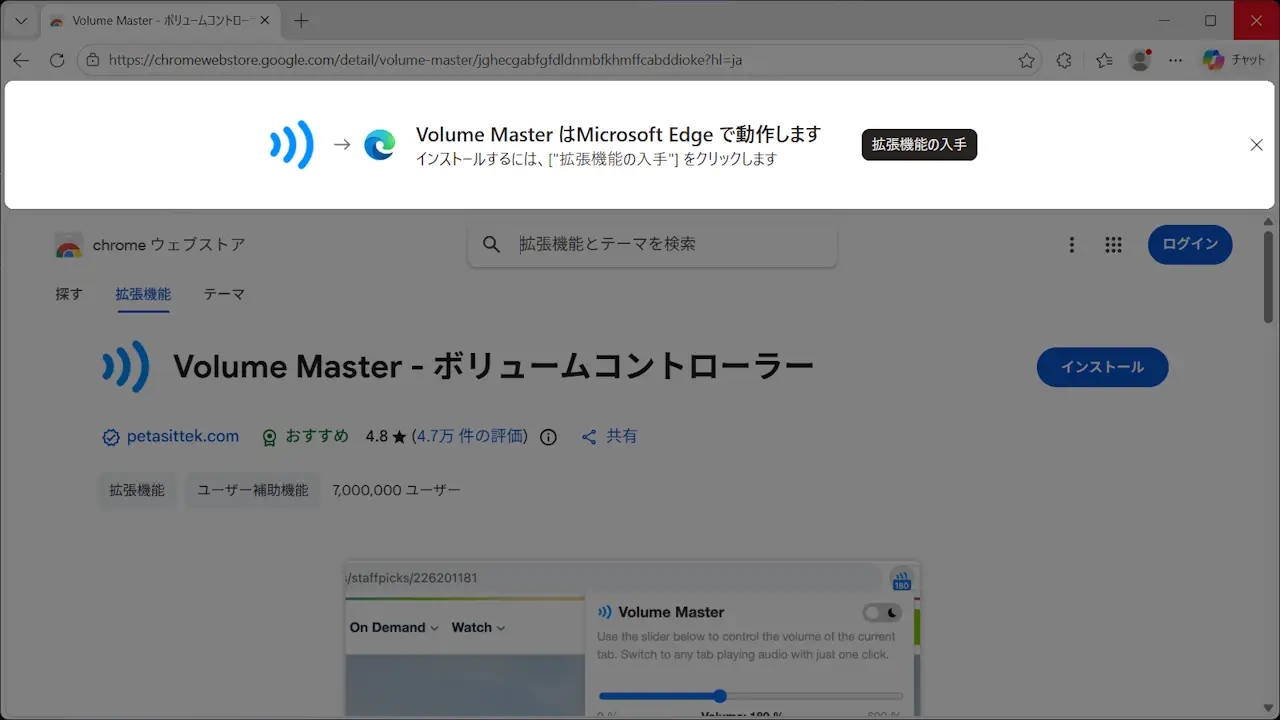
Microsoft EdgeよりVolume Master – Chrome ウェブストアへアクセスします。
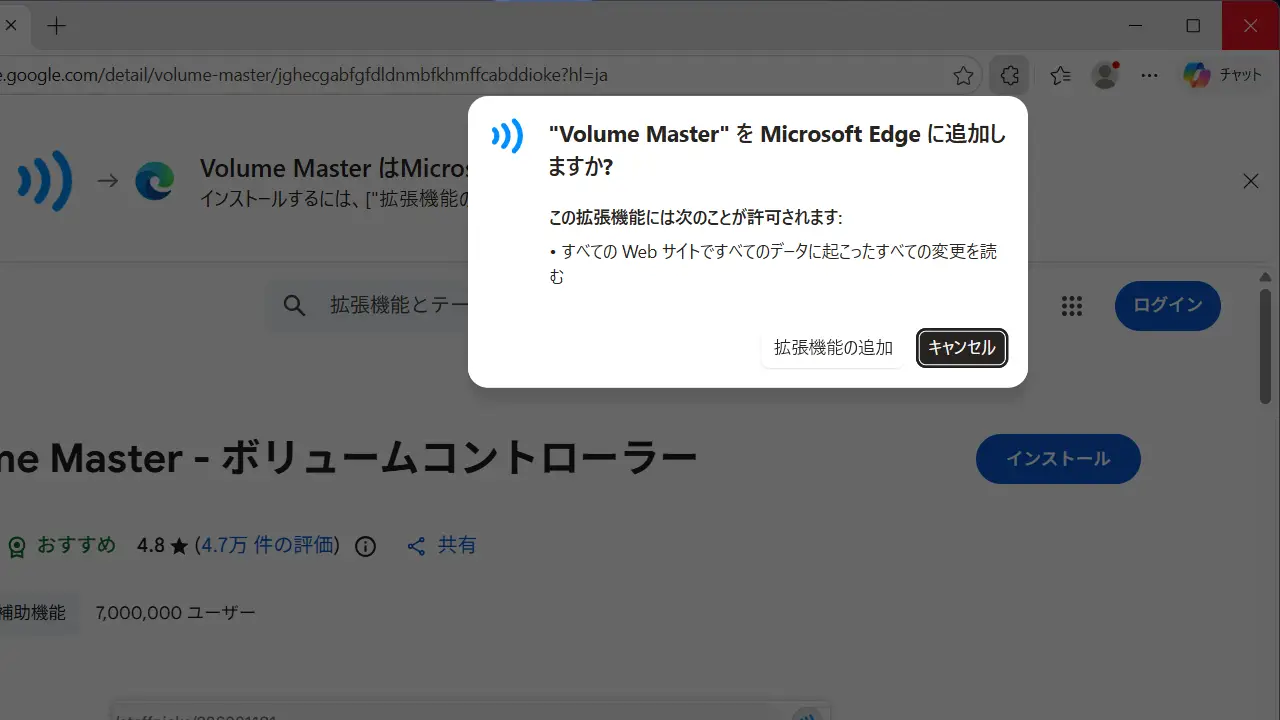
ChromeウェブストアのVolume Master – ボリュームコントローラーはMicrosoft Edgeで動作しますより拡張機能の入手をクリックします。
問題が無ければ拡張機能の追加をクリックします。
音量を調節する
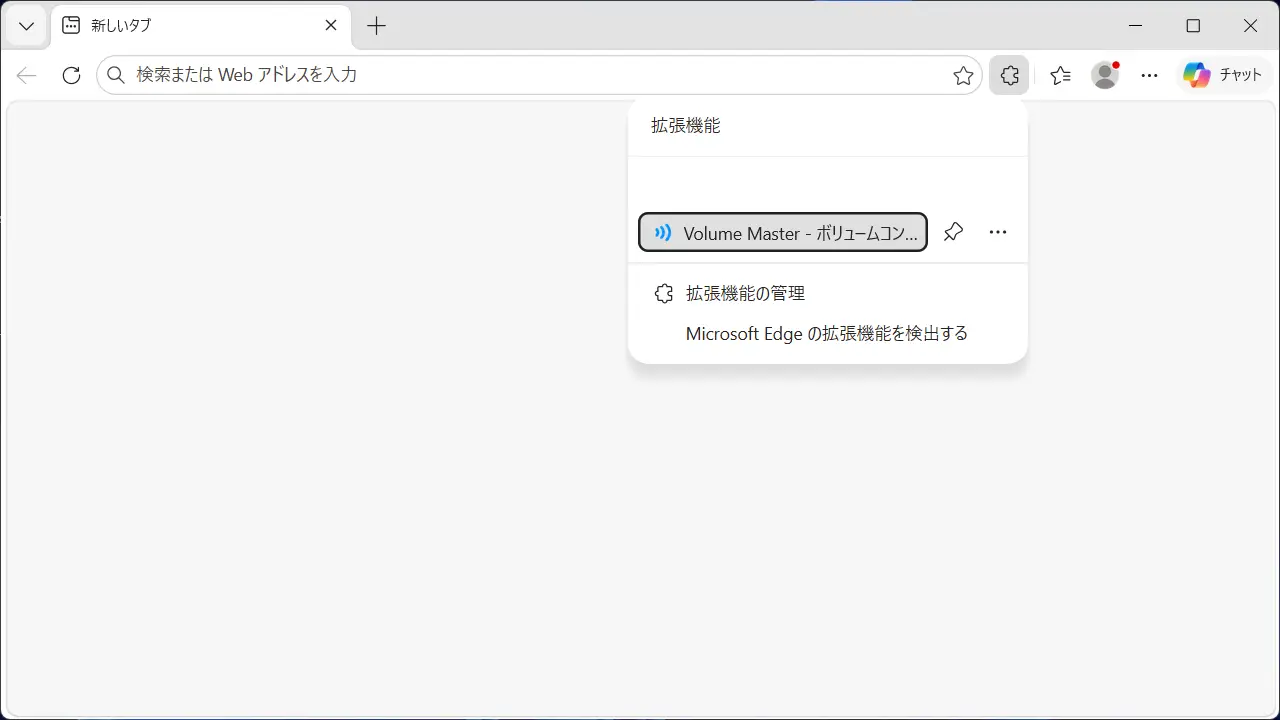
Microsoft Edgeの拡張機能ボタンよりVolume Masterをクリックします。
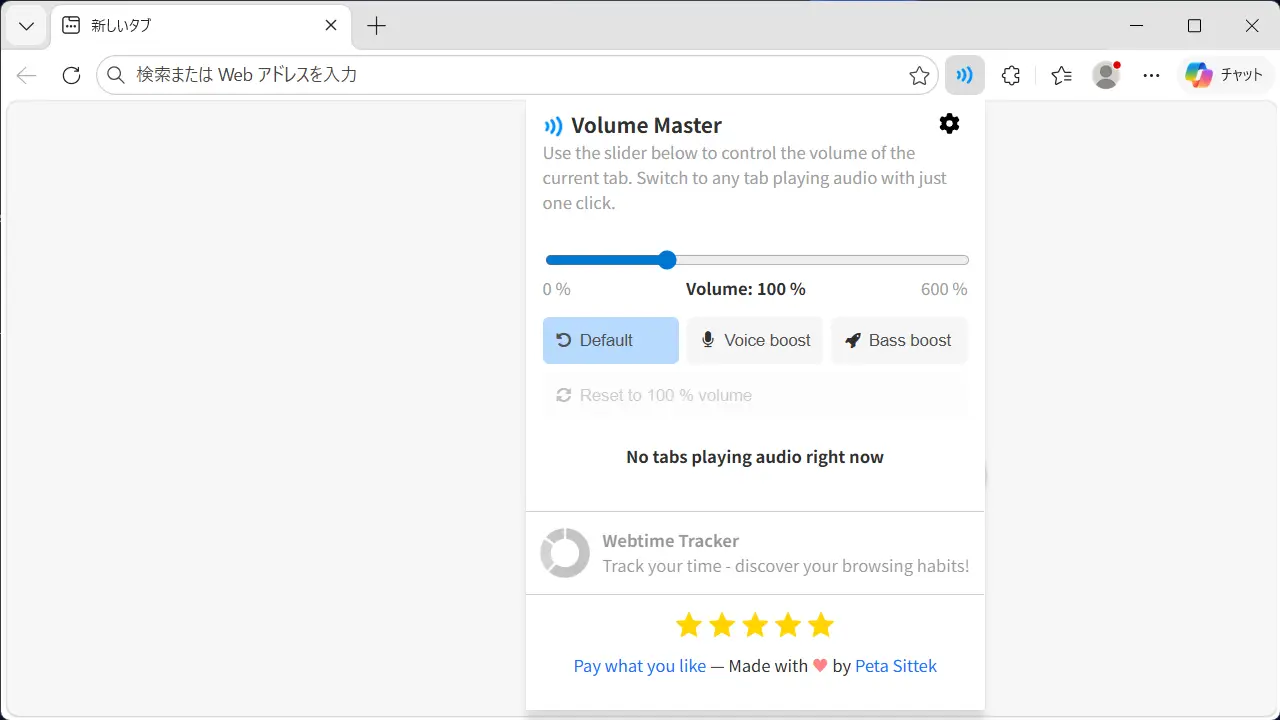
Volume Masterより音量スライダーを調節します。
音量スライダーをクリックしたまま左右に動かします。
Volume Masterの使いかたは以上です。