Windows 11には指定したアプリしか使えない【キオスクモード】があります。「子供に特定のアプリのみを使わせる」「公共の場所に設置する」などの場合に使うとトラブルを未然に防ぐことができるかもしれません。
Windows 11のキオスクモードとは?
Windowsにサインインする特定のユーザーアカウントに対して、指定したアプリのみが起動できるモードをキオスクモードと呼びます。
不特定多数のユーザーが触れるようなパソコンで自由な操作が可能であると、不慣れなユーザーが意図しない操作をしたり慣れたユーザーが設定を変えたりと、トラブルが発生しやすいです。
そこで「Webブラウザのみ」と言ったように指定したアプリのみが使えるよう制限すると良いでしょう。起動する(サインインする)だけで選択したアプリが開くので、「インターネットしか使わない」と言った場合にも設定しておくと便利かもしれません。
キオスクモードの使いかた
事前にキオスクモードで利用するローカルユーザーアカウントを作成(標準ユーザー)し、一度サインインしておくとスムーズです。
開始する
設定のアカウントより他のユーザーをクリックします。
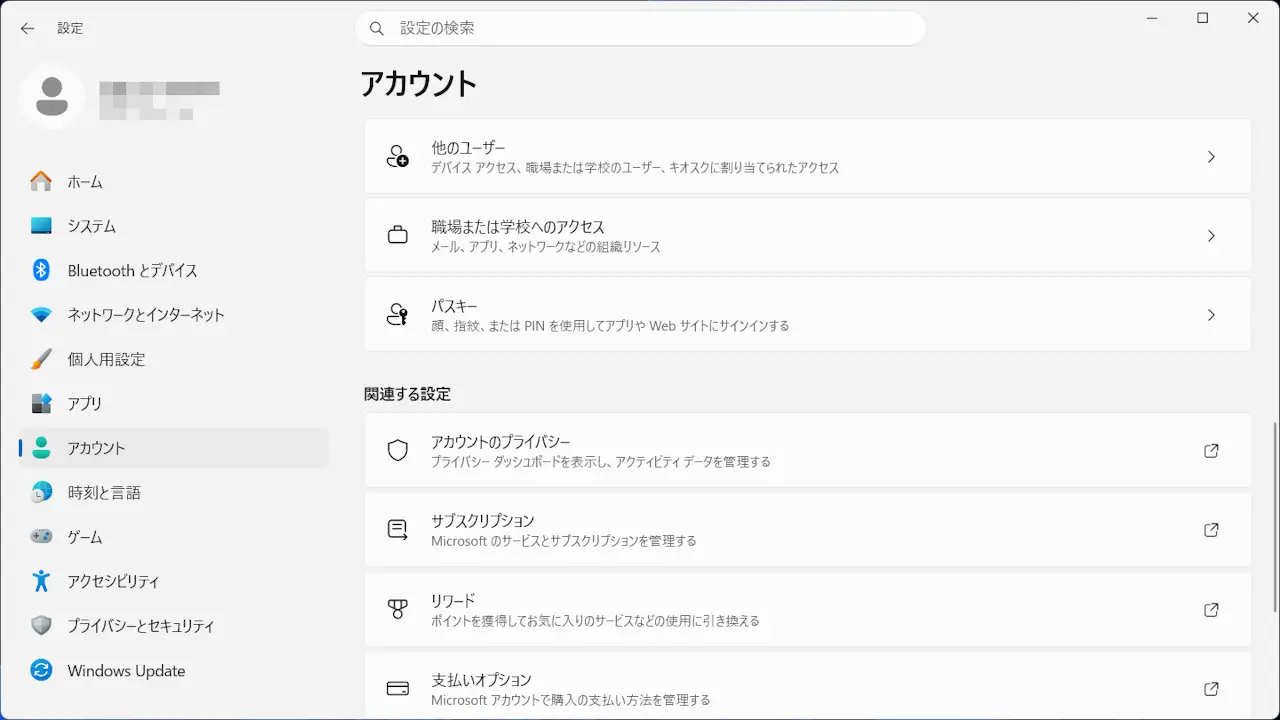
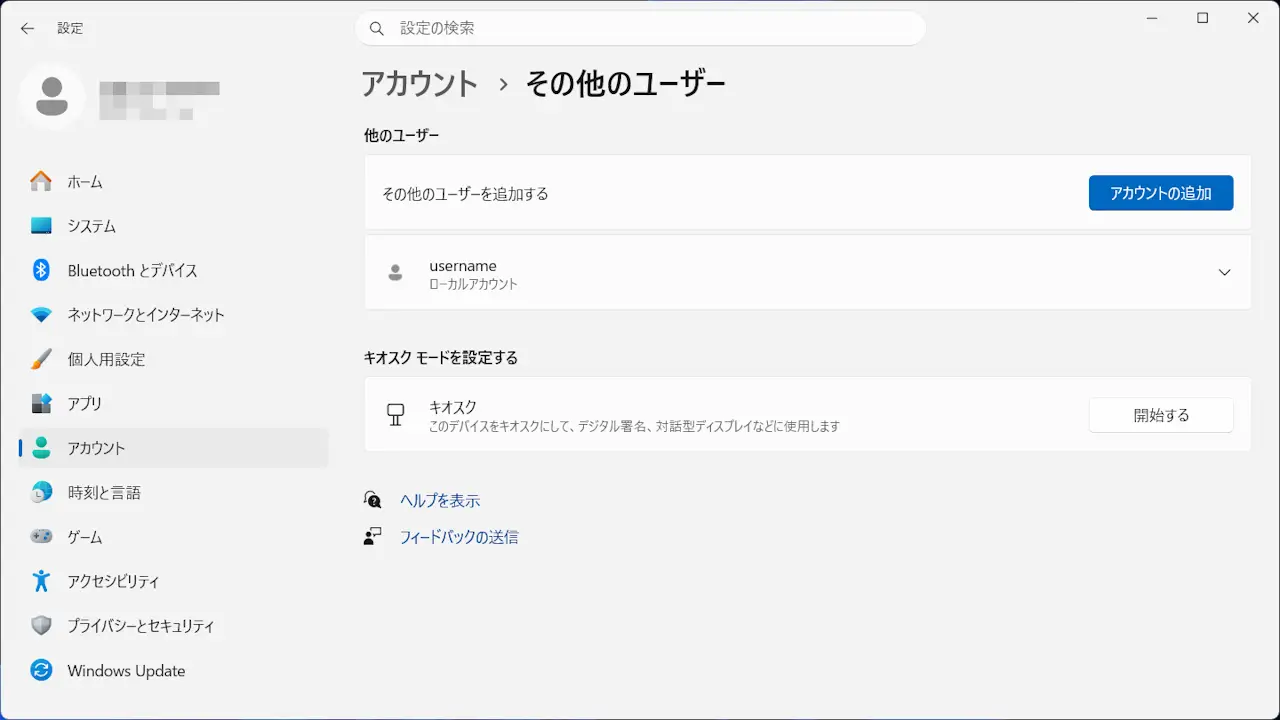
その他のユーザーのキオスクより開始するをクリックします。
“アカウントの作成”より既存のアカウントを選択するをクリックします。
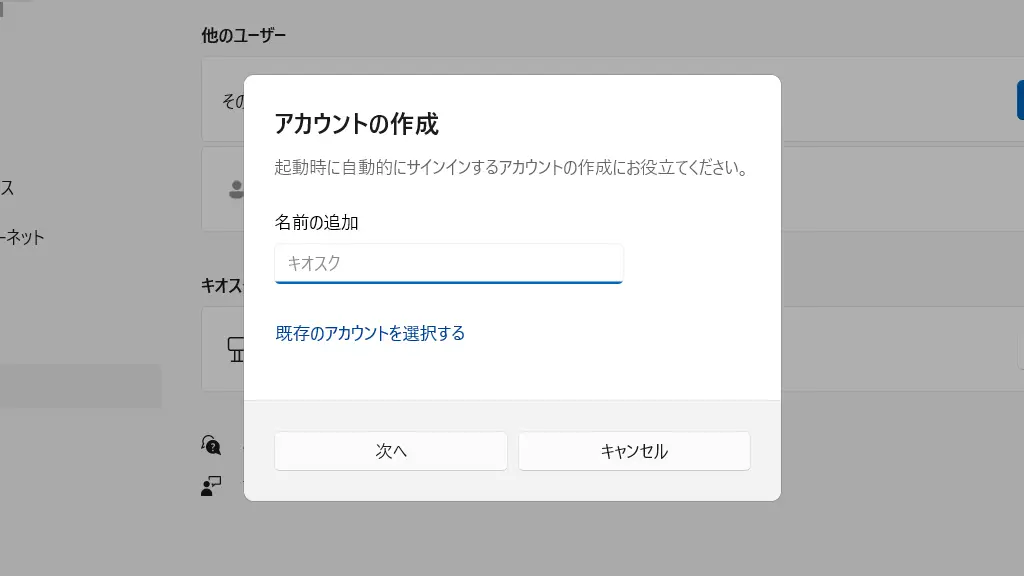
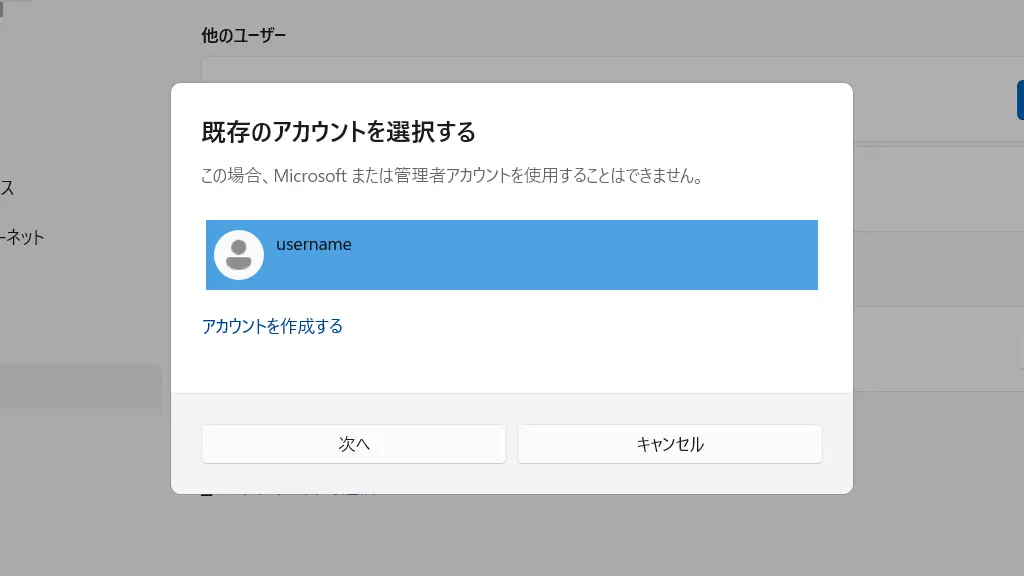
“既存のアカウントを選択する”より対象のアカウントを選択し次へをクリックします。
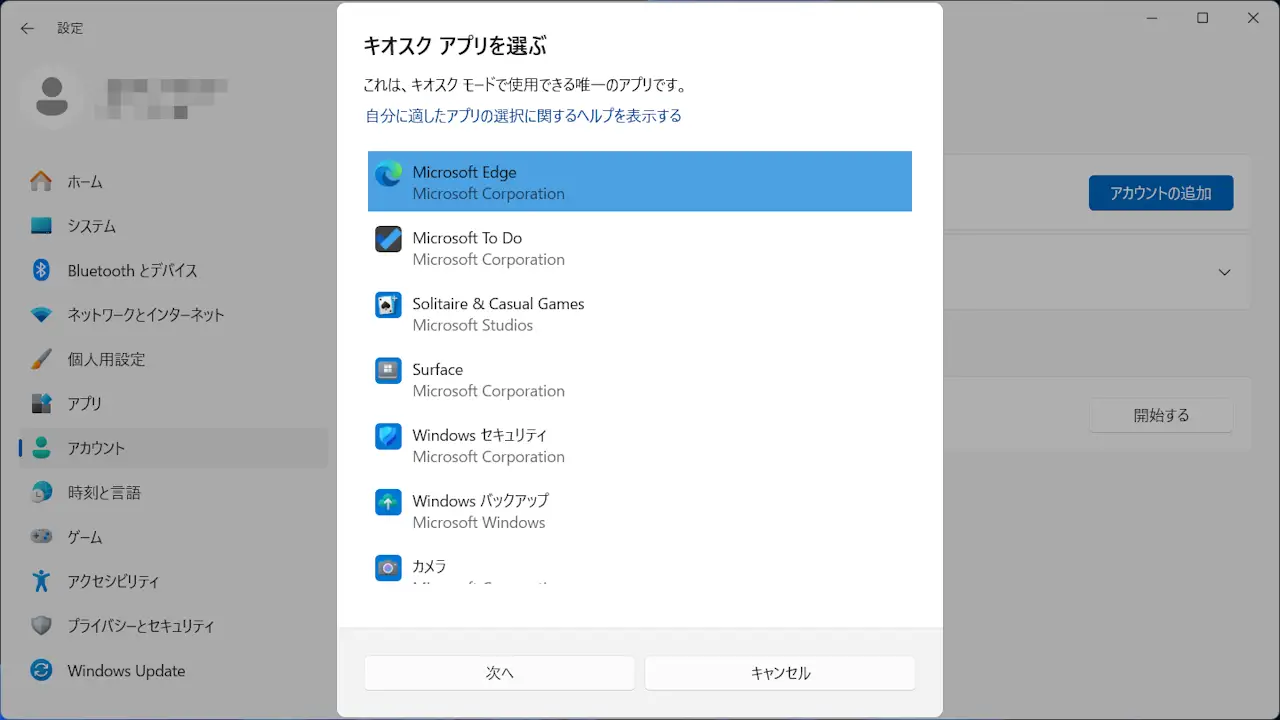
“キオスクアプリを選ぶ”より対象のアプリを選択し次へをクリックします。
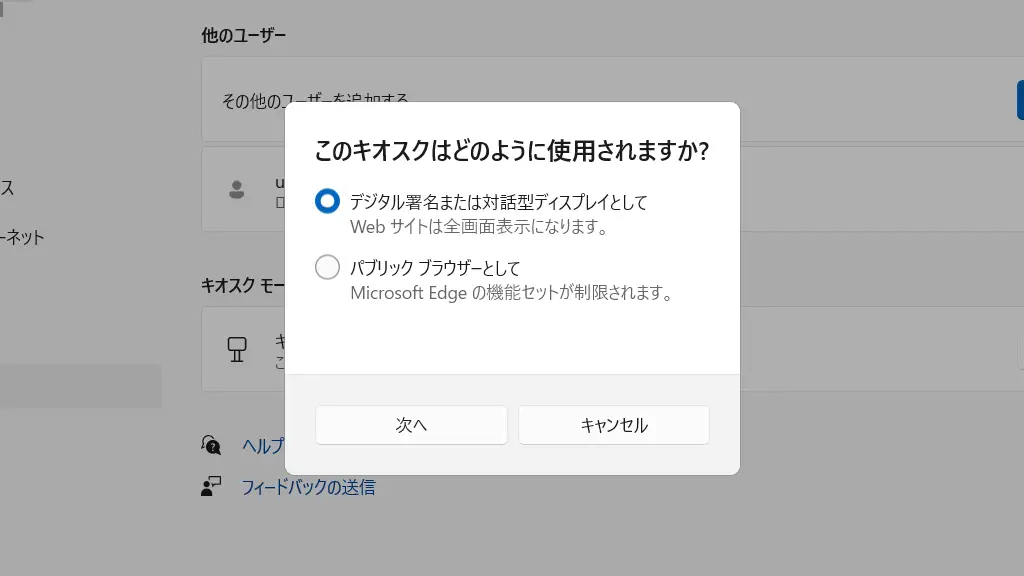
“このキオスクはどのように使用されますか?”より任意の項目を選択し次へをクリックします。
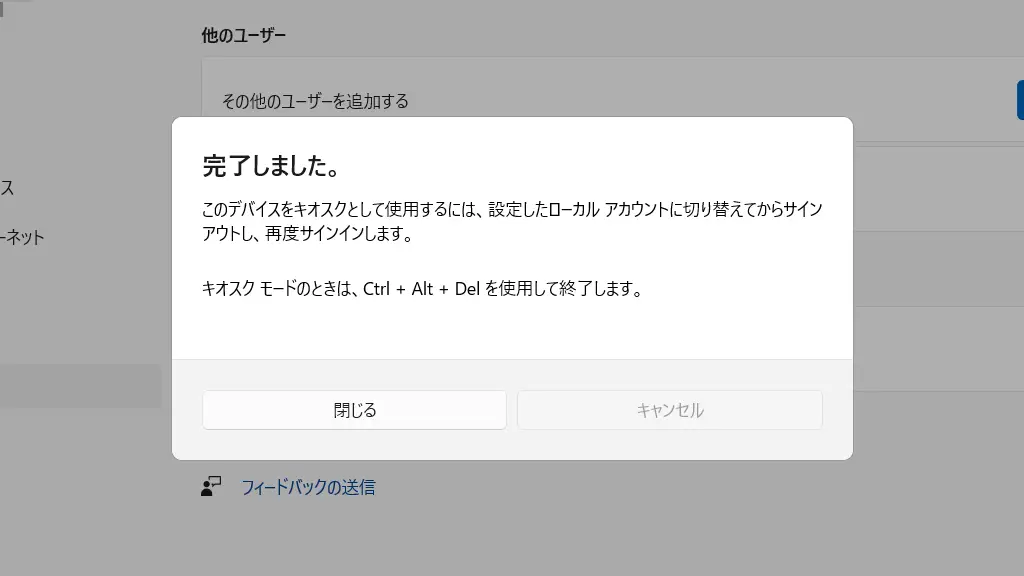
“完了しました。”より表示された内容を確認し閉じるをクリックします。
選択した対象アカウントでサインインすると、キオスクモードで起動することができます。
終了する
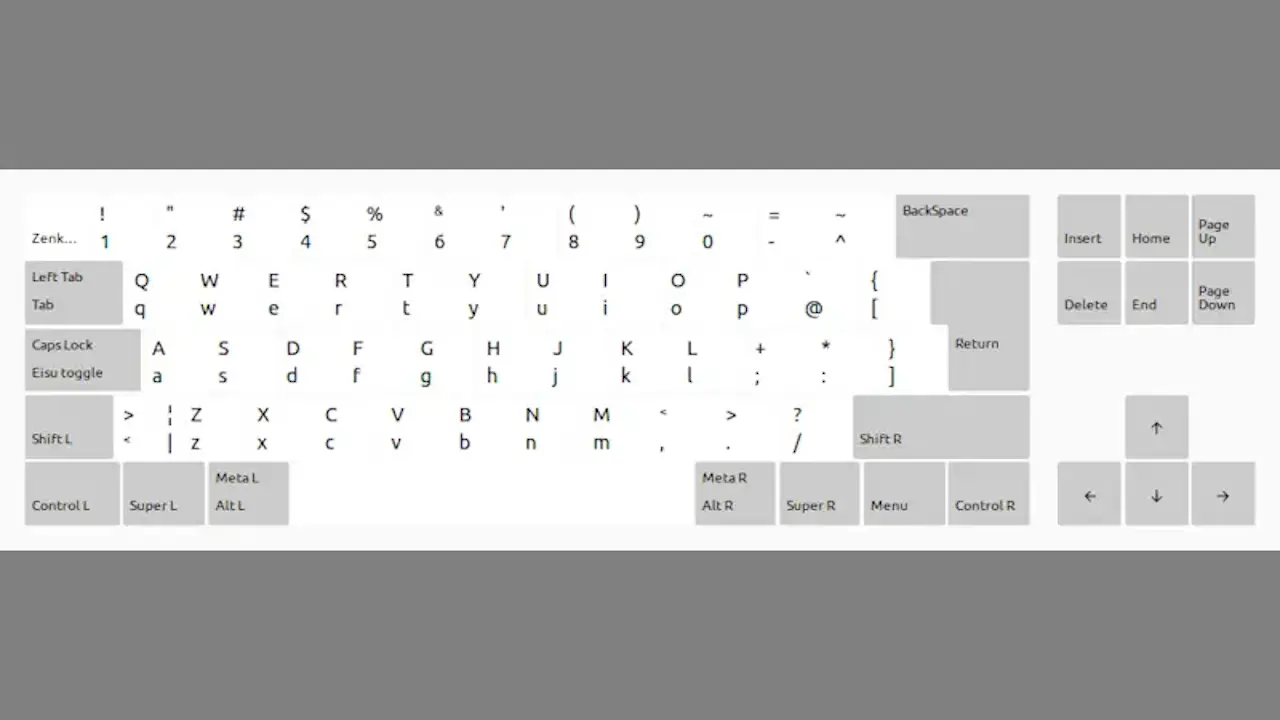
キオスクモードを終了するには、キーボードの Ctrl + Alt + Del キーを押下します。
削除する
設定のアカウント>他のユーザーよりキオスクをクリックします。
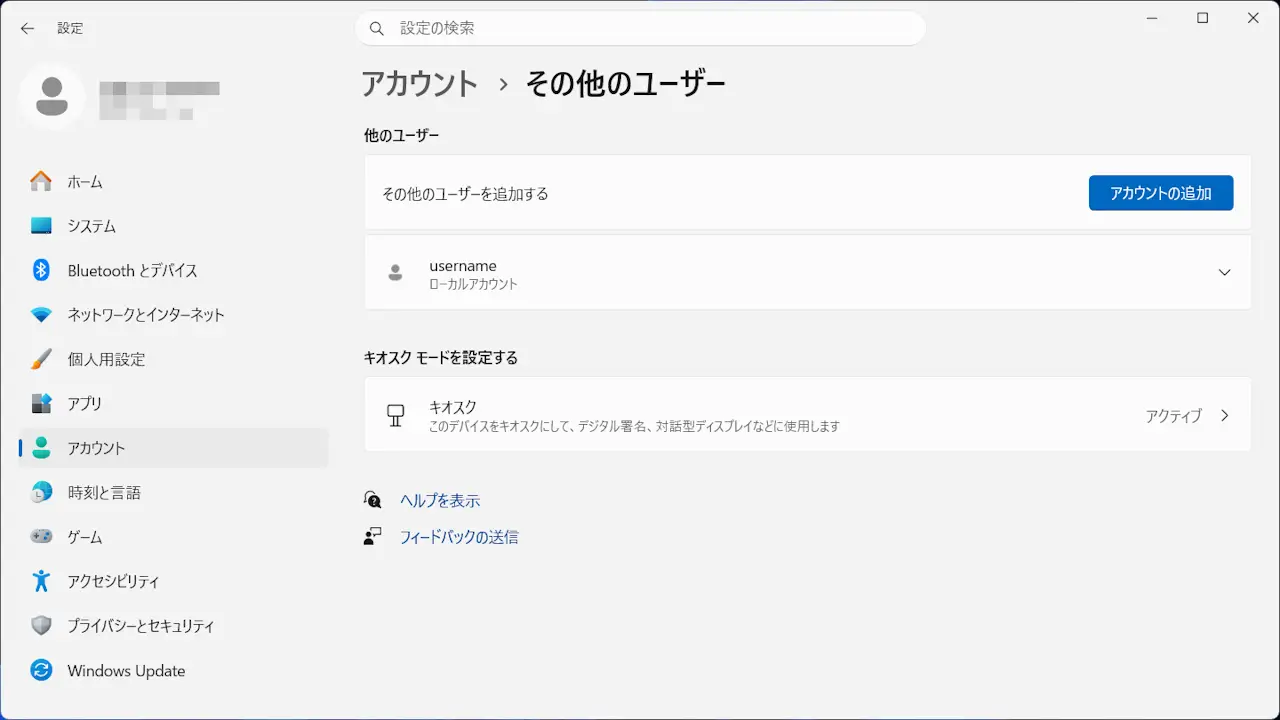
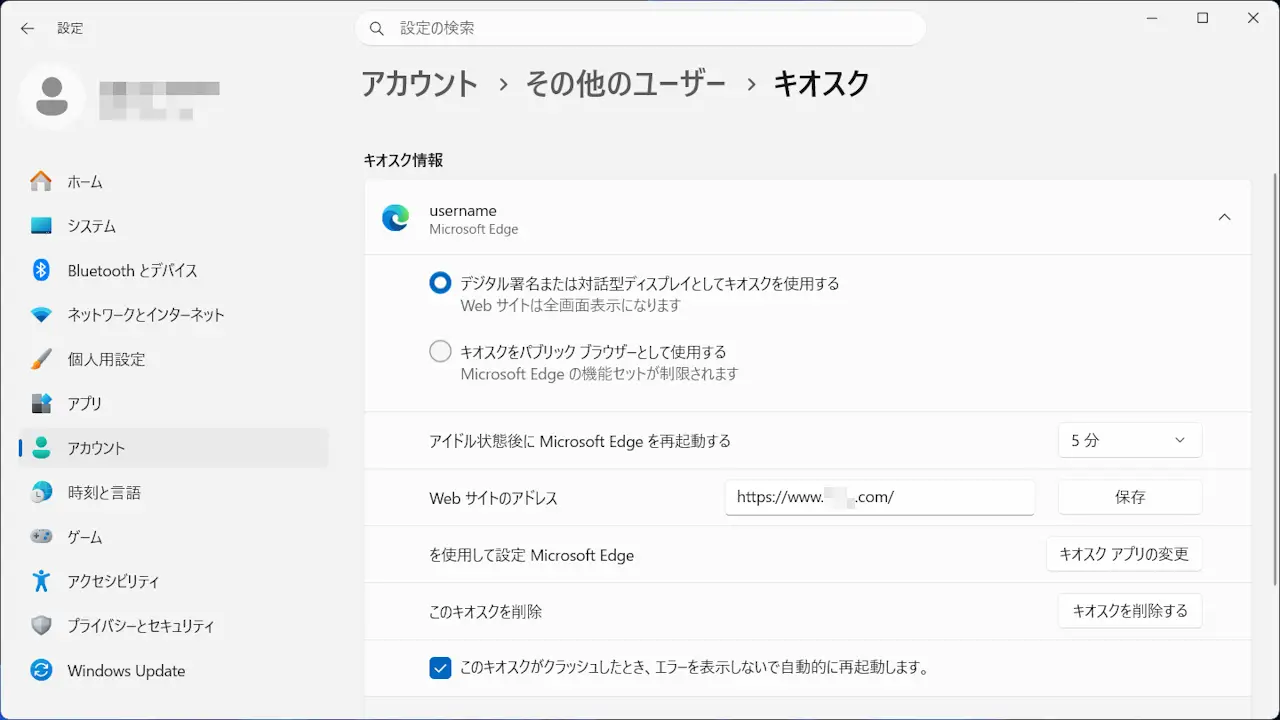
キオスクの対象キオスク>Vよりキオスクを削除するをクリックします。
キオスクモードの使いかたは以上です。