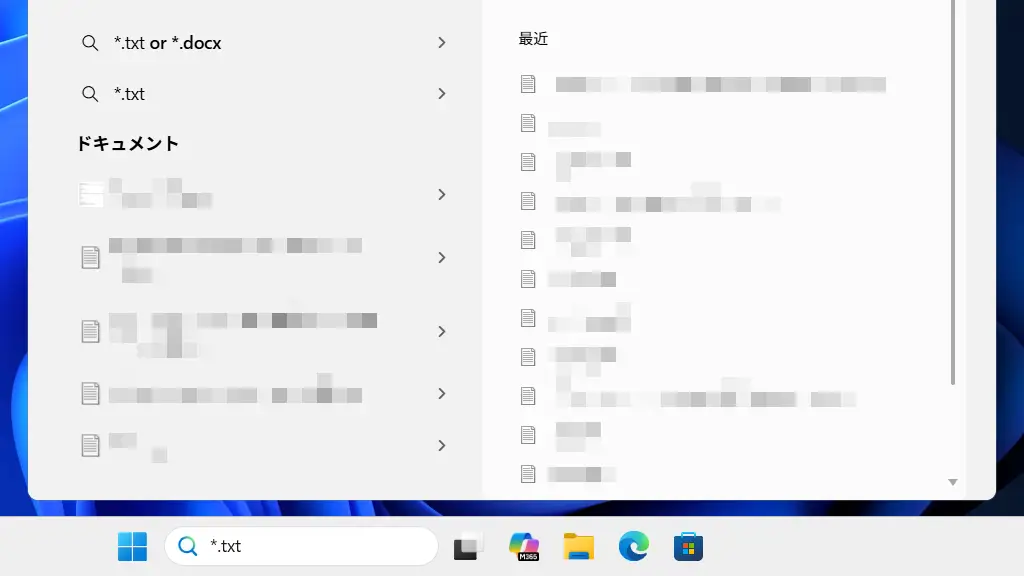
Windows 11で「あのファイルどこだっけ?」と言った場合、容易に【ファイル検索】ができるようになっており[ファイル名]はもちろん[更新日][分類][サイズ]と言った条件で絞り込むこともできます。
検索のしかた
Windowsには保存されているデータを検索するのに「タスクバーから検索する」「エクスプローラーから検索する」などが用意されています。
タスクバーが簡単ですが、エクスプローラーではファイル名はもちろん更新日/分類/サイズと言った条件で絞り込めます。
また、検索する場所を選択することができるので、あらかじめ選択しておくと良いでしょう。
タスクバー
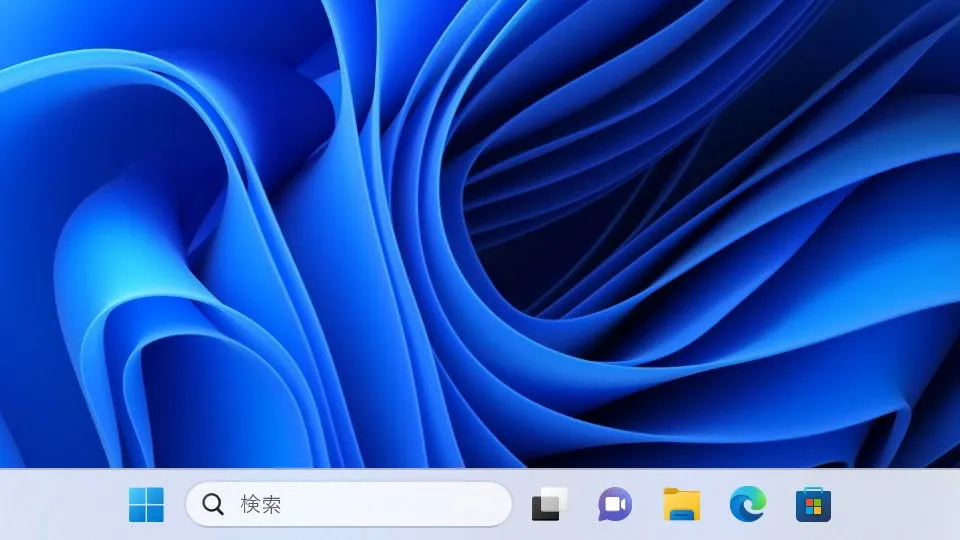
タスクバーの検索ボックスに任意の検索語を入力します。
検索結果が表示されます。
ドキュメント(ファイル)のほかWebの検索やアプリも表示されます。

タスクバーで検索するやり方は以上です。
エクスプローラー
エクスプローラーより対象のフォルダーを開きます。
すべてのフォルダーから検索したい場合にはPCを選択します。ただし、保存されているファイル数に応じて時間がかかります。
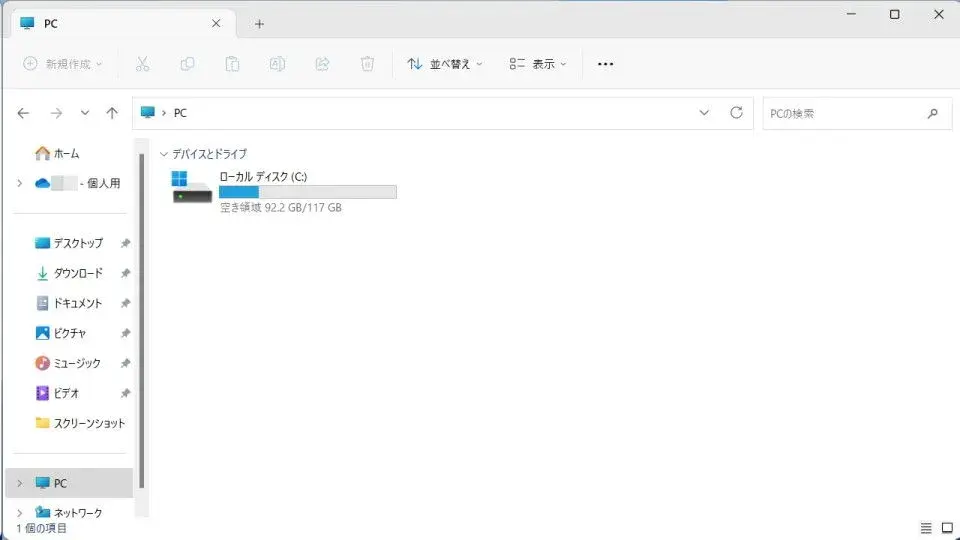
エクスプローラーより右上の~の検索に検索文字列を入力しをクリックします。
検索結果より絞り込む場合は、コマンドバーの検索オプションをクリックします。
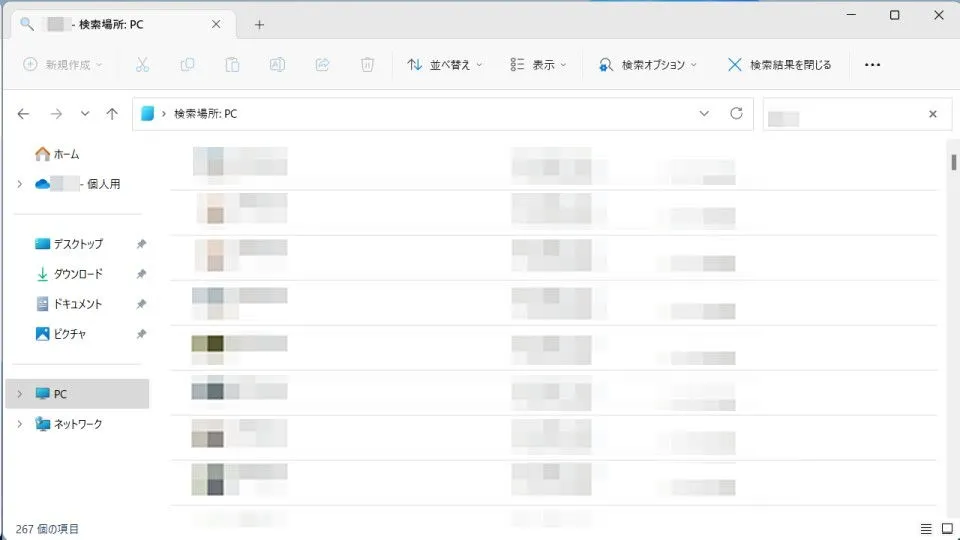
メニューより更新日/分類/サイズなどを選択します。
選択すると~の検索に条件が追加されるので、必要に応じて値を変更します。また、サブフォルダーも含める場合はすべてのサブフォルダーを選択します。

エクスプローラーで検索するやり方は以上です。