コンテンツへ移動
当サイトは広告およびアフィリエイトプログラムによる収益を得ています。
エンジニアの備忘録

パソコンやスマートフォンなどガジェットのブログメディア

  • Windows
  • Android
  • ネットワーク
  • Linux
Windowsを複数ユーザーで使う方法

Windowsを複数ユーザーで使う方法

2023年7月25日
Windows
  • X
  • Facebook
  • Hatena Bookmark
  • LINE

Windows 11やWindows 10では、1台のパソコンを[ユーザー]の単位で使い分けることができます。このため、1台のデバイスを複数人で共有したり、1人でも仕事とプライベートを分けたりすることができます。

目次

  • Windowsのユーザーとは?
  • Windows 11
    • ユーザーを追加するやり方
      • Microsoftアカウントの場合
      • ローカルユーザーアカウントの場合
    • アカウントの種類を変更するやり方
    • ユーザーを削除するやり方
  • Windows 10
    • ユーザーを追加するやり方
      • Microsoftアカウントの場合
      • ローカルユーザーアカウントの場合
    • アカウントの種類を変更するやり方
    • ユーザーを削除するやり方

Windowsのユーザーとは?

Windows 11やWindows 10にログインできるユーザーは[Microsoftアカウント]と[ローカルユーザーアカウント]の2つがあります。

MicrosoftアカウントはMicrosoftが提供するサービスを利用するのに必要なアカウントで、簡単に言えば[Googleアカウント]や[Apple Account]と同様です。ローカルユーザーアカウントは、Windows 7など従来のWindowsと同様に「パソコンにログインする」だけのアカウントです。

また、ユーザーにはアカウントの種類(権限)があり、[標準ユーザー][管理者]を選択することができます。

Windows 11

ユーザーを追加するやり方

Windows 11では、[Microsoftアカウント]を使うのが主ですが、[ローカルユーザーアカウント]も作成することができます。
  1. 設定の[アカウント]より【他のユーザー】をクリックします。
    Windows 11→設定→アカウント

  2. その他のユーザーより【アカウントの追加】をクリックします。
    Windows 11→設定→アカウント→その他のユーザー

Microsoftアカウントの場合

  1. 「このユーザーはどのようにサインインしますか?」より【Microsoftアカウント】でサインインします。
    Windows 11→設定→アカウント→その他のユーザー→アカウントの追加

ローカルユーザーアカウントの場合

  1. 「このユーザーはどのようにサインインしますか?」より【このユーザーのサインイン情報がありません】をクリックします。
    Windows 11→設定→アカウント→その他のユーザー→アカウントの追加

  2. アカウントの作成より【Microsoftアカウントを持たないユーザーを追加する】をクリックします。
    Windows 11→設定→アカウント→その他のユーザー→アカウントの追加

  3. [このPCのユーザーを作成します]を入力します。
    [パスワード]を入力すると入力項目が追加されるので注意してください。

    Windows 11→設定→アカウント→その他のユーザー→アカウントの追加

アカウントの種類を変更するやり方

デフォルトでは[標準ユーザー]が選択されており、アプリケーションのインストールや各種設定などできない場合があります。そのため、必要に応じて[管理者]を選択すると良いでしょう。
  1. その他のユーザーの(対象アカウント)より【V】>【アカウントの種類の変更】をクリックします。
    Windows 11→設定→アカウント→その他のユーザー

  2. アカウントの種類の変更より【アカウントの種類】を変更します。
    Windows 11→設定→アカウント→その他のユーザー→アカウントの種類の変更

ユーザーを削除するやり方

  1. その他のユーザーの(対象アカウント)より【V】>【削除】をクリックします。
    「アカウントを削除できません」と表示されたら【対象のユーザーがサインイン中】であることがほとんどなので対象のユーザーを【サインアウト】させるか【再起動】すると良いでしょう。

    Windows 11→設定→アカウント→その他のユーザー

Windows 11でのやり方は以上です。

Windows 10

ユーザーを追加するやり方

Windows 10では、[Microsoftアカウント]を使うのが主ですが、[ローカルユーザーアカウント]も作成することができます。
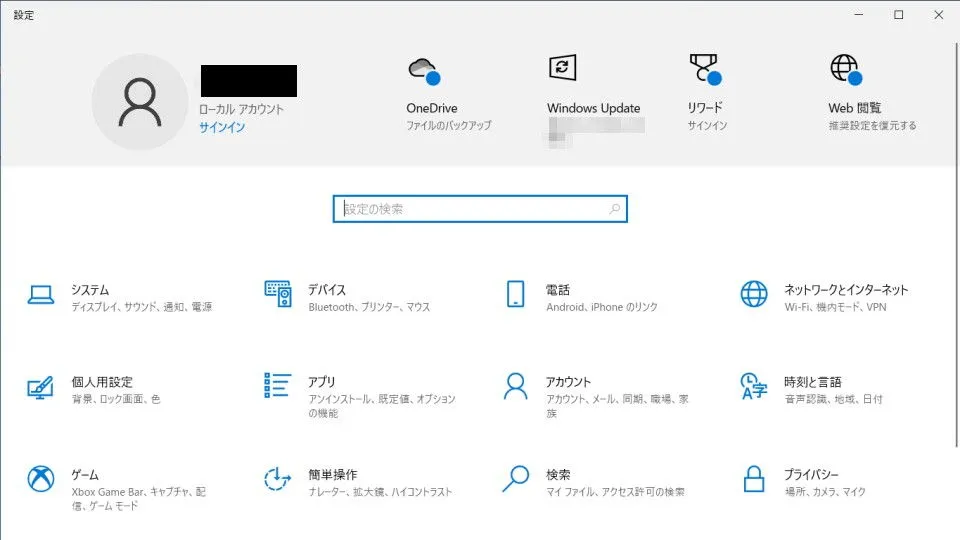
  1. 設定より【アカウント】をクリックします。
    Windows 10→設定

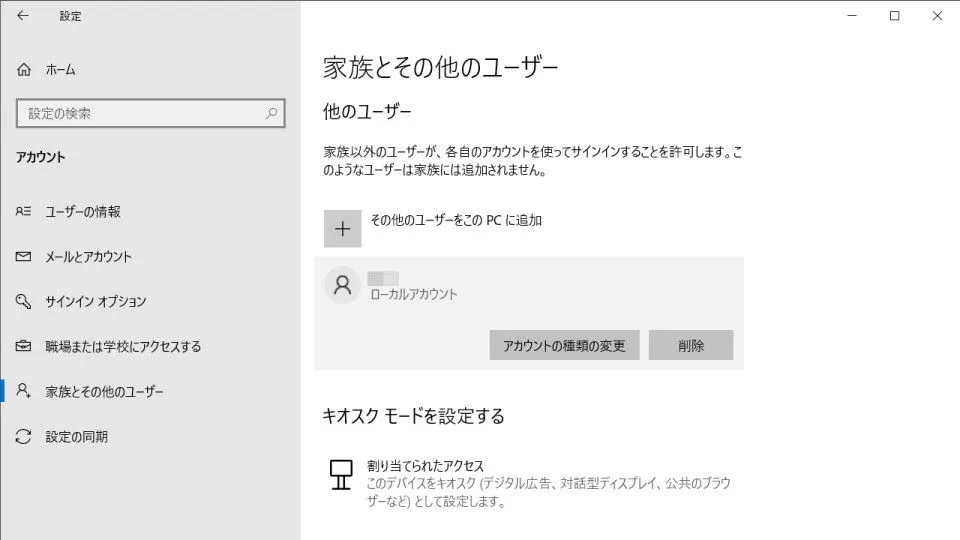
  2. アカウントより[家族とその他のユーザー]をクリックします。
    Windows 10→設定→アカウント→家族とその他のユーザー

  3. 家族とその他のユーザーの[他のユーザー]より【その他のユーザーをこのPCに追加】をクリックします。
    Windows 10→設定→アカウント→家族とその他のユーザー

Microsoftアカウントの場合

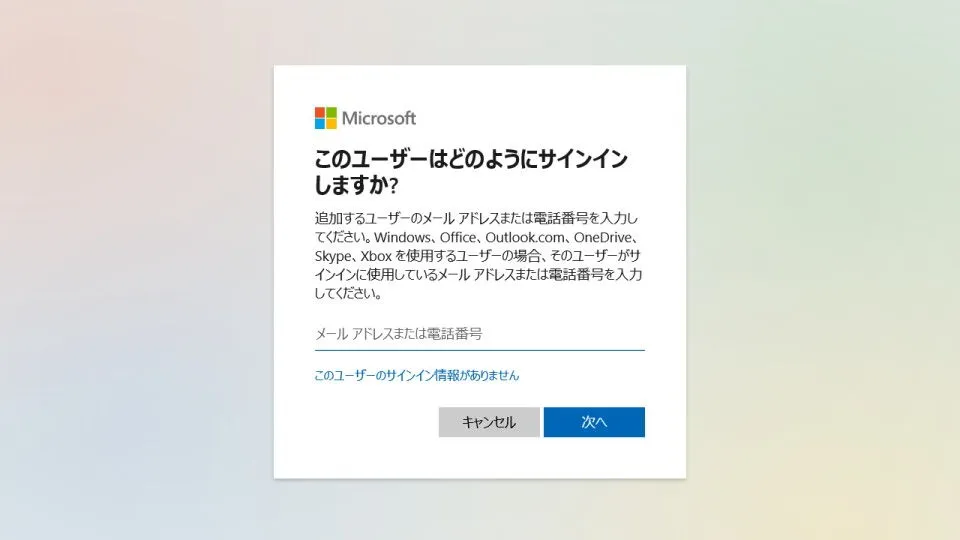
  1. [このユーザーはどのようにサインインしますか?]より【Microsoftアカウント】でサインインします。
    Windows 10→設定→アカウント→家族とその他のユーザー

ローカルユーザーアカウントの場合

  1. [このユーザーはどのようにサインインしますか?]より【このユーザーのサインイン情報がありません】をクリックします。
    Windows 10→設定→アカウント→家族とその他のユーザー

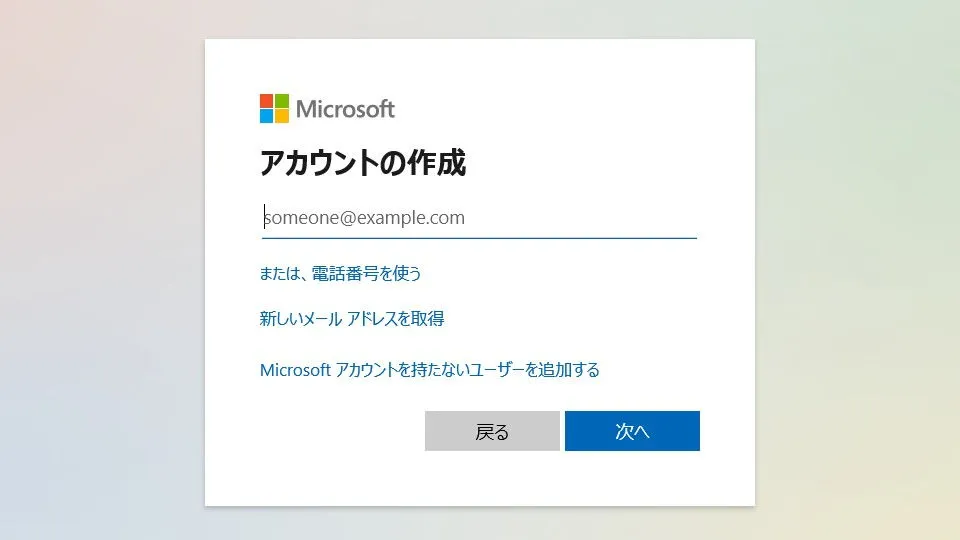
  2. アカウントの作成より【Microsoftアカウントを持たないユーザーを追加する】をクリックします。
    Windows 10→設定→アカウント→家族とその他のユーザー

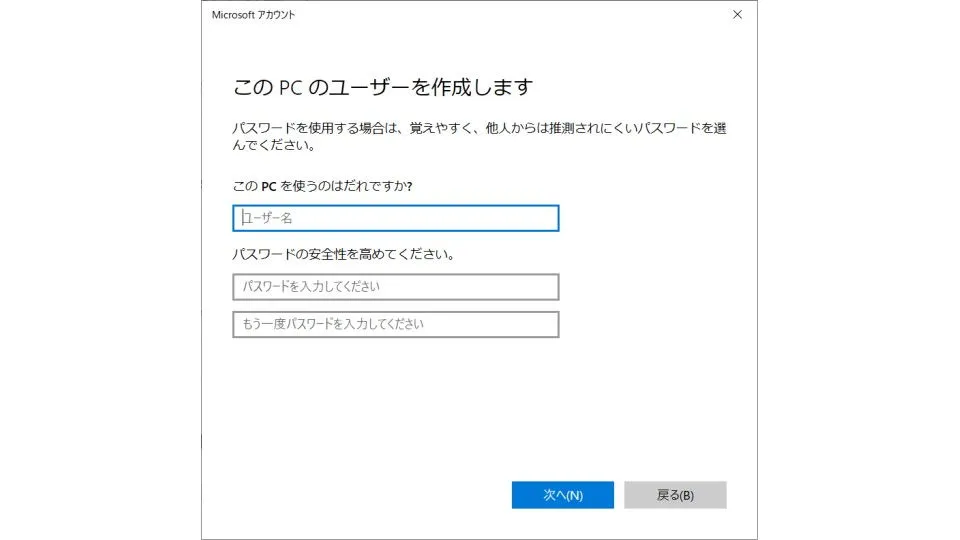
  3. [このPCのユーザーを作成します]を入力します。
    Windows 10→設定→アカウント→家族とその他のユーザー

アカウントの種類を変更するやり方

デフォルトでは[標準ユーザー]が選択されており、アプリケーションのインストールや各種設定などできない場合があります。そのため、必要に応じて[管理者]を選択すると良いでしょう。
  1. 家族とその他のユーザーより[(対象のユーザー)]を選択し【アカウントの種類の変更】をクリックします。
    Windows 10→設定→アカウント→家族とその他のユーザー

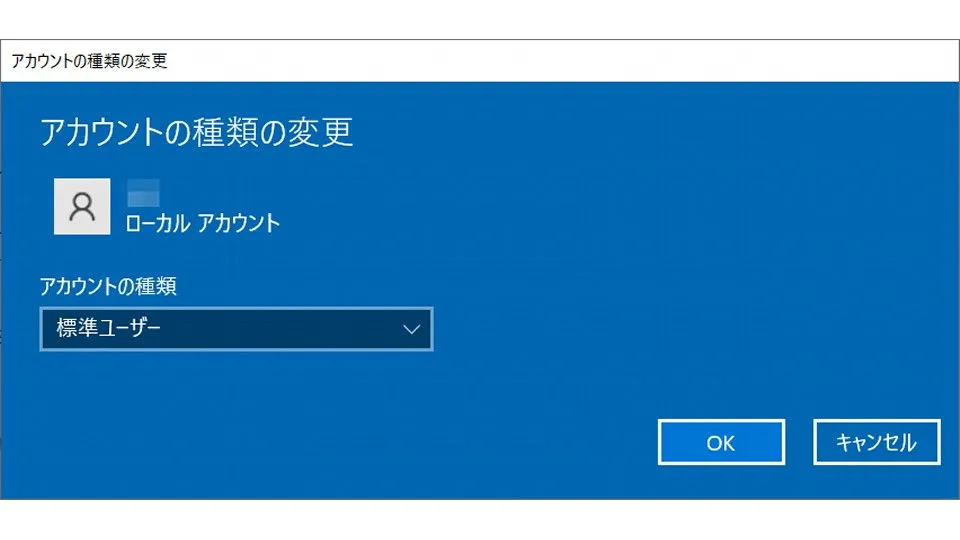
  2. アカウントの種類の変更より【アカウントの種類】を変更します。
    Windows 10→設定→アカウント→家族とその他のユーザー→アカウントの種類の変更

ユーザーを削除するやり方

  1. 家族とその他のユーザーより[(対象のユーザー)]を選択し【削除】をクリックします。
    「アカウントを削除できません」と表示されたら【対象のユーザーがサインイン中】であることがほとんどなので対象のユーザーを【サインアウト】させるか【再起動】すると良いでしょう。

    Windows 10→設定→アカウント→家族とその他のユーザー

Windows 10でのやり方は以上です。

カテゴリー

  • Windows

タグ

  • Windows11
  • アカウント
  • 設定
  • Windows10

関連記事

  • Windows 11→ダイアログ→ユーザーアカウント制御(UAC)
    2024年9月30日 Windows

    Windowsアプリのインストールが途中で止まる原因とは?

  • 2024年3月6日 Windows

    パソコンで全てのウィンドウを最小化する方法

  • 2024年10月9日 Windows

    パソコンで「起動時のサウンド」をオフにする方法

  • Windows 11→コントロールパネル→資格情報マネージャー→Windows資格情報の追加
    2024年6月18日 Windows

    Windowsが記憶する「ユーザー名」「パスワード」を編集する方法

  • 2025年5月15日 Windows

    パソコンのエクスプローラーなどで一覧の表示項目を変更する方法

  • 2024年6月24日 Windows

    パソコンの「名前」を表示/変更する方法

anykey

anykey

  • X

「エンジニアの備忘録」の管理人。

大学で情報工学を学び、IT業界へ足を踏み入れたITエンジニア。パソコンやスマートフォンなどガジェットを扱うことが多く、仕事でもないのに周囲に対してヘルプデスクのようなことをしているので、気づいたことや試したことを忘れないようメモしています。

サイト内検索

メニュー

  • Windows
  • Android
  • ネットワーク
  • Linux

更新履歴

  • Androidスマホに過去インストールした未インストールアプリを表示する方法

  • Windows 11で名前なしフォルダーを作成する方法

  • Google Pixelの画面に時刻などの情報を常に表示する方法

  • Google Pixelのカメラでズーム機能を使う方法

  • Androidスマホでタップの感度を上げる方法

  • Androidスマホで日の出とともに音を鳴らす方法

  • Androidスマホでクリップボードから貼り付けた時のトーストを非表示にする方法

  • Windows 11でIPアドレスやDNSなどを手動で設定する方法

  • Androidスマホでカメラやマイクを無効にする方法

  • Google Pixelのカメラアプリでアスペクト比を変更する方法

もっと見る >
  1. Home
  2. Windows
  3. Windowsを複数ユーザーで使う方法
パソコンやスマートフォンなどガジェットのブログメディア
  • サイトマップ
  • エンジニアの備忘録について
  • お問い合わせ
  • プライバシーポリシー

© 2026 エンジニアの備忘録