
Wi-Fiは主に5GHz/2.4GHzなどの周波数が使われていますが、Windows 10ではパソコンが「どの周波数で接続しているか?」を設定で表示できます。また、チャンネル(チャネル)も表示されます。
Wi-Fiの周波数とチャネル
Wi-Fiの周波数とチャネルは以下のようなものがあります。
- 周波数
- Wi-Fiの黎明期には2.4GHzを使うのが一般的でしたが、昨今では5GHzが使われることも多いです。
- チャネル
- 周波数はTVやラジオなどと同様に分かれており、例えば2.4GHzでは1~14の14個に分かれ、それぞれが重ならないようになっています。これをチャネルと呼びますが一般的にはチャンネルと呼称されることが多いです。
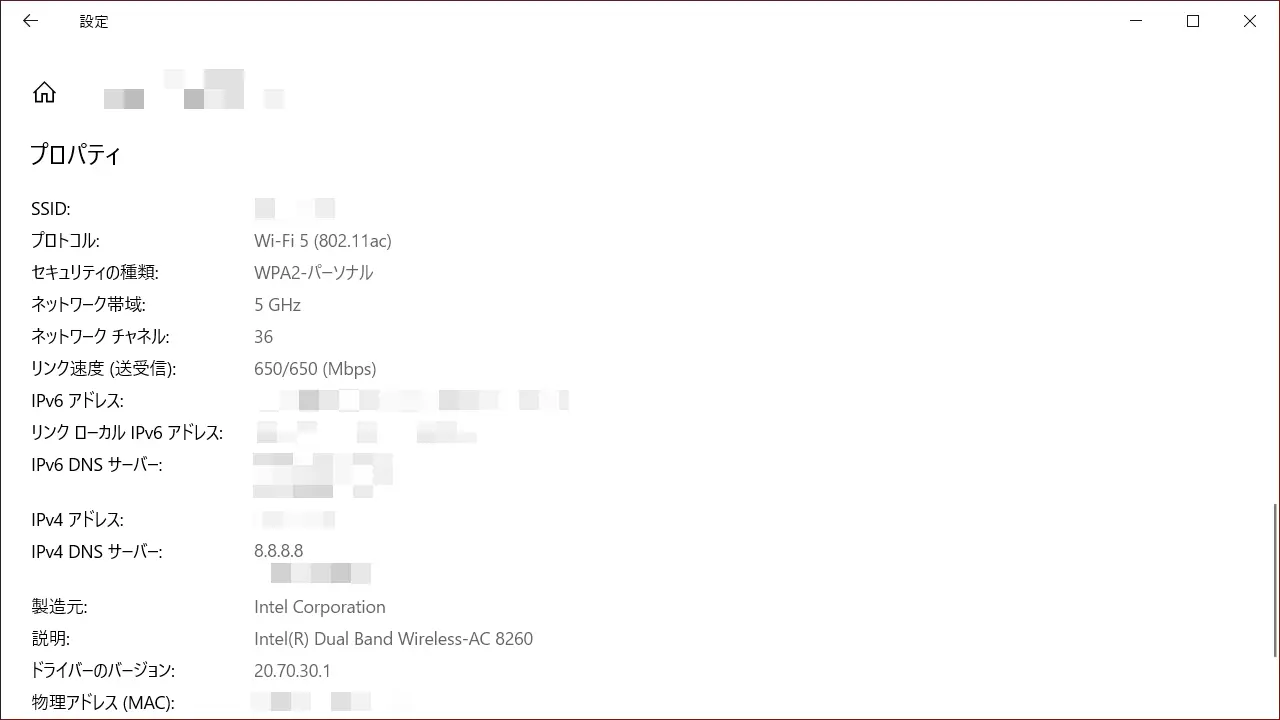
どの周波数/チャネルを使うかはWi-Fiルーターなどで設定できる場合がありますが、「どの周波数が使われているか?」「どのチャネルが使われているか?」はWindowsの設定でネットワークバンド(チャネル)などより表示できます。
ネットワークバンド(チャネル)を表示する手順
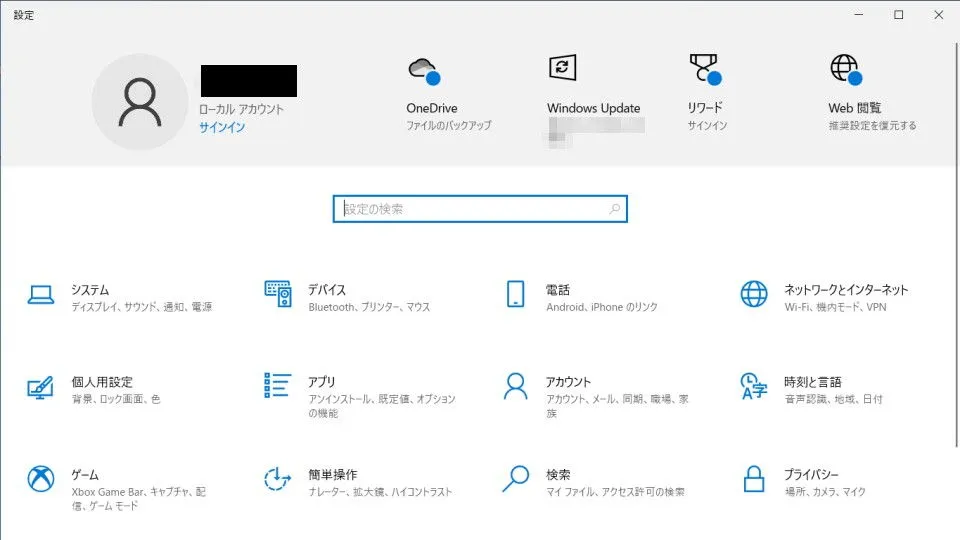
設定よりネットワークとインターネットをクリックします。
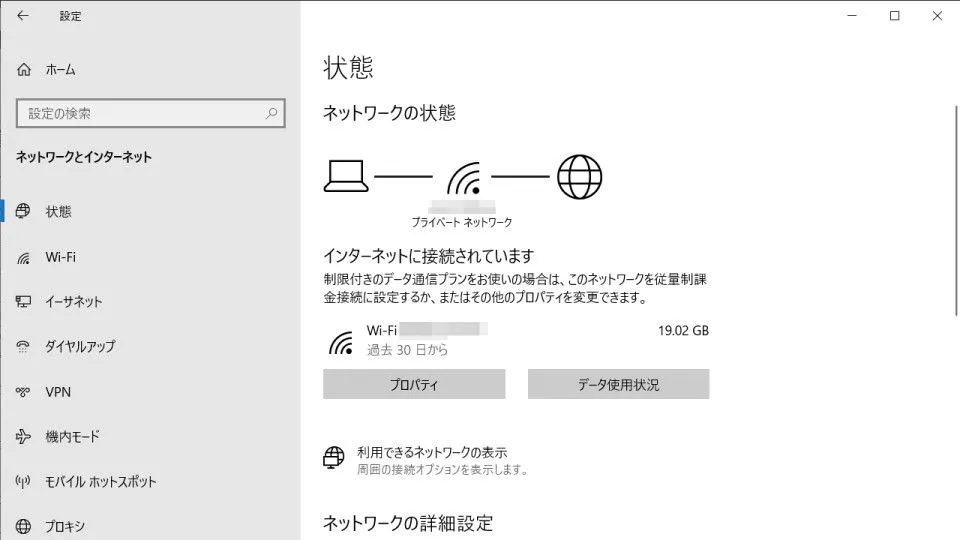
ネットワークとインターネットの状態よりプロパティをクリックします。
プロパティのネットワーク帯域/ネットワークチャンネルに表示されます。
ネットワークバンド(チャネル)を表示するやり方は以上です。