使用しているパソコンが「どれくらいの速度で通信しているのか?」は、Windows 11の場合には[タスクマネージャー]に表示されています。また、[リソースモニター]にはアプリ毎の通信速度も表示されています。
Windowsパソコンのネットワークの通信速度
「なんとなくネットワークの通信速度が遅い」と感じることがあります。
この時、スピードテストなどを実行して速度を測ってみても「通信速度が遅い」と言ったことが無い場合には、パソコン側やアプリ側に問題があるかもしれません。
Windows 11ではパソコンの通信速度を表示することやアプリごとの通信速度を表示することができるため、それぞれを確認することで原因を突き止められるかもしれません。
通信速度を表示する手順
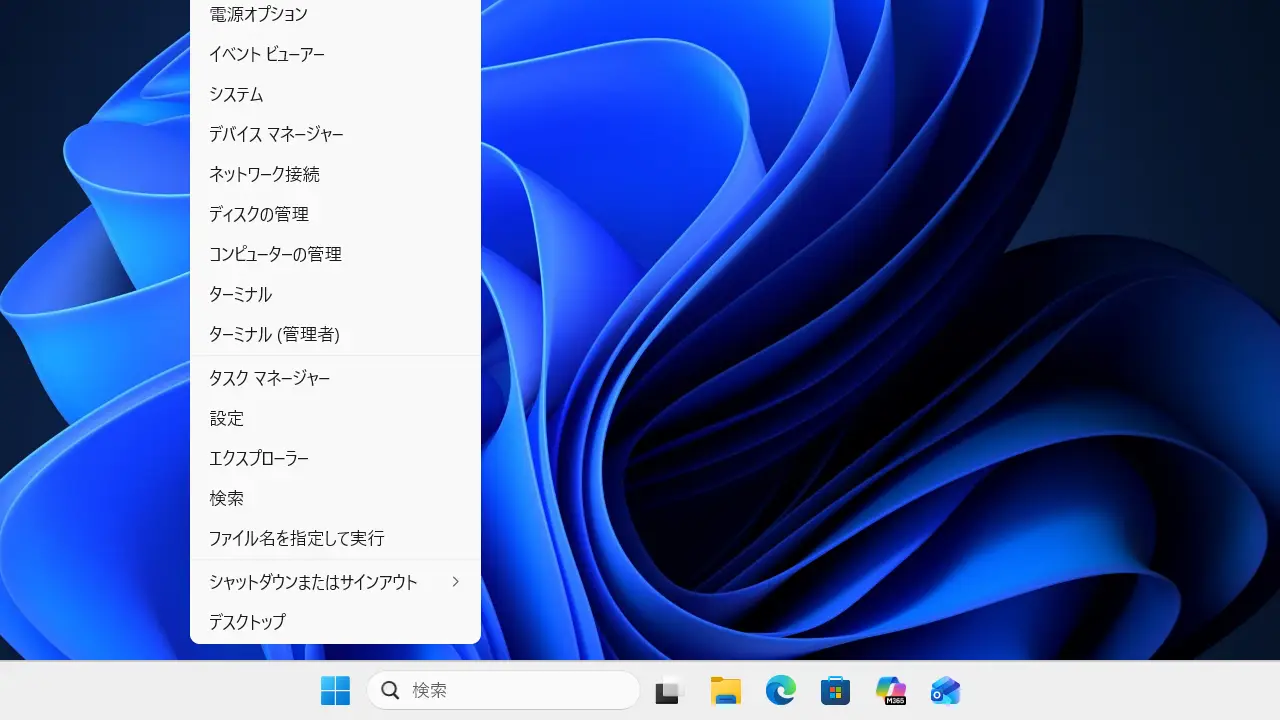
画面下の田を右クリックし、コンテキストメニューよりタスクマネージャーをクリックします。
キーボードのCtrl+Shift+Escキーでも同様です。
パソコン全体
タスクマネージャーのパフォーマンスより対象のネットワークをクリックすると表示されます。
複数のネットワークアダプターが搭載されている場合、いくつか表示されるのでイーサネットやWi-Fiなどから使用しているアダプターを選択します。
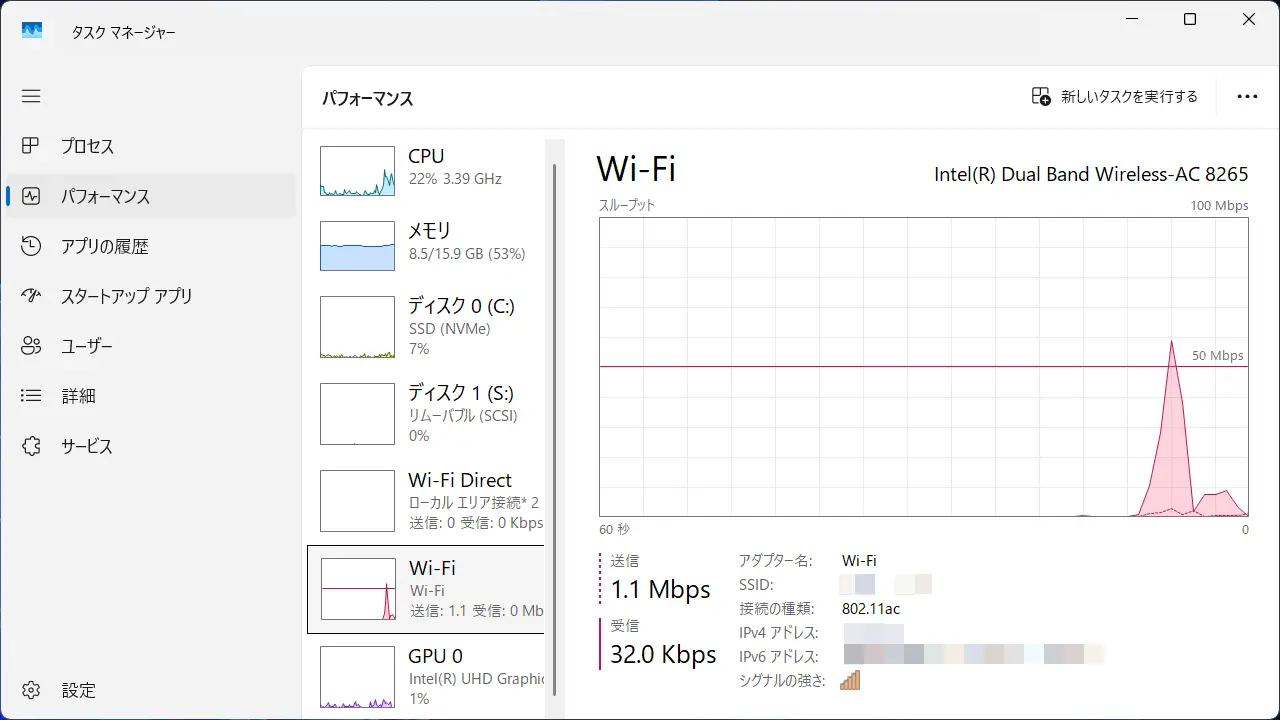
パソコン全体の通信速度を表示するやり方は以上です。
アプリごと
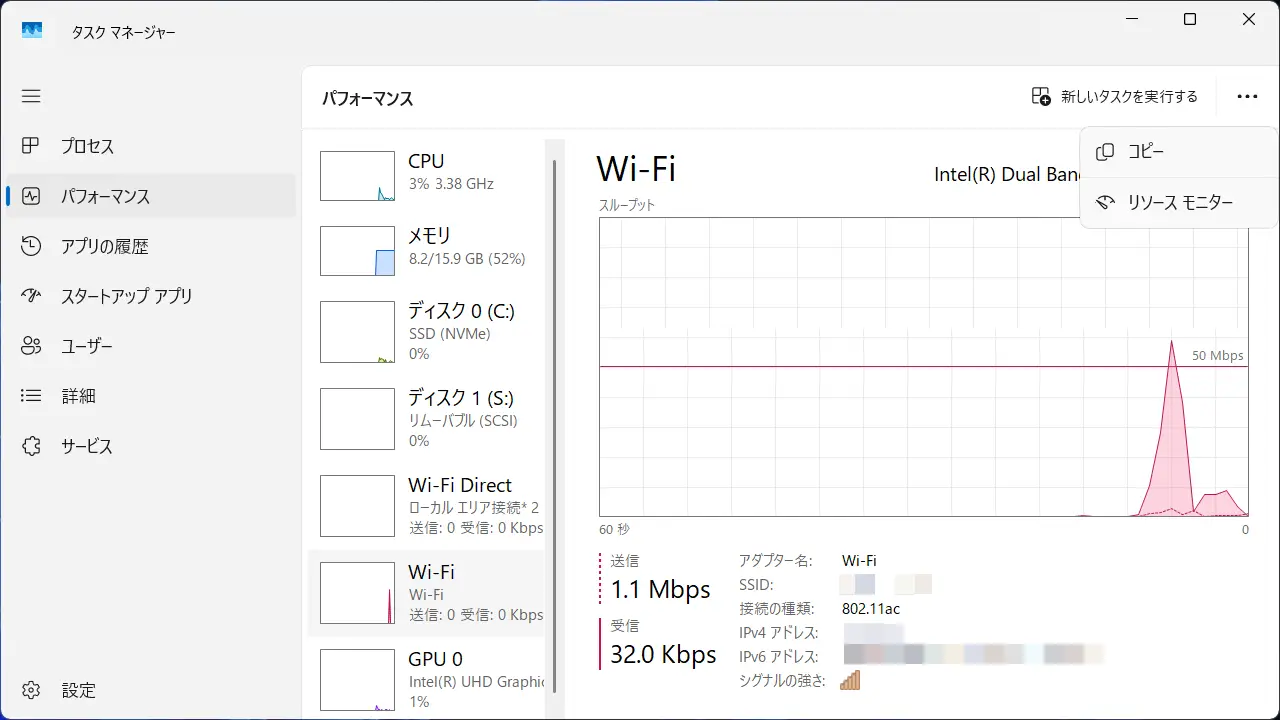
タスクマネージャーのパフォーマンスより対象のネットワークをクリックし、⋯よりリソースモニターをクリックします。
リソースモニターのネットワークに表示されます。
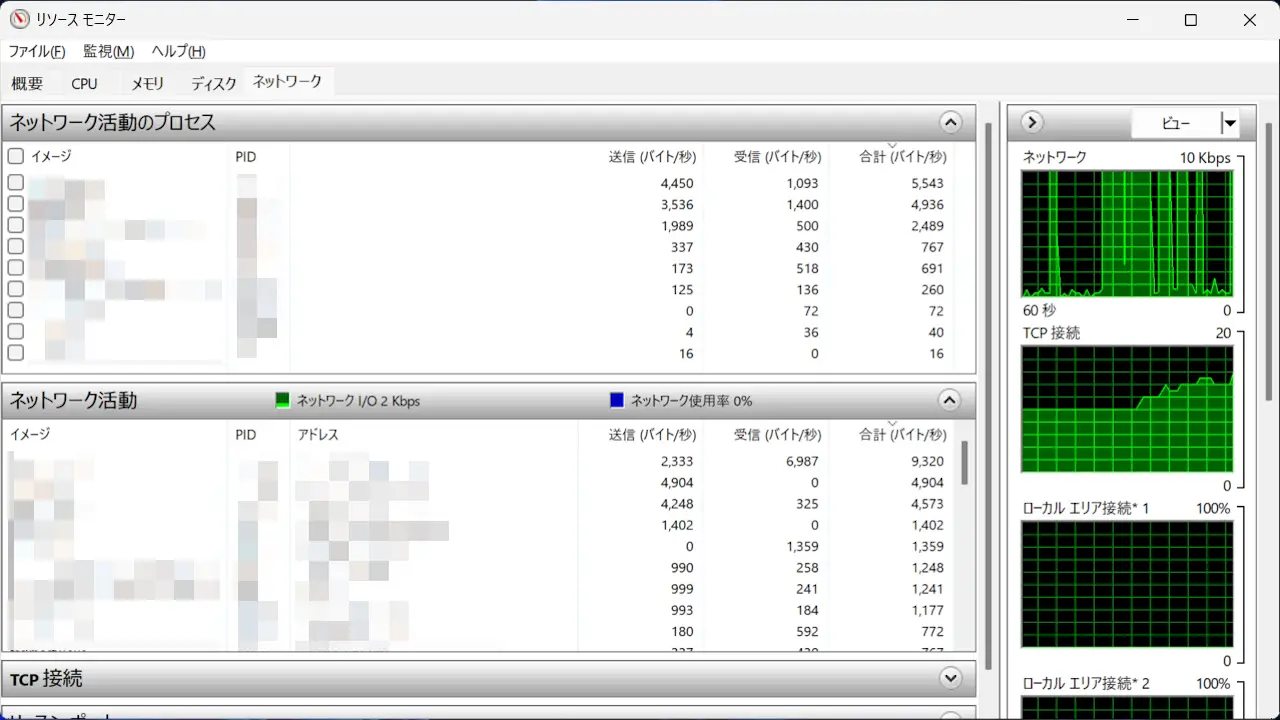
アプリごとの通信速度を表示するやり方は以上です。
パソコン全体の通信速度は出ているのに、特定のアプリの通信速度が遅い場合には、別のアプリが通信している場合があるので、確認し場合によっては停止させてみると改善するかもしれません。