「POP3で受信した」などメールアプリ内にしか保存されていない場合でも、Eメールは保存できるので消えては困る大切なメールはバックアップしておくと良いです。
Windows 11にプリインストールされているOutlook for Windowsでは、[.msg]や【.eml】の形式でファイルに保存できます。
- .eml
- 汎用的なファイル形式であり、Thunderbirdと言った対応のメールアプリで開けますが、内容によっては「表示が崩れる」などの場合があります。
- .msg
- Microsoft独自のファイル形式であり、Microsoft Outlook以外では表示できないことが多いです。
ただし、Outlook for Windowsでは[.msg]/[.eml]の保存に対応していますが、[.msg]は保存できるのに表示できない仕様であるため、【.eml】で保存するのが良いでしょう。
文面だけ保存すれば良いのであれば「テキストをコピー」したり「印刷する」「PDFに変換する」と言った方法が簡単です。
“.eml”で保存する手順
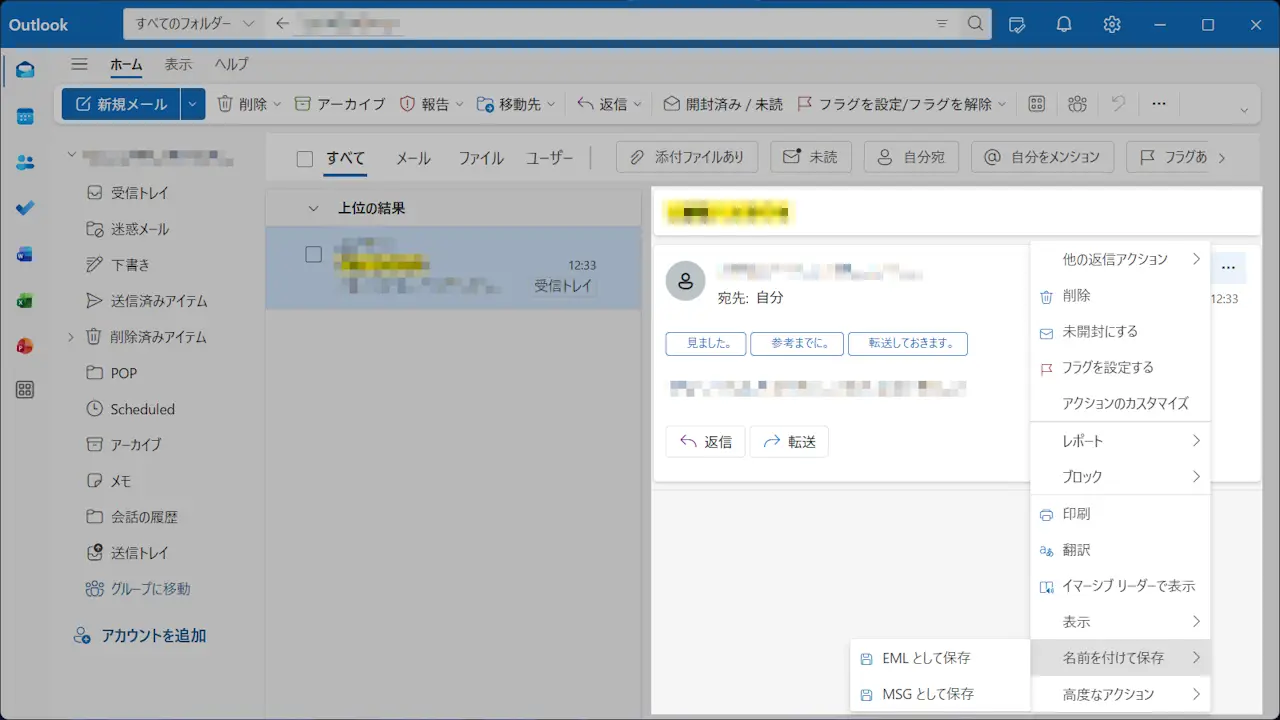
Outlook for Windowsで対象のメールを表示し…>名前を付けて保存よりEMLとして保存をクリックします。
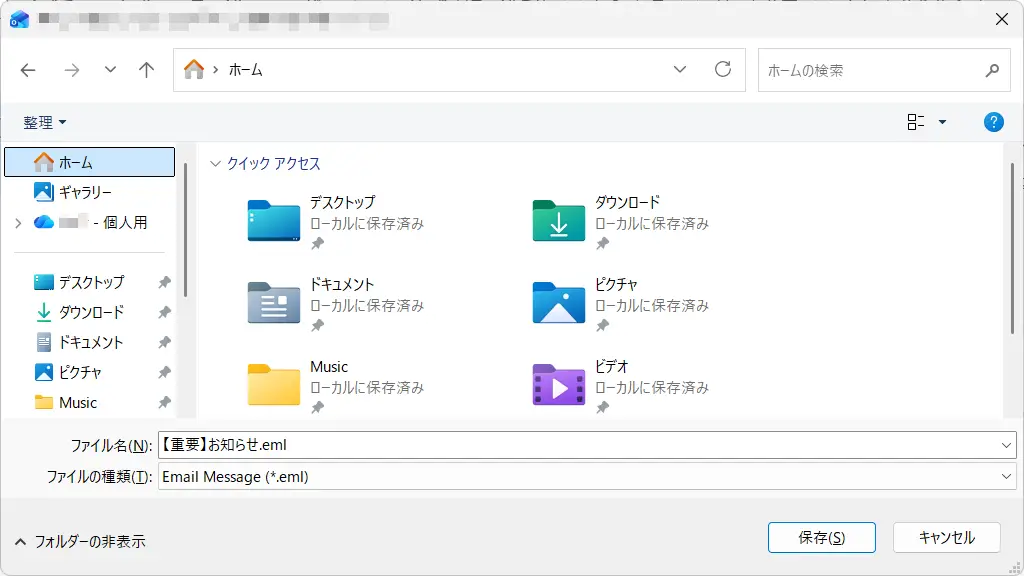
名前を付けて保存よりファイル名を入力し保存をクリックします。
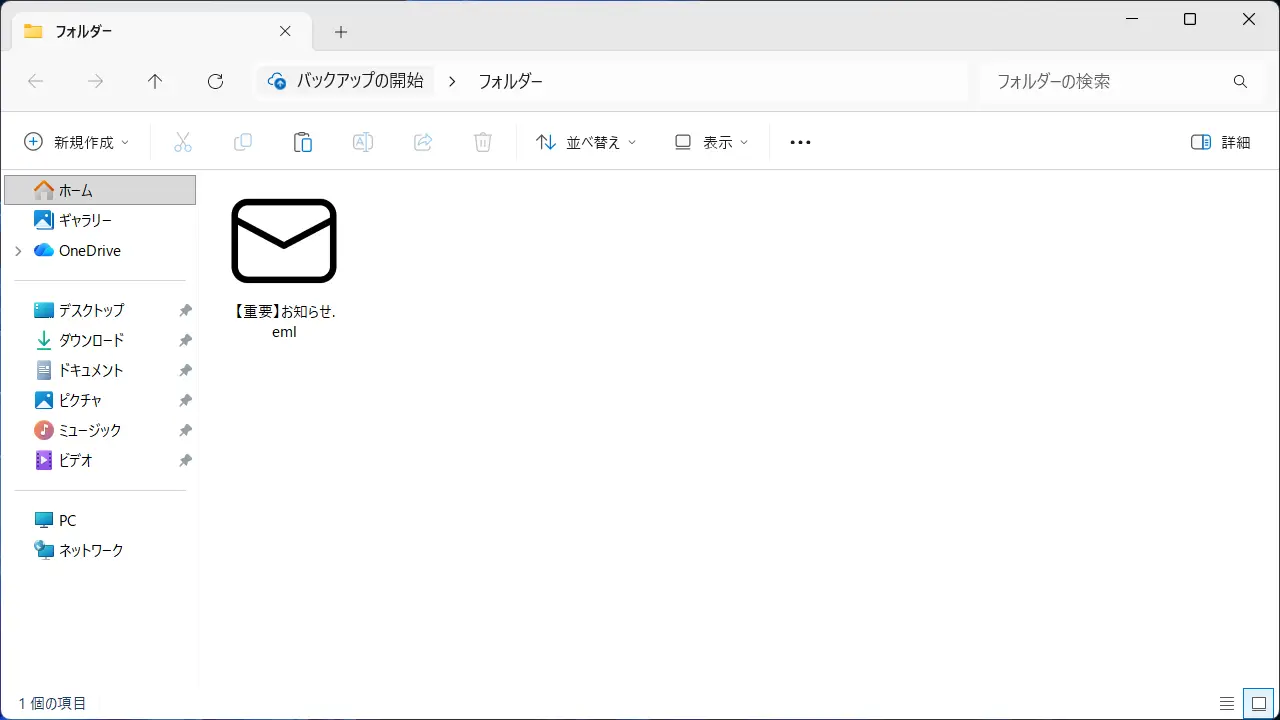
.emlが保存されます。
“.eml”で保存するやり方は以上です。
“.eml”を表示する手順
.emlファイルはダブルクリックすればOutlook for Windowsで開くはずですが、開けない場合はプログラムから開くと良いです。
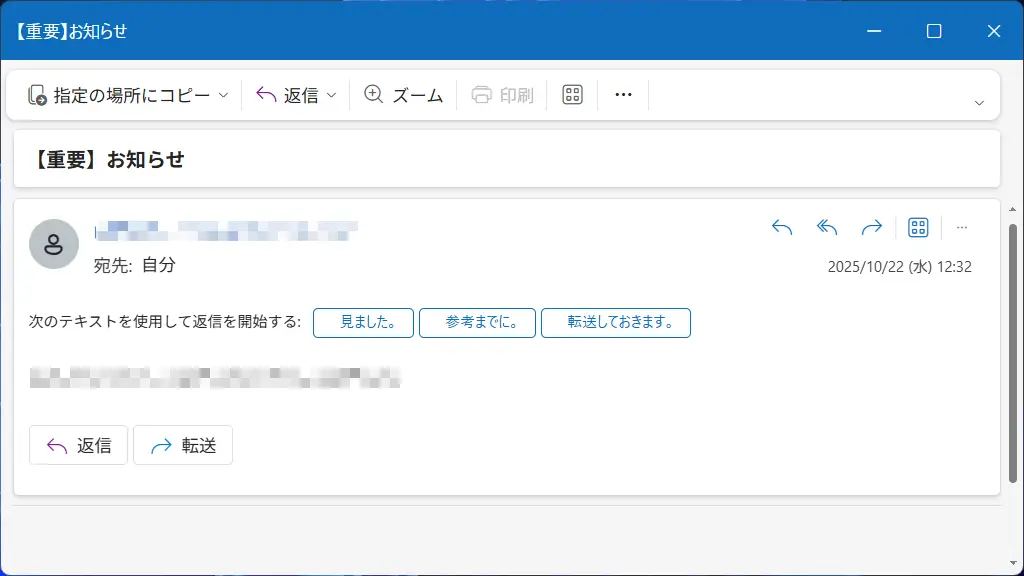
“.eml”を表示するやり方は以上です。