Windows 11にはパソコンの画面を画像に保存するスクリーンショット機能が備わっています。スクリーンショットはPrintScreenキーで様々な撮り方をすることができます。
スクリーンショットとは?
画面に表示されている内容を画像として保存できる機能をスクリーンショットと呼びます。
Windows 10まではキーボードのPrintScreenキーを含むショートカットキーを使って撮っていましたが、Windows 11ではPrintScreenキーでSnipping Toolを起動して撮ります。
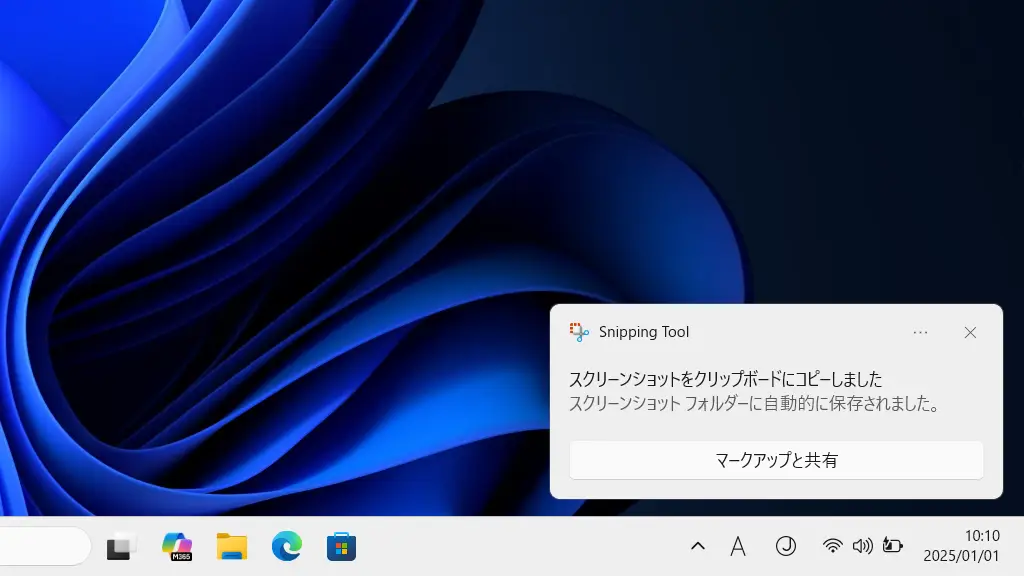
撮影されたスクリーンショットはクリップボードや画像に保存されます。デフォルトでは以下に保存されますが保存先を変更することは可能です。
C:\Users\(ユーザー名)\Pictures\Screenshots
Snipping Toolで撮る手順
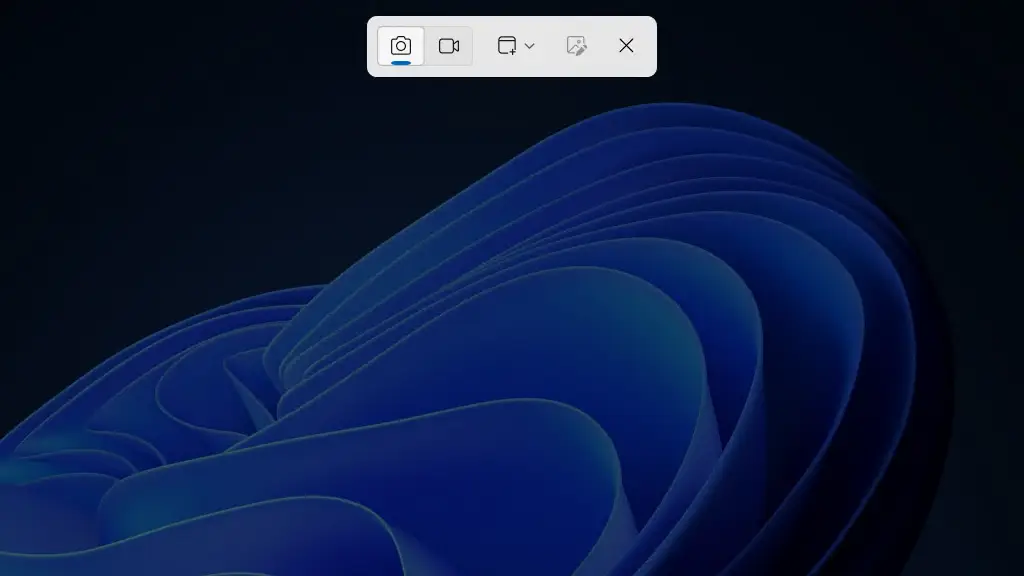
キーボードよりPrintScreenキーを押下しSnipping Toolより切り取り領域をクリックします。
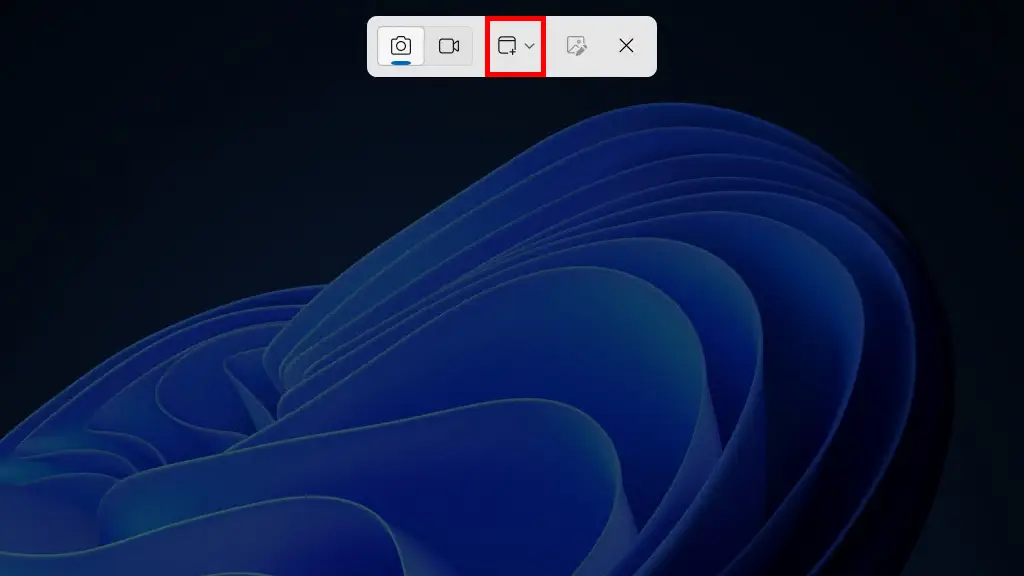
Snipping Toolの切り取り領域より四角形/ウィンドウ/全画面表示/フリーフォームをクリックします。
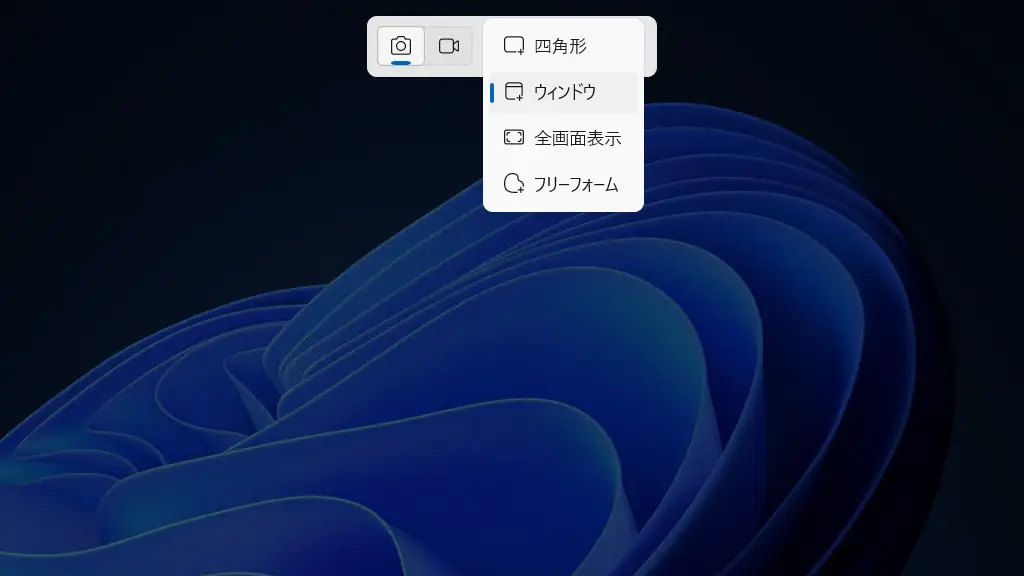
“全画面表示”を除き切り取り領域を選択するとスクリーンショットが撮影されクリップボードおよび画像で保存されます。
- 四角形/フリーフォーム
- 始点をクリックして動かし終点で離します。
- ウィンドウ
- 対象のウィンドウをクリックします。
Snipping Toolで撮るやり方は以上です。