Windows 11では【バッテリーレポート】より[仕様上の最大容量]と[現在の最大容量]から劣化の程度を確認することができます。また、充電した回数(サイクル回数)も確認できます。
Windows 11のバッテリーレポートでわかること
Windows 11で出力できるバッテリーレポートでは、DESIGN CAPACITY(仕様上の最大容量)/FULL CHARGE CAPACITY(現在の最大容量)/CYCLE COUNT(サイクル回数)を表示することができます。
そこで、仕様上の最大容量と現在の最大容量を比較することで「劣化の割合」を知ることができ、加えてサイクル回数によって「100%を使い切った回数」を知ることができます。
バッテリーレポート使いかた
出力する
ターミナルより以下のコマンドを実行しカレントディレクトリをデスクトップに変更します。
- Windows PowerShell(デフォルト)
-
cd $env:USERPROFILE\Desktop
- コマンドプロンプト
-
cd %USERPROFILE%\Desktop
次のコマンドを実行しバッテリーレポートを出力します。
powercfg /batteryreport
出力するやり方は以上です。
レポートの見かた
バッテリーレポートはHTMLファイルとして出力されるため、ダブルクリックすればWebブラウザより確認することができます。保存場所はコマンドを実行したカレントディレクトリなので、前述した手順を実行していればデスクトップにあるはずです。
様々なデータが出力されていますが、今回のポイントは前述したとおりDESIGN CAPACITY(仕様上の最大容量)/FULL CHARGE CAPACITY(現在の最大容量)/CYCLE COUNT(サイクル回数)です。
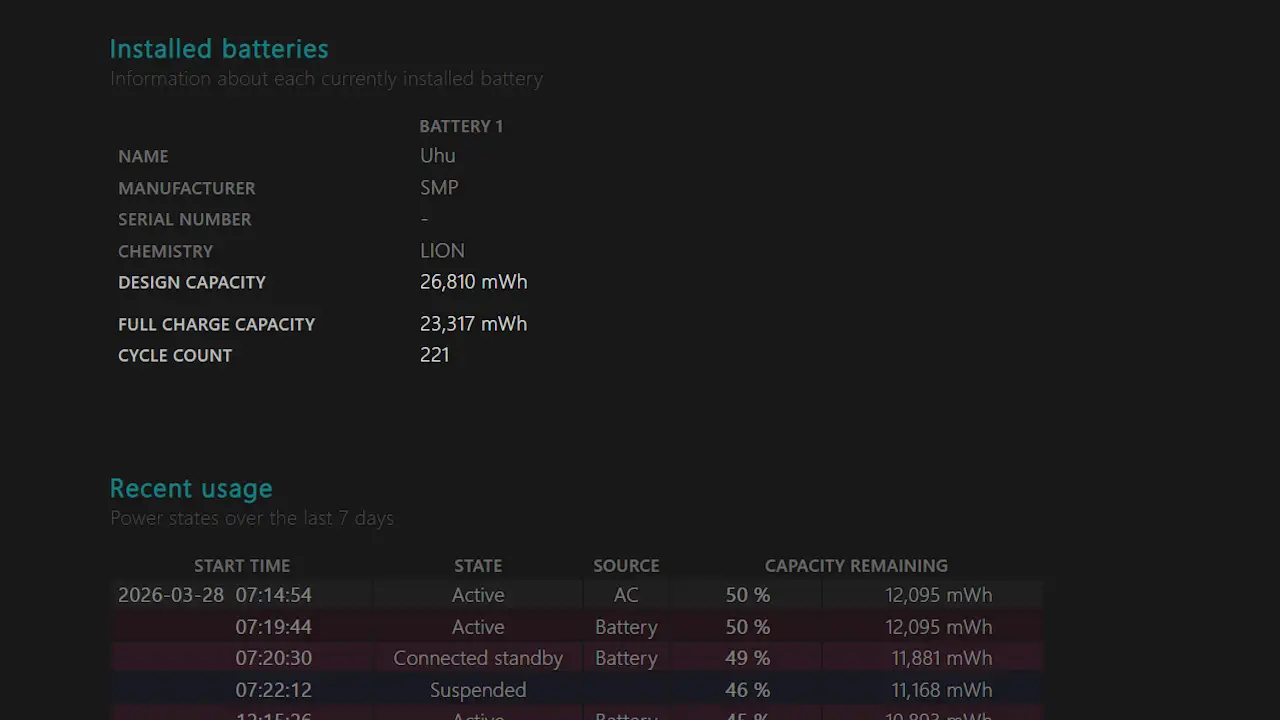
あるパソコンを例とすると「DESIGN CAPACITYが26,810 mWh」「FULL CHARGE CAPACITYが23,317 mWh」のとき、割合を計算すると約 87% となり「満充電の容量が仕様の約8割程度である」と言えます。
(23,317 / 26,810) * 100 = 86.97...
また、「CYCLE COUNTが221回」だったので、前述したとおり「100%を221回使い切った」と言えます。