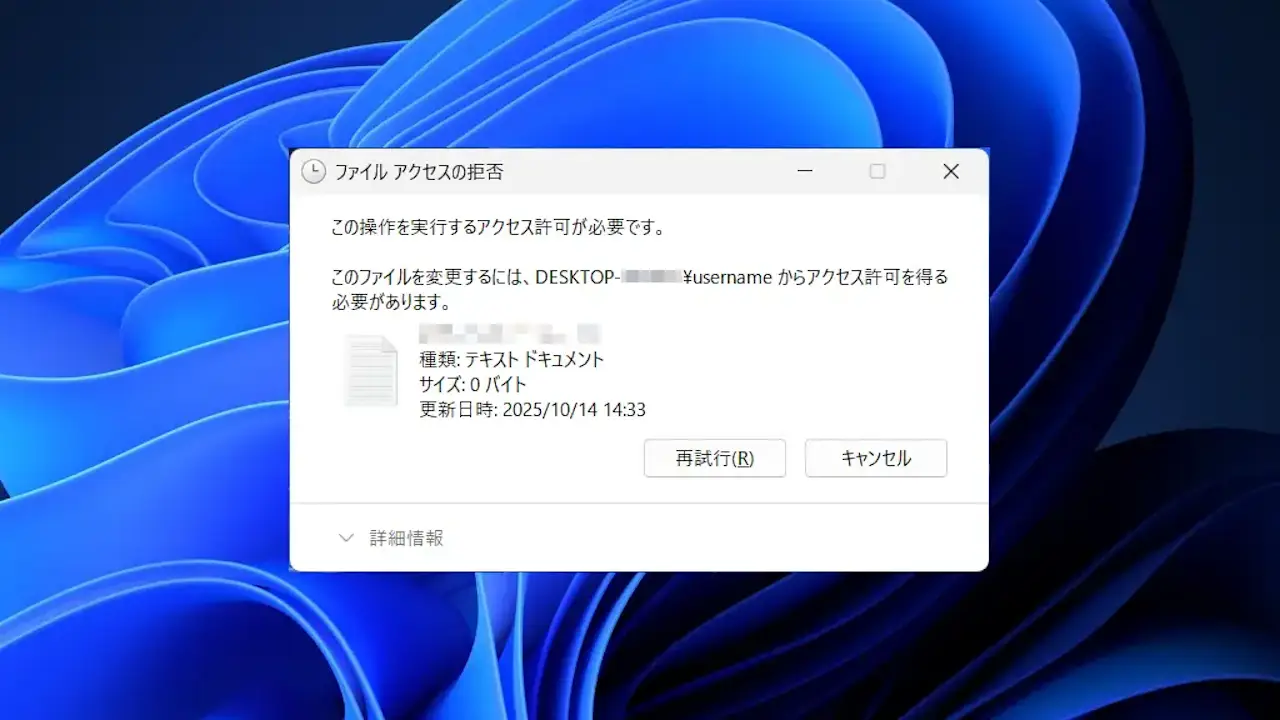
パソコンに保存されている[ファイル]や[フォルダー]を「誤って削除してしまった」と言った経験がある場合、Windows 11では【アクセス権】を[拒否]に設定すれば削除できないようになります。
ただし、この場合は読み込み(閲覧)や書き込み(編集)などもできないので必要に応じて【元に戻す】と良いでしょう。
アクセス権とは、ファイルやフォルダーに対して削除/読み取り/書き込みなどの操作を「許可する」か「拒否する」かを決定するもので、一般的にフルコントロール(すべて許可)が設定され全てのユーザーで全ての操作が可能になっていることが多いです。
これを[拒否]にすると、ファイルを削除した際に「ファイルアクセスの拒否 – この操作を実行するアクセス許可が必要です。」などとエラーダイアログが表示され削除できません。
アクセス権を“拒否”にする手順
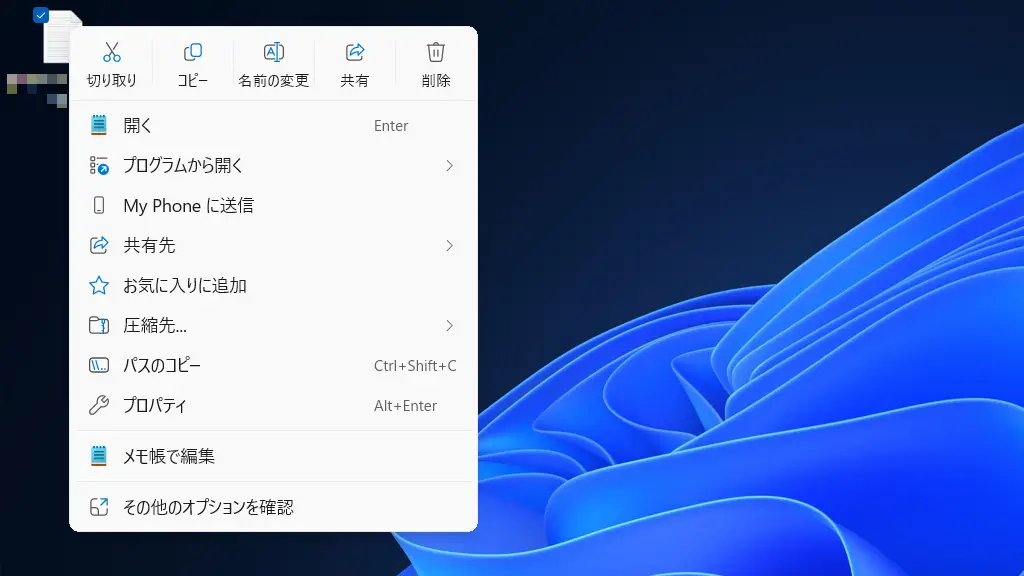
ファイル/フォルダーを右クリックし、コンテキストメニューよりプロパティをクリックします。
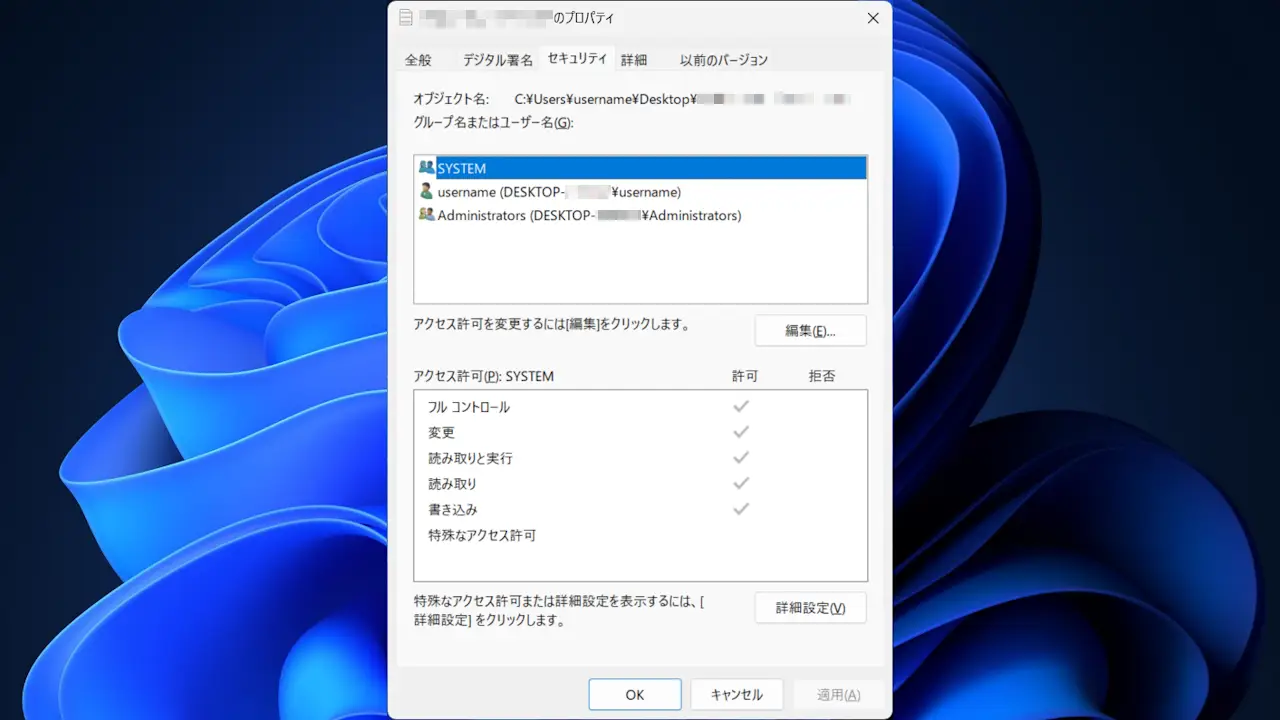
プロパティのセキュリティより編集をクリックします。
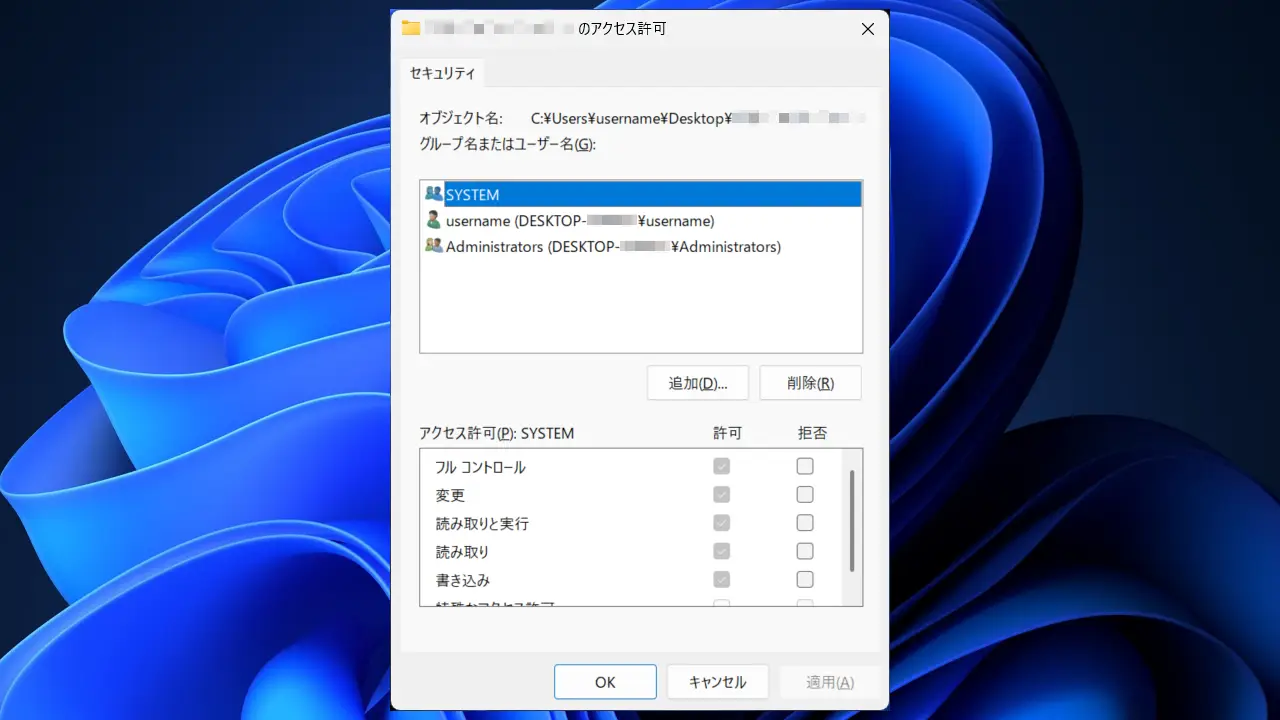
アクセス許可より追加をクリックします。
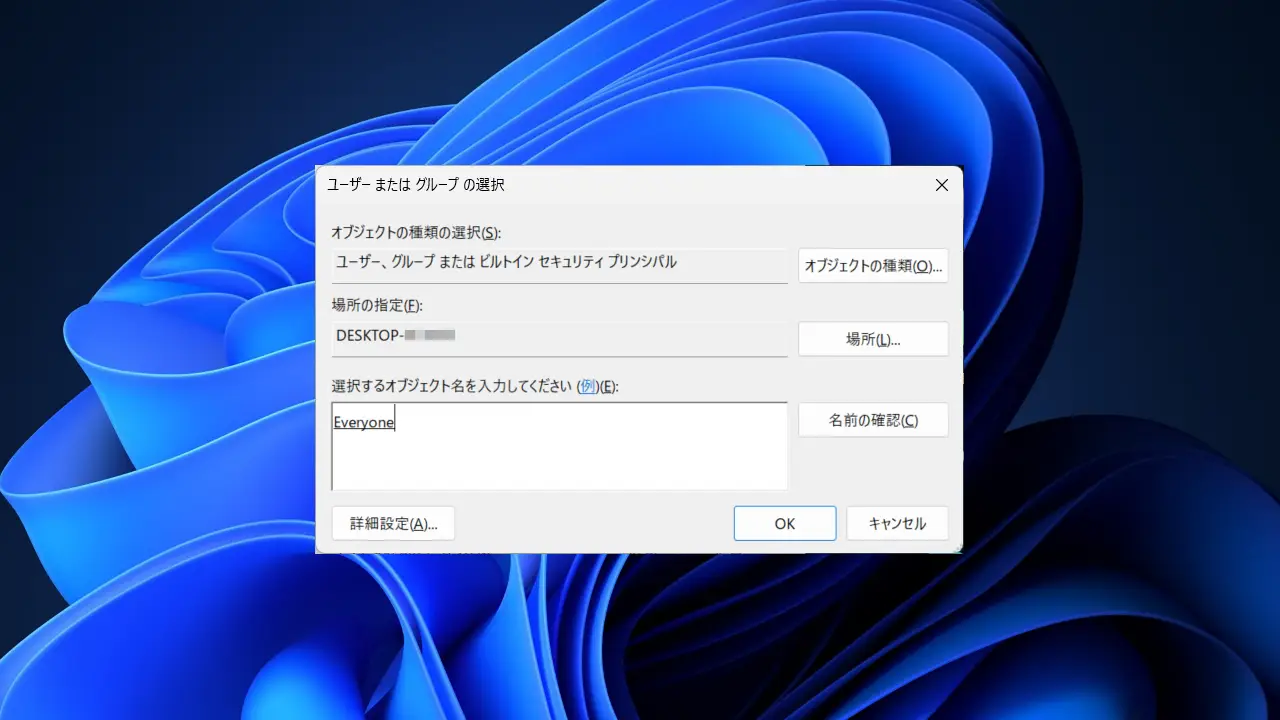
ユーザーまたはグループの選択よりオブジェクト名に対象のユーザー名を入力してから名前の確認をクリックし、下線が表示されればOKをクリックします。
ユーザー名にEveryoneを入力すると、すべてのユーザーが対象になります。
グループ名またはユーザー名に対象のユーザーが選択されていることを確認し、アクセス権のアクセス許可よりフルコントロール>拒否にチェックを付けOKをクリックします。
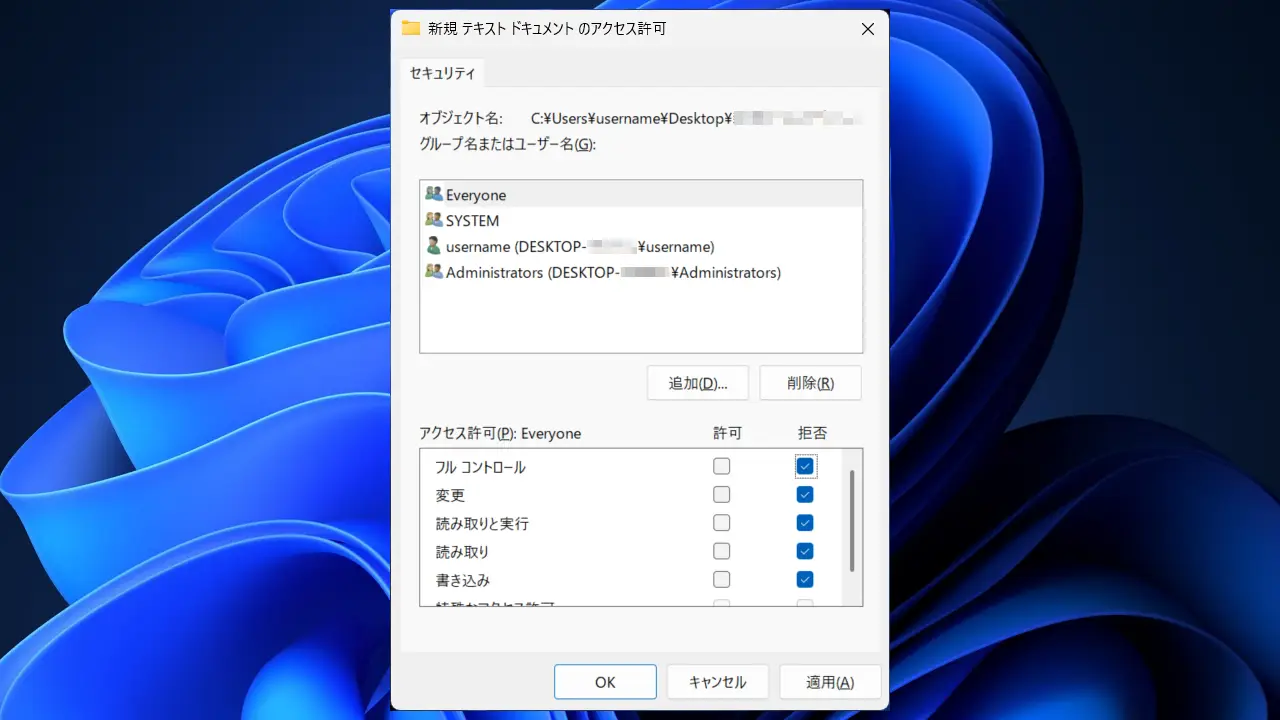
拒否するやり方は以上です。
元に戻す手順
グループ名またはユーザー名に対象のユーザー名が選択されていることを確認し削除をクリックします。
Everyoneが削除されたことを確認しOKをクリックします。
元に戻すやり方は以上です。