Windows 11でファイルをドラッグ&ドロップすると、「ファイルが移動し元のファイルが消える」と言う場合と「ファイルがコピーされ元のファイルが残る」と言う場合があります。これはコピー先によるもので必ず【移動】にすることができます。
Windowsで“コピー”と“移動”の違い
Windows 11のエクスプローラーでファイルを別の場所へ移動すると言った場合、マウスでファイルをクリックする>そのままドラッグ&ドロップすると言う操作を行うと移動する/コピーされると挙動が異なる場合がありますが、これは移動先のドライブによります。
- 同じドライブ(C:→C:)
- 移動する
- 別のドライブ(C:→D:など)
- コピーされる
コピーとなった場合はコピー元にファイルが残ってしまうので、いちいち消すのが面倒であれば移動になるよう操作すると良いでしょう。
昨今では内部ストレージはCドライブのみで、別ドライブはUSBメモリやSDカードなどの外部ストレージであることが多いですが、1つの内部ストレージがCドライブとDドライブに分かれている場合ても、ドライブが異なれば同じ挙動となります。
別ドライブにファイルを“移動”する手順
エクスプローラーより任意のファイルをクリックしたまま動かします(ドラッグする)。
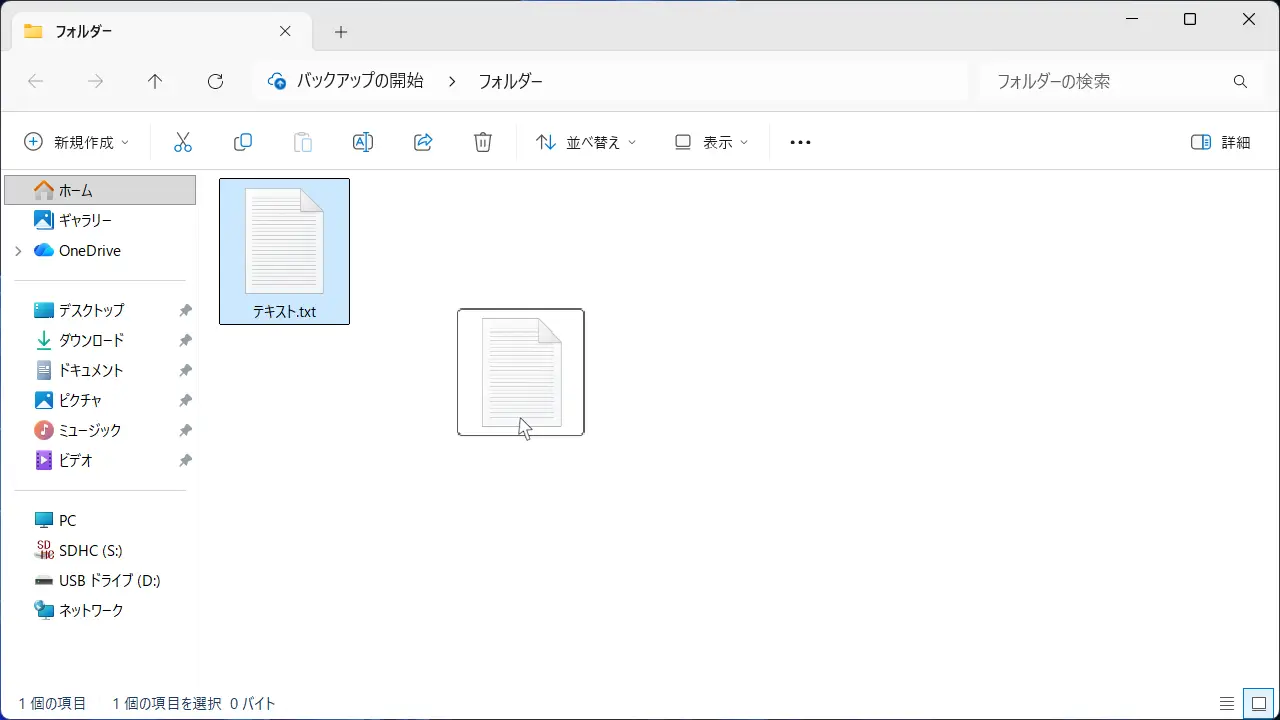
別ドライブに移動し、キーボードよりShiftキーを押下したままクリックを離します(ドロップする)。
この時、ファイルに〇〇へ移動と表示されます。
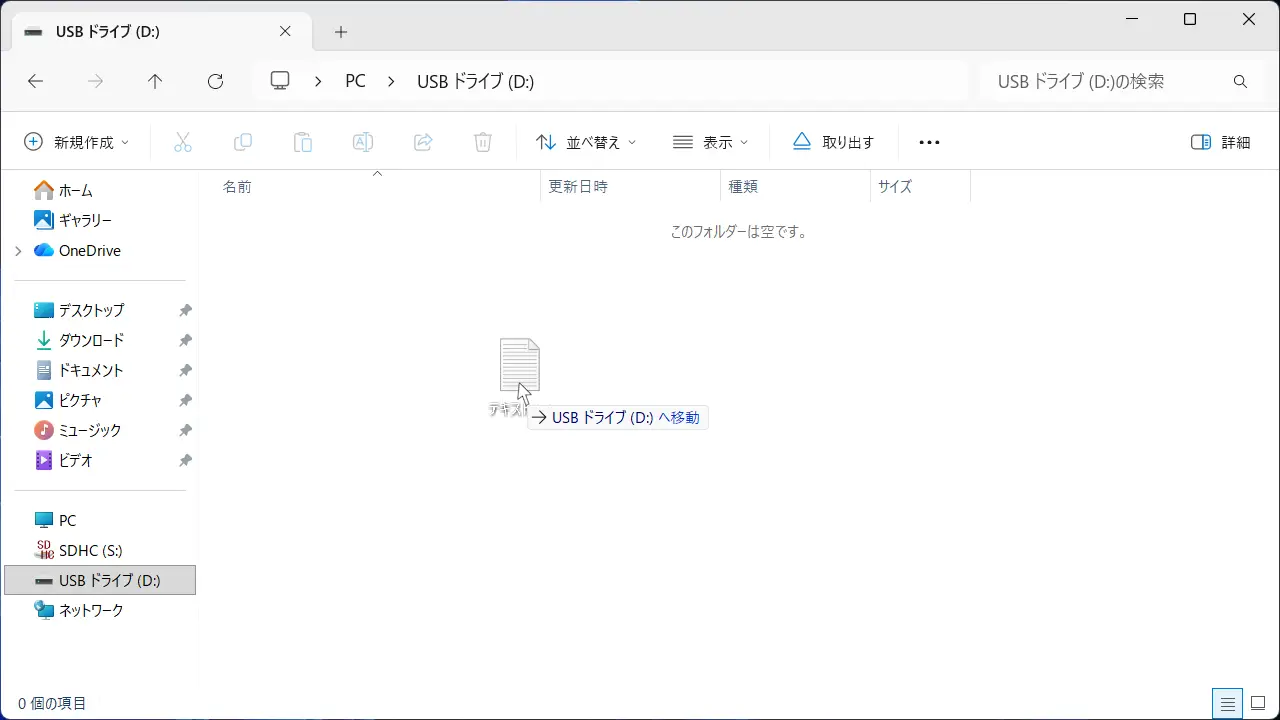
別ドライブにファイルを移動するやり方は以上です。