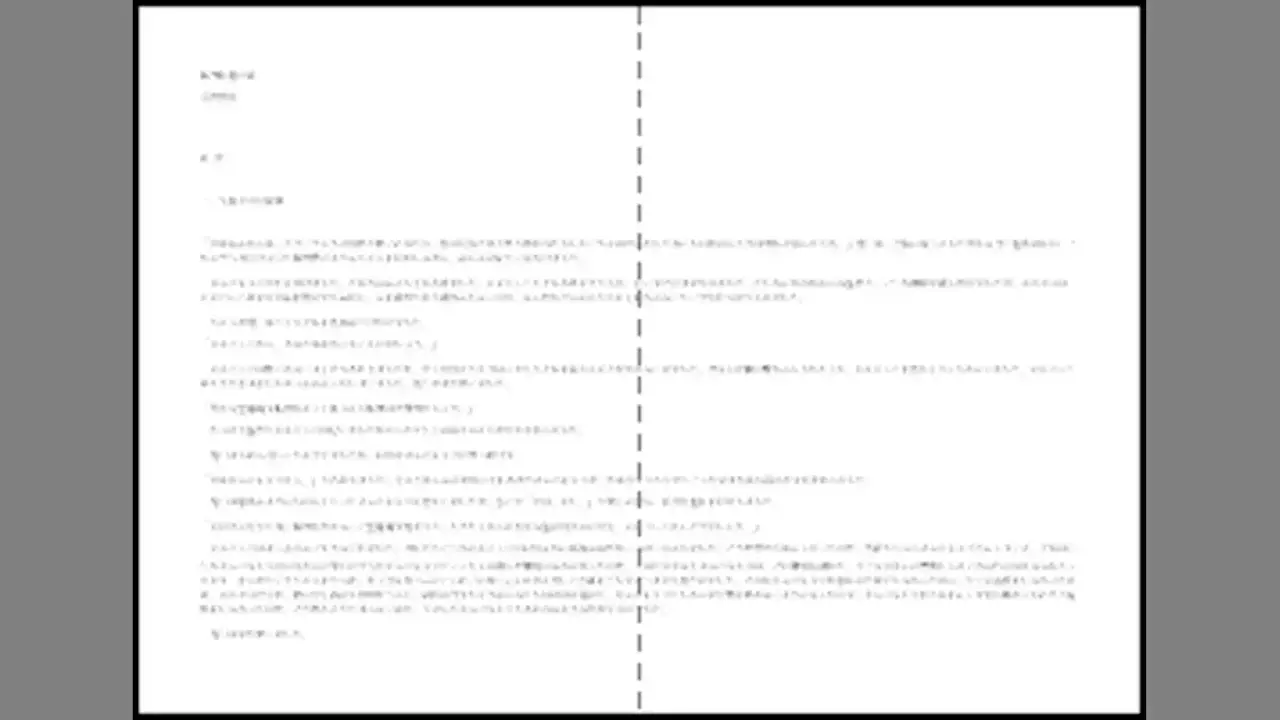
家庭用のインクジェットプリンターではA3サイズの印刷に対応していないことも多くA4サイズの用紙に印刷することも多いでしょうが、印字が小さくなってしまうので1つのPDFファイルを2つに分割して印刷すると良いです。2枚になる難点はあるもののA4のサイズはA3のサイズの半分なので縮小することなく印刷することができます。
用紙サイズの関係と印刷
日本国内で使われている用紙のサイズはA版(A4など)とB版(B5など)の2つが多いです。
- A版
- A4が一般的で、コピー用紙などで見かけることが多いでしょう。
- B版
- B5が一般的で学生が使うノートや、履歴書(B4の二つ折り)などに使われています。
このように用紙のサイズはアルファベット+数字で構成され、数字の大きさが紙の大きさを表しており、数字が小さければ小さいほど紙が大きくなります。
この数字と紙の大きさには関係があり、紙のサイズは数字が「1つ増えると倍になる」「1つ減ると半分になる」ので、例えばA3の紙は長辺の真ん中で二つ折りにすればA4サイズとなり、切り離すとA4用紙2枚を作ることができます。
このことから、A3サイズのPDFファイルをA4サイズに2分割することで、A3に対応していない家庭用のインクジェットプリンターなどでも縮小することなく等倍で印刷をすることが可能になります。
PDFファイルを分割する手順
PDFファイルの表示にAdobe Acrobat Readerを用います。
プリンターの機種によって異なるため、今回はCanonのPIXUS iP110を例とします。


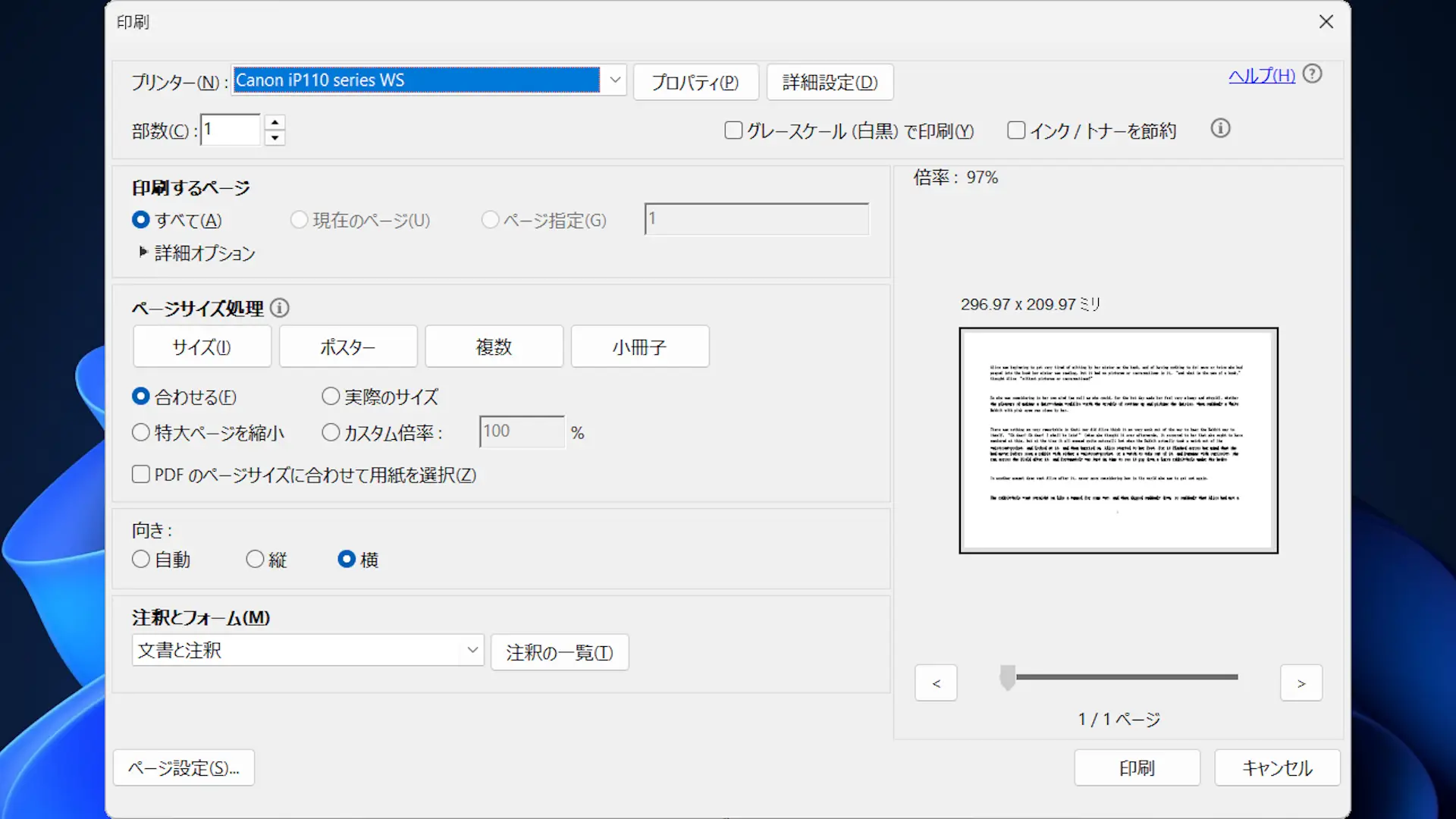
Adobe Acrobat Readerよりアイコンをクリックして印刷ダイアログを表示します。
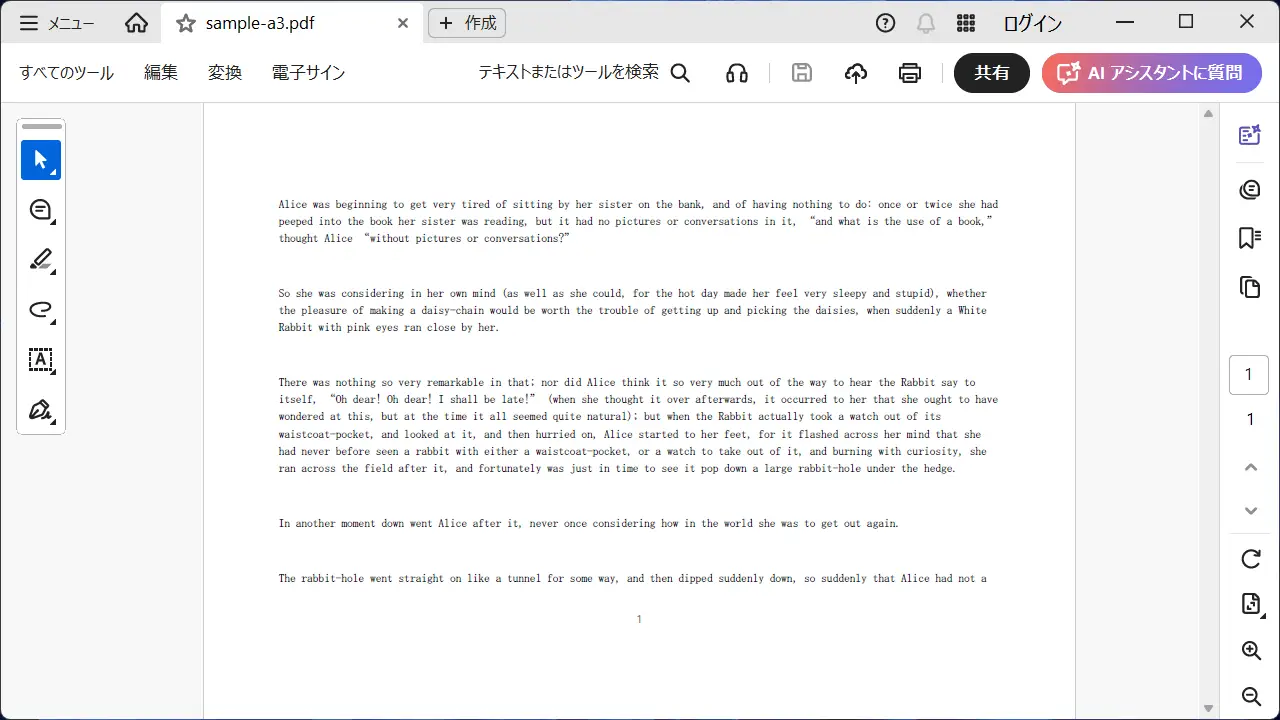
印刷ダイアログよりプリンターを選択します。
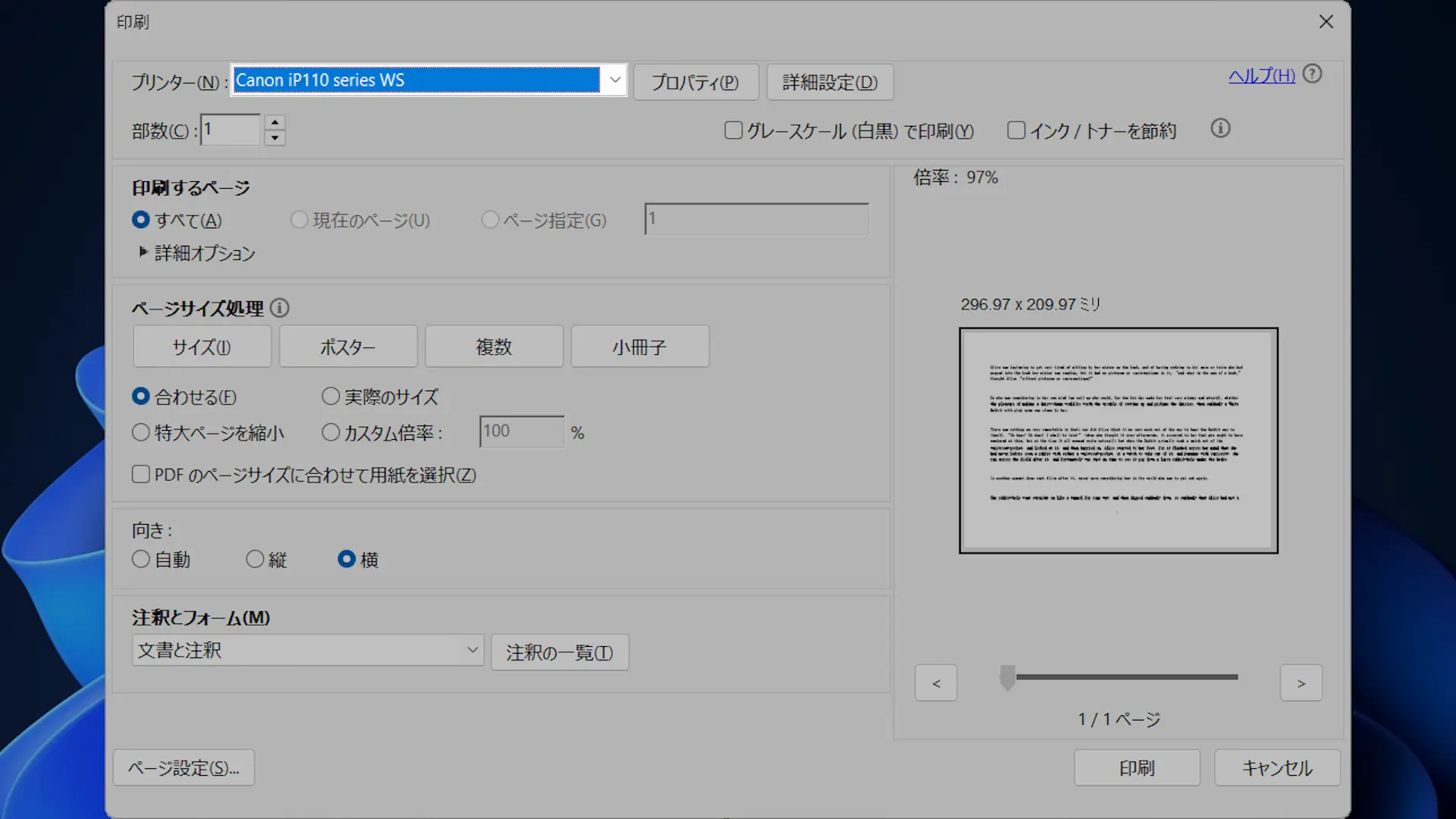
印刷ダイアログのページサイズ処理よりサイズおよび合わせるを選択、向きより横を選択します。
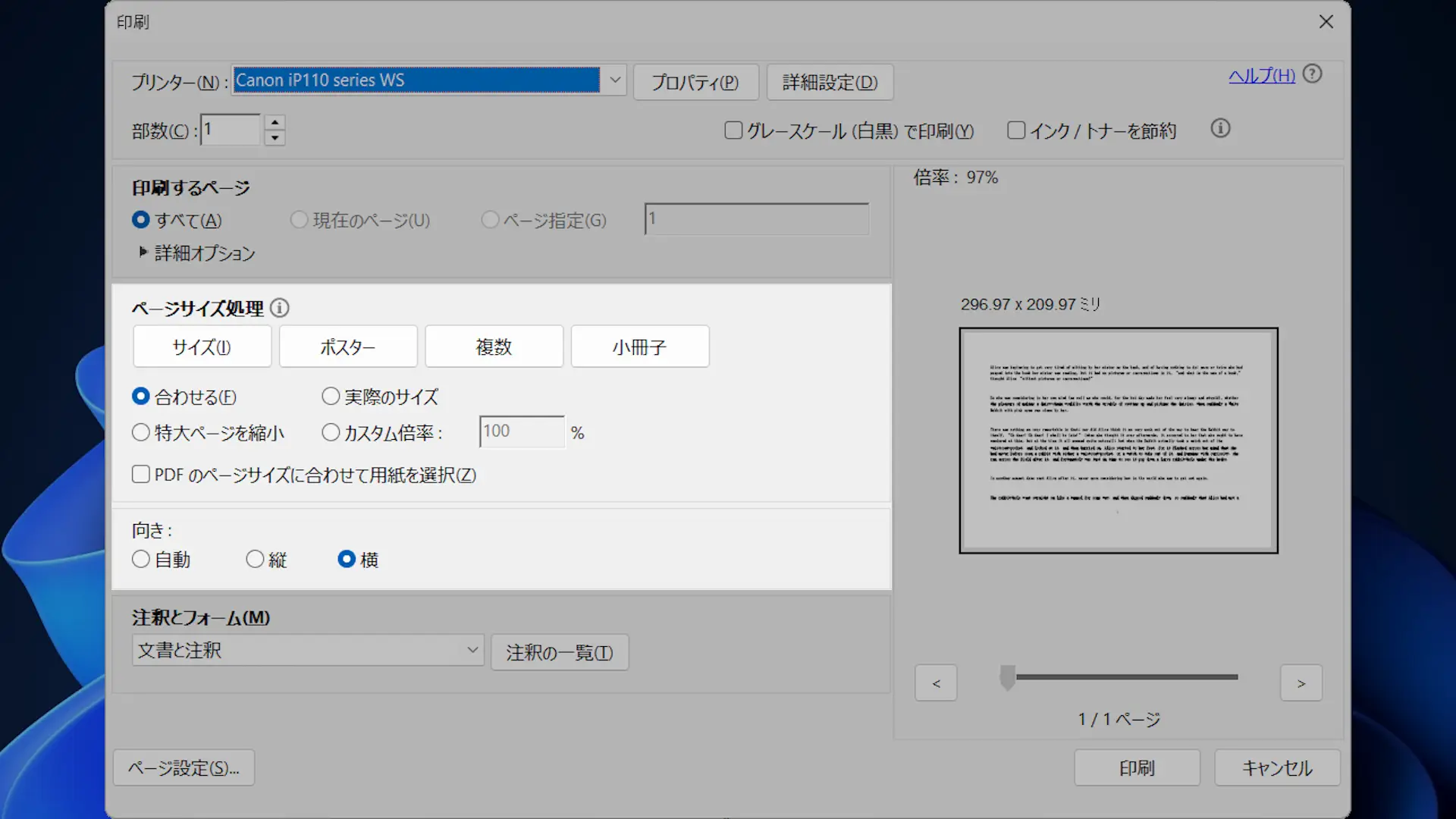
印刷ダイアログのプリンターよりプロパティをクリックします。
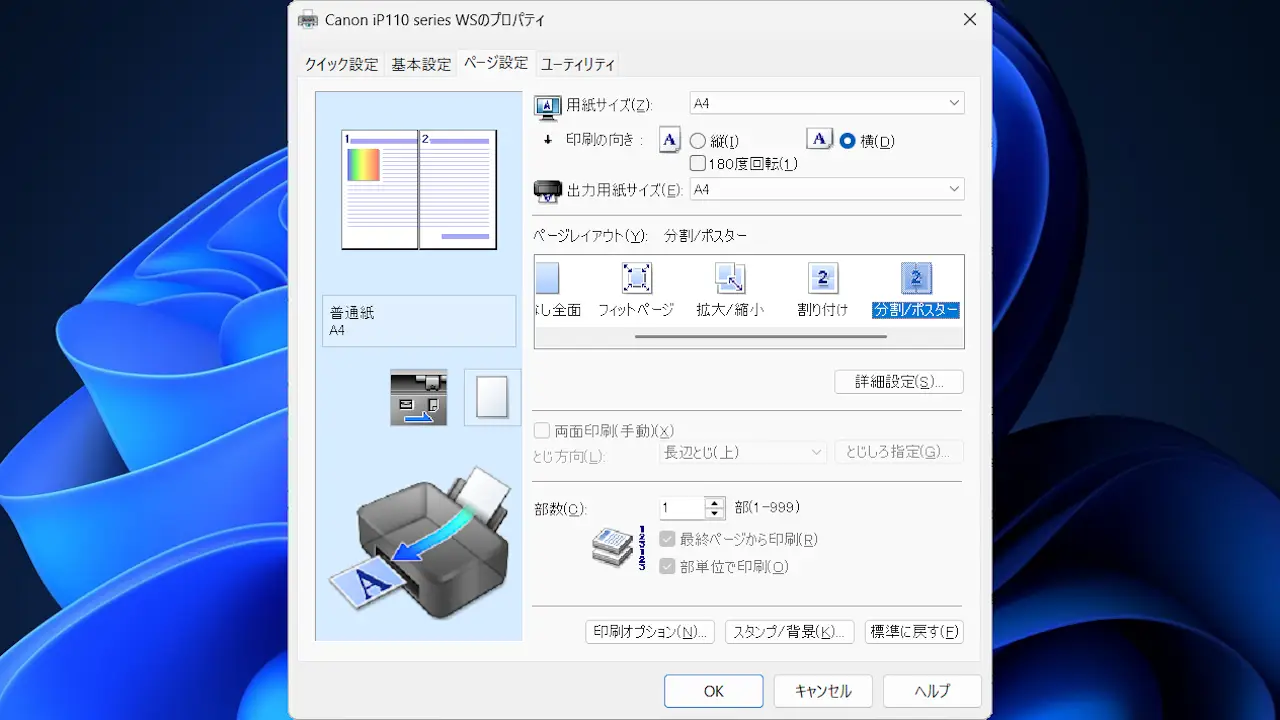
プロパティのページ設定より分割/ポスターを選択し印刷をクリックします。
PDFファイルを分割するやり方は以上です。