Windows 11では[田]をクリックしたときに表示される[スタートメニュー]に様々なアイコンをピン留めできますが、ピン留め済みアイコンの【アイコン名】は後からでも変更できます。
スタートメニューにピン留めする
何らかのアイコンを右クリックし、コンテキストメニューのスタートにピン留めするをクリックするとスタートメニューにショートカットアイコンが追加されます。
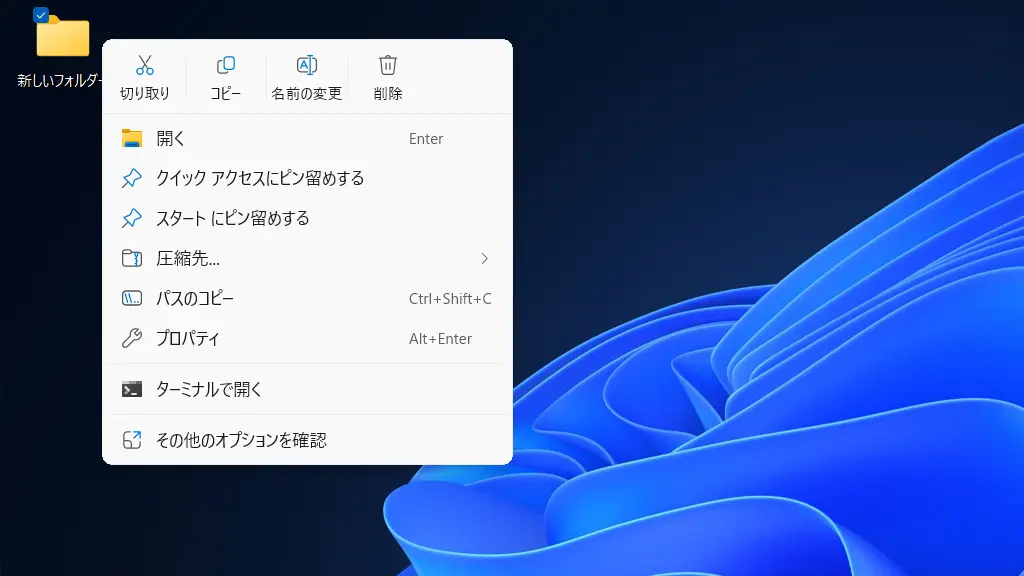
スタートメニューにピン留めされたアイコンはピン留め済みに追加されますが、この時に表示されるアイコンの名前は元アイコンの名前であるため「変更したい」と思うかもしれません。
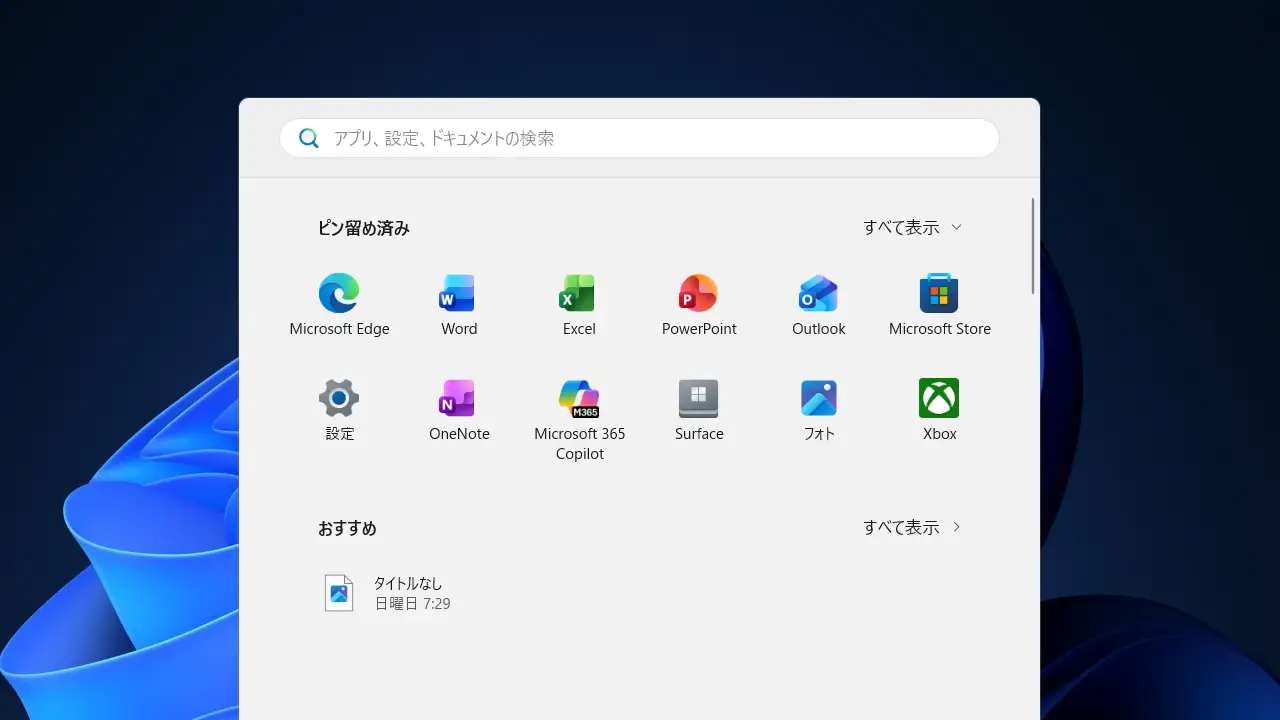
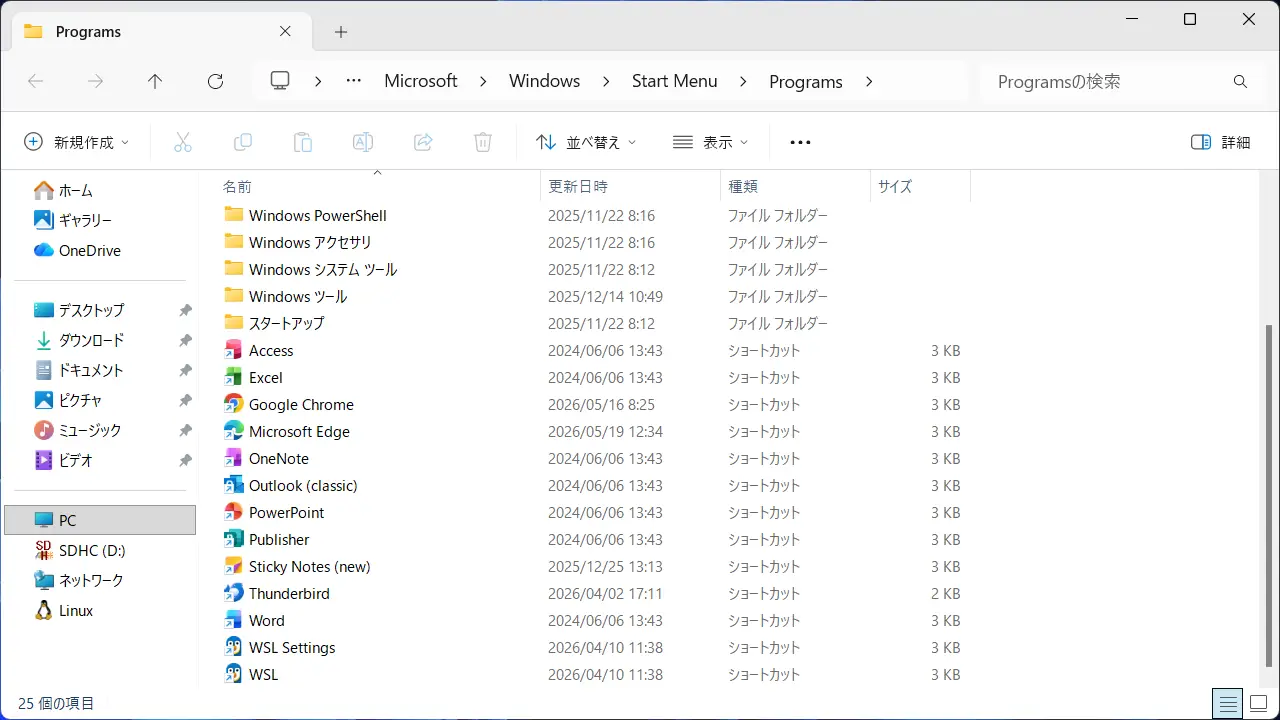
ただ、スタートメニューのアイコンは右クリックしてもコンテキストメニューに名前の変更が表示されないため「変更できない」と思いがちですが、エクスプローラーでファイルの場所を開くことで他のファイルと同様の操作で名前の変更ができます。
ファイルの場所を開いて名前を変更する手順
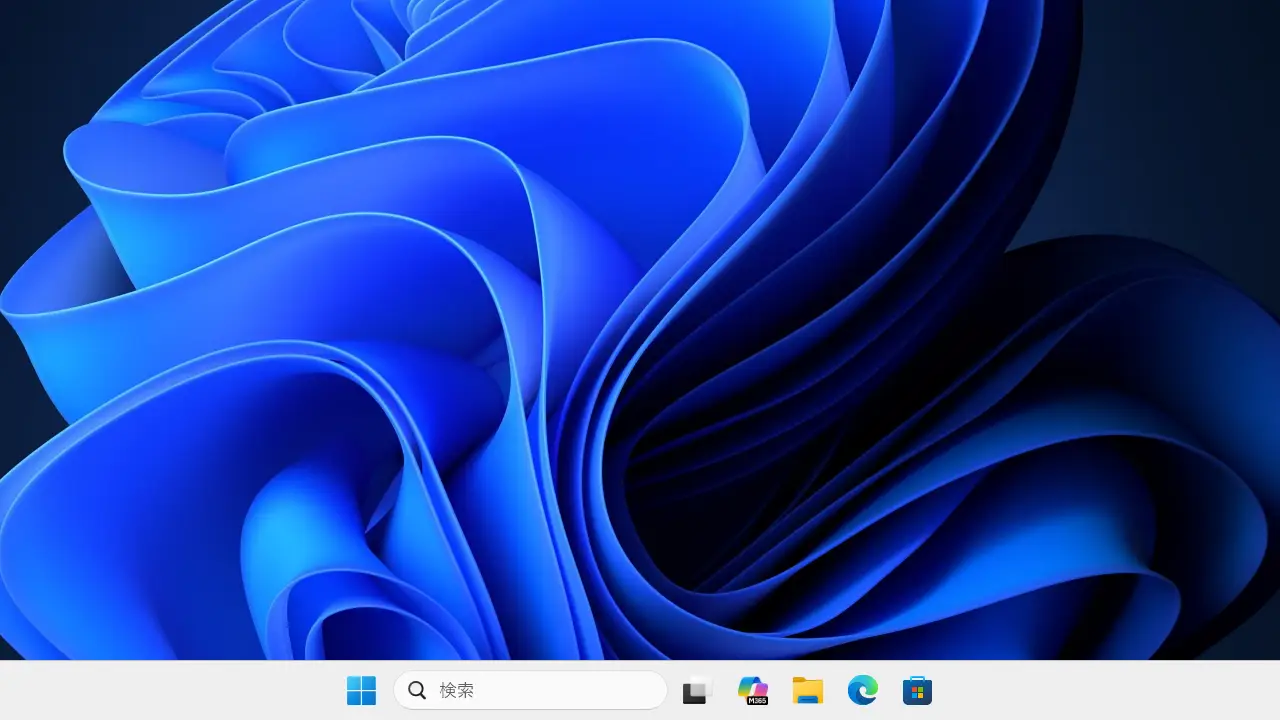
タスクバーより田をクリックします。
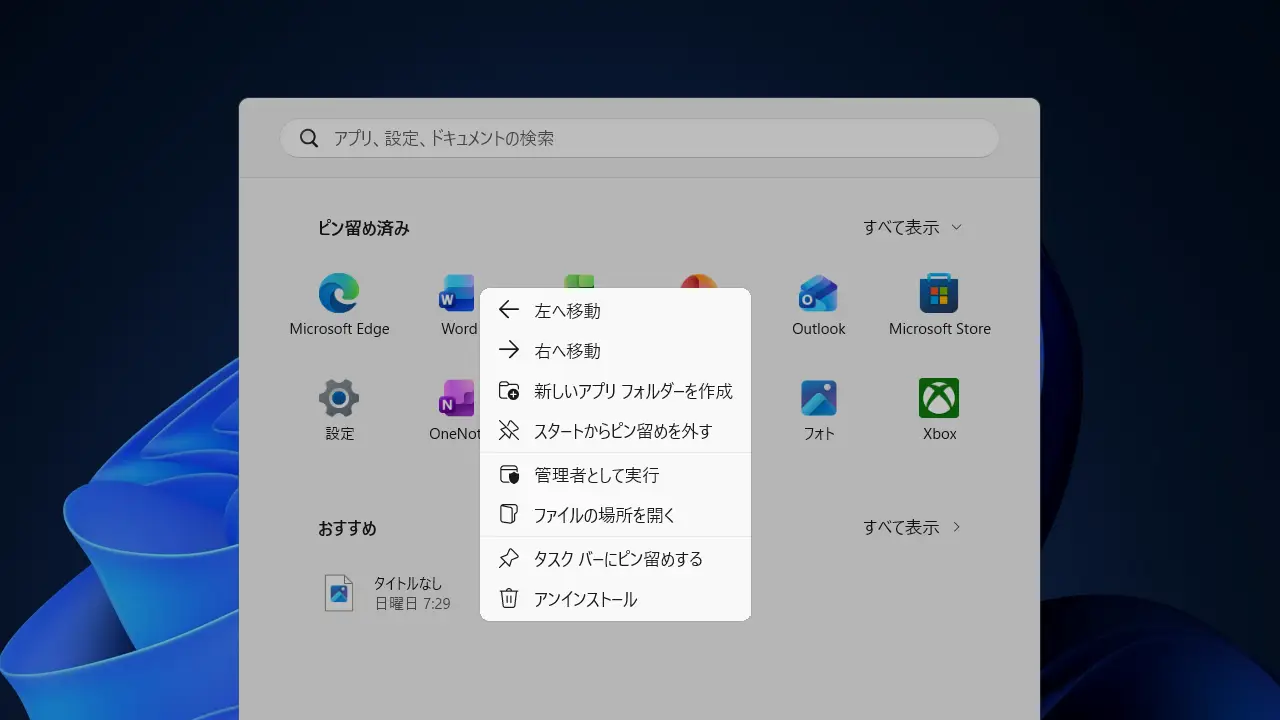
スタートメニューのピン留め済みより対象のアイコンを右クリックし、コンテキストメニューよりファイルの場所を開くをクリックします。
表示されないアイコンもあります。
エクスプローラーより対象のアイコンに対して名前の変更を操作します。
ファイルの場所を開いて名前を変更するやり方は以上です。