Windows 11でテキストをコピーする場合、マウスなどで選択してから操作するのが一般的なので、ウィンドウやPDFなどによって選択できない画面では難しいですが、【Snipping Tool】を使うと文字を認識して抽出できます。
画面上の選択できないテキスト
エクスプローラーやWebブラウザなどのウィンドウを構成する部分をコピーなどしたい場合でも、マウスカーソルをドラッグして選択することができません。
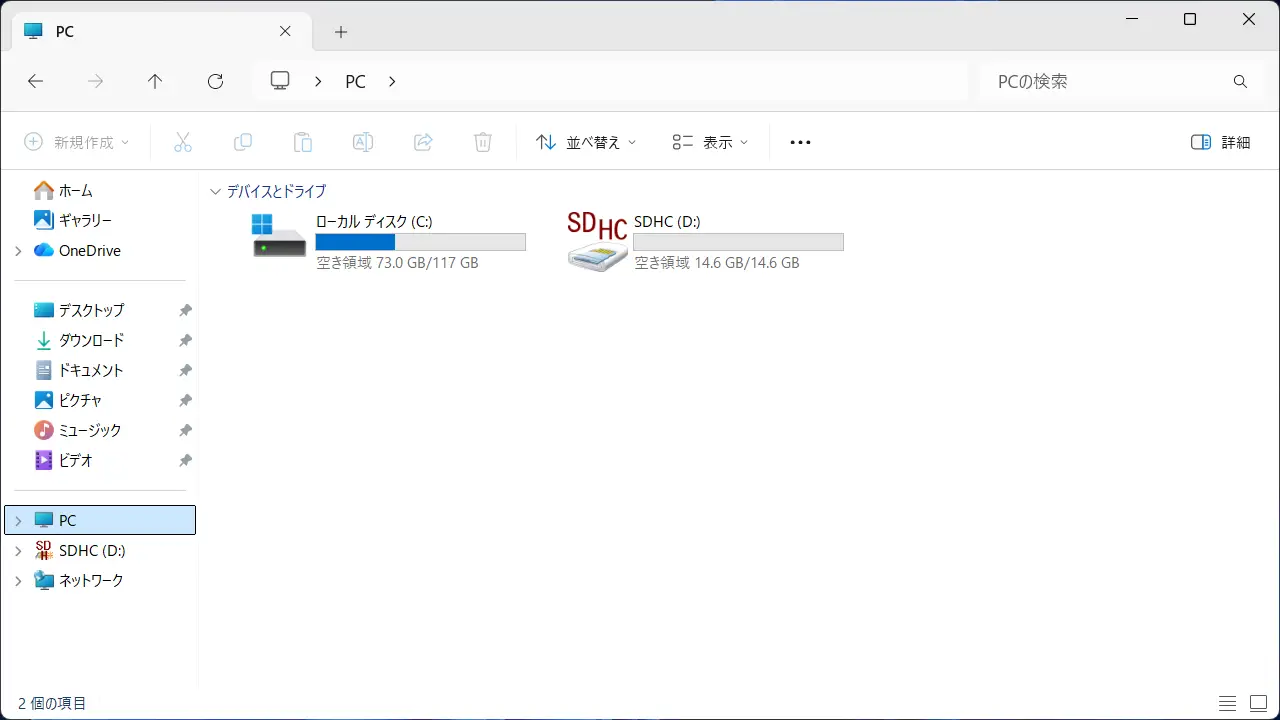
また、例えばPDFファイル内のテキストは一般的なテキストファイルなどと同様に選択してコピーできるようになっていることもありますが、「保護されている」「画像データになっている」と言った場合は選択できないことがあります。
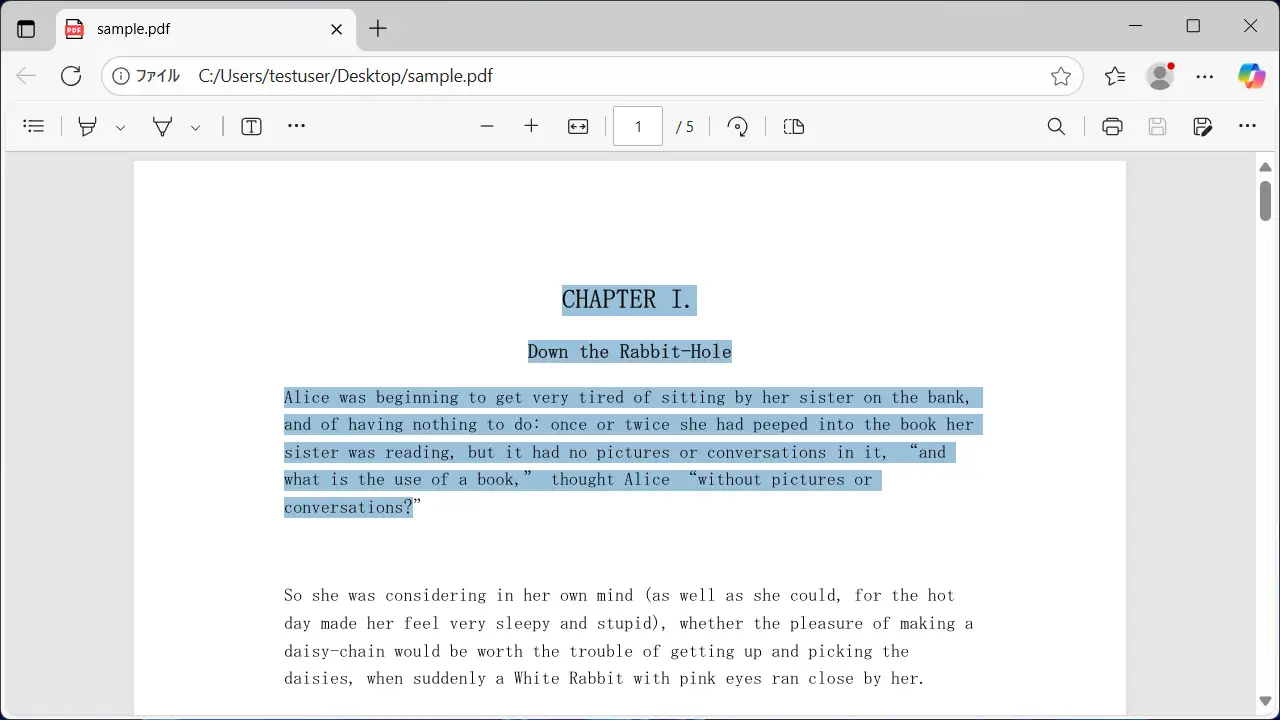
このような場合にテキストを選択したければ、Windows 11ではSnipping ToolアプリのText Extractorを実行して文字を抽出するのが簡単です。
以前からスクリーンショット後の画像に対して同様のことができていましたが、アップデートによってスクリーンショットを撮ることなく実行できるようになりました。
画像であればフォトアプリを使っても同様のことができます。
Snipping Toolの使いかた
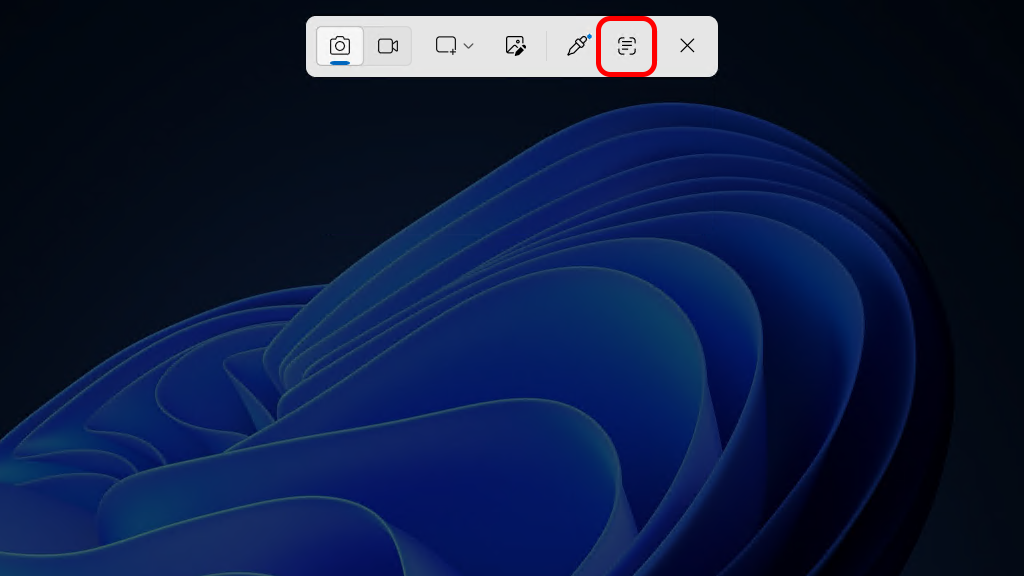
キーボードよりPrintScreenキーを押下してSnipping Toolを起動しText Extractorボタンをクリックします。
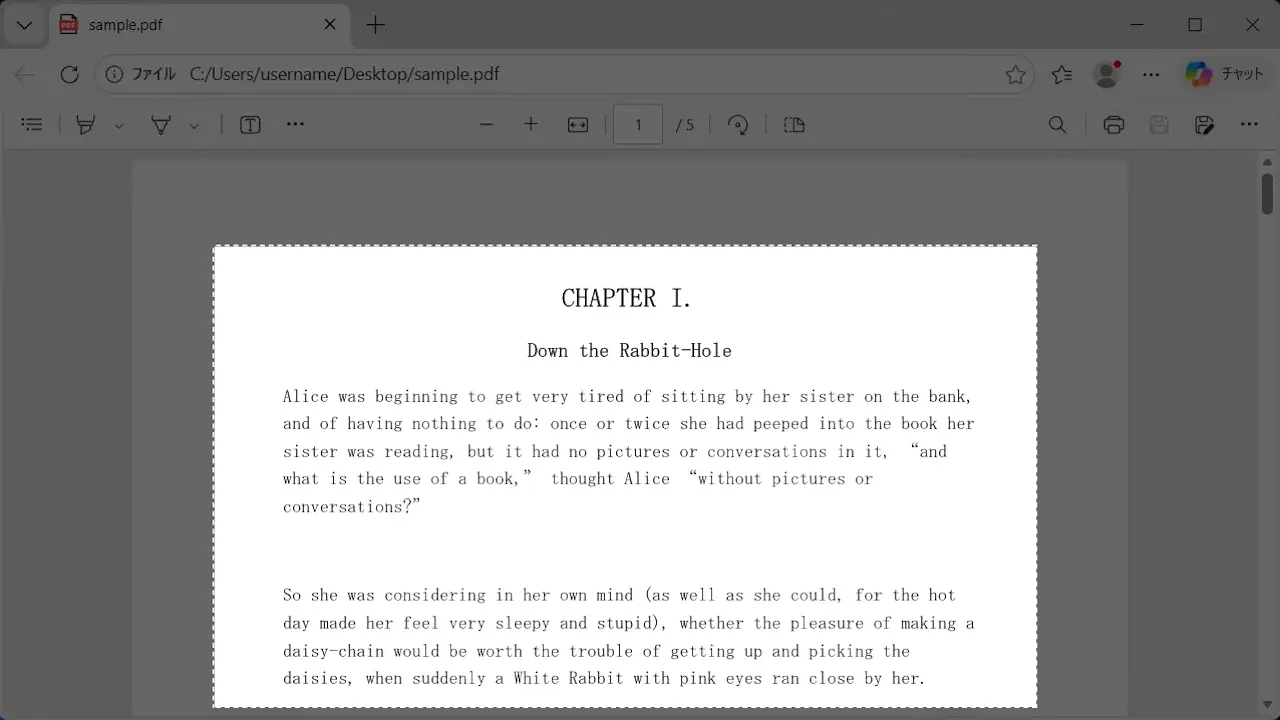
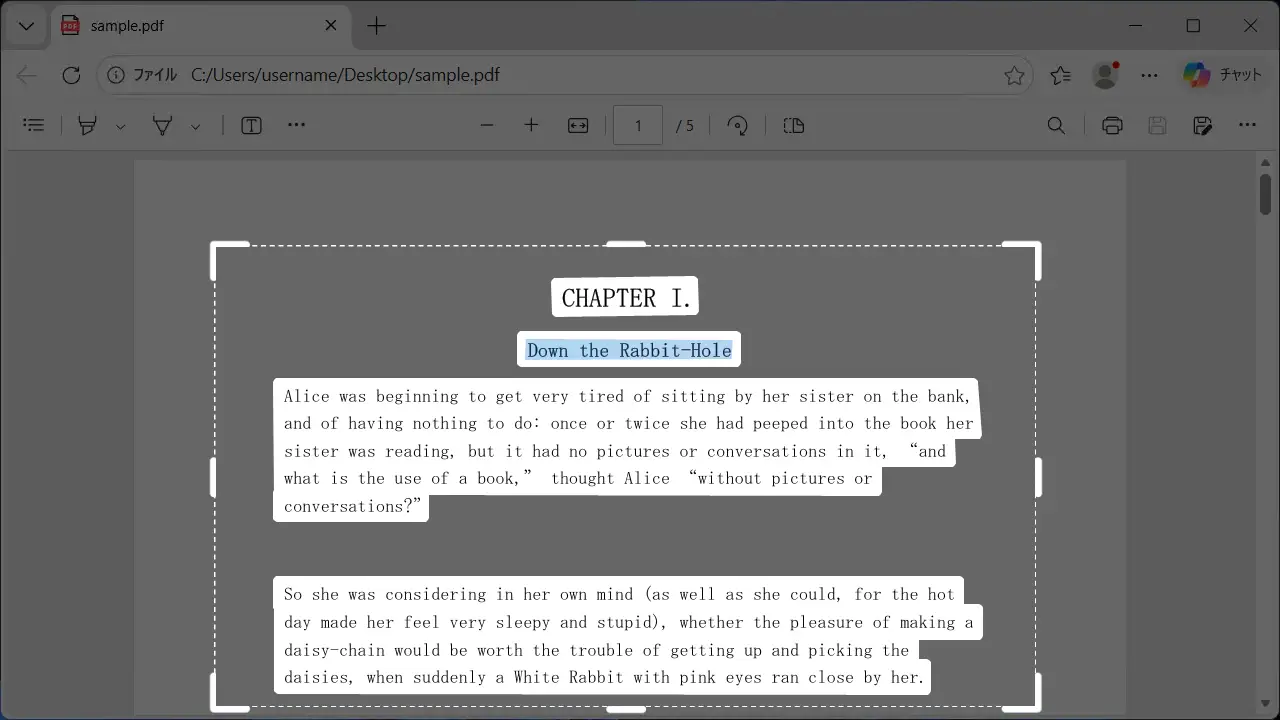
対象の領域を矩形選択します。
テキストを選択してコピーします。
Snipping Toolの使いかたは以上です。