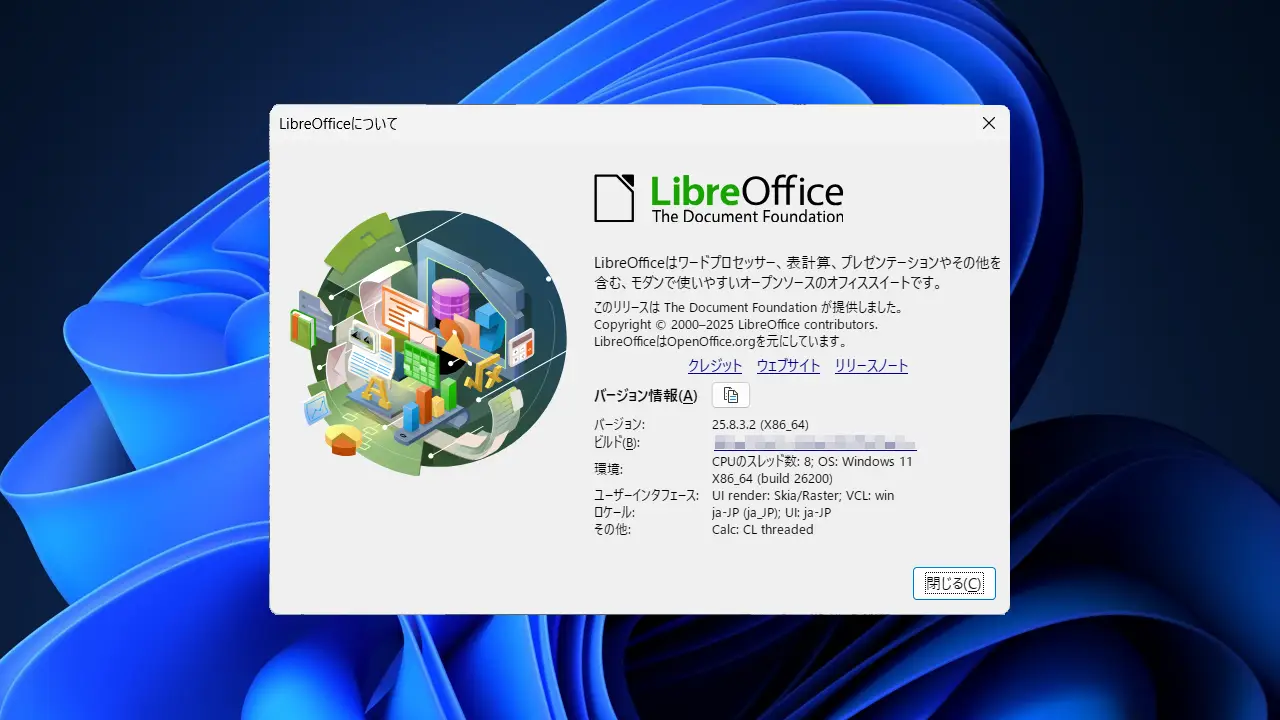
WindowsではWord/Excelなど[Microsoft Offce]が一般的ですが、家庭や個人で使うパソコンの為に購入するのに躊躇するならオープンソース/フリー(無料)の【LibreOffice】を使ってみると良いかもしれません。
Microsoft Offceの代わりにLibreOfficeを使う
オープンソースで誰でも使えるフリーのオフィスソフトで、古くはOpenOfficeと呼ばれるソフトウェアがありLibreOfficeは後継の1つとされています。
Microsoftが提供するOffice(Word/Excel/PowerPointなど)に完全では無いものの互換性があり、それぞれのファイルを対応するアプリケーションで開いて閲覧・編集することができます。
| 用途 | Microsoft | Libre |
|---|---|---|
| ワープロ | Word | Writer |
| 表計算 | Excel | Calc |
| プレゼンテーション | PowerPoint | Inpress |
| データベース管理システム | Access | Base |
| メール | Outlook | × |
| ドロー | × | Draw |
| 数式エディタ | × | Math |
クロスプラットフォームであるためWindowsでもインストールして使うことができます。
インストールする手順
ダウンロード
Webブラウザより“LibreOffice”にアクセスしダウンロードよりダウンロードをクリックします。

ダウンロードのお使いのオペレーティングシステムを選択してくださいを選択しダウンロードをクリックします。

ダウンロードが完了したらインストールを実行します。
インストーラー
ダウンロードしたファイルを実行し次へをクリックします。
「このアプリがデバイスに変更を加えることを許可しますか?」などと表示される場合があります。

セットアップの種類よりカスタムを選択し次へをクリックします。

カスタムセットアップは特に理由が無ければ変更せずに次へをクリックします。
ファイルの種類より必要が無ければ全てのチェックを外し次へをクリックします。

プログラム変更の準備完了より任意に変更しインストールをクリックします。

インストールしたLibreOfficeのアプリは田>すべてのLibreOfficeより起動できます。