ノートパソコンに組み込まれたディスプレイであればWindowsから「明るさを変更する」と言うことができますが、接続した外部ディスプレイの明るさは主にディスプレイ本体を操作することが多いです。ただ、PowerToysの【Power Display】を使うとマウス操作で明るくする/暗くすることができます。
Power Displayをオンにする手順
この機能を使うにDDC/CI(Display Data Command Interface)に対応したディスプレイが必要です。


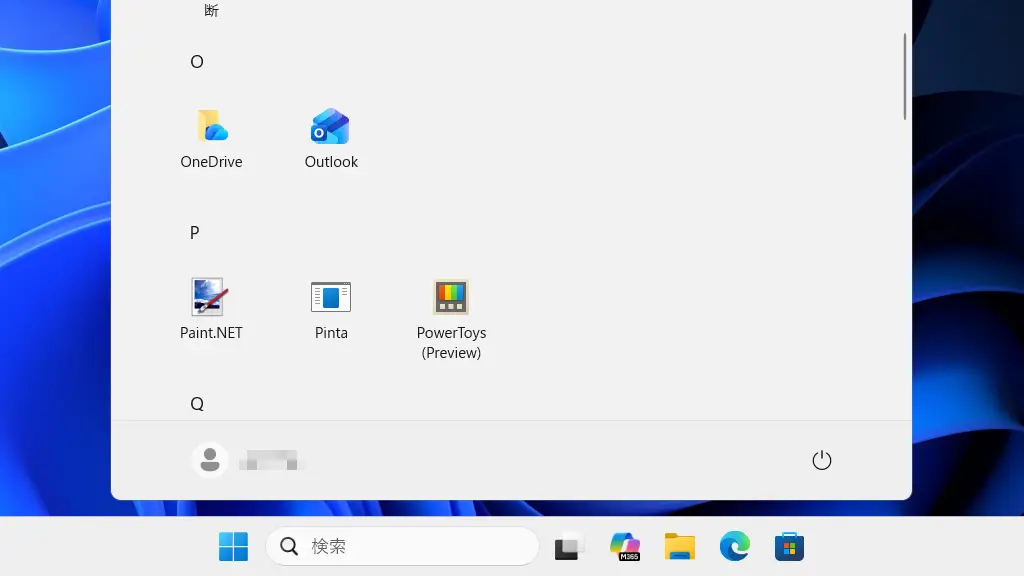
Microsoft PowerToysをインストールし起動します。
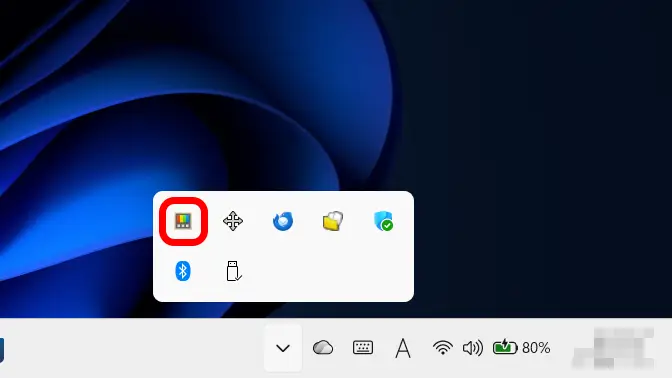
PowerToysを起動してもウィンドウが表示されない場合、右下のシステムトレイよりPowerToysのアイコンをダブルクリックします。
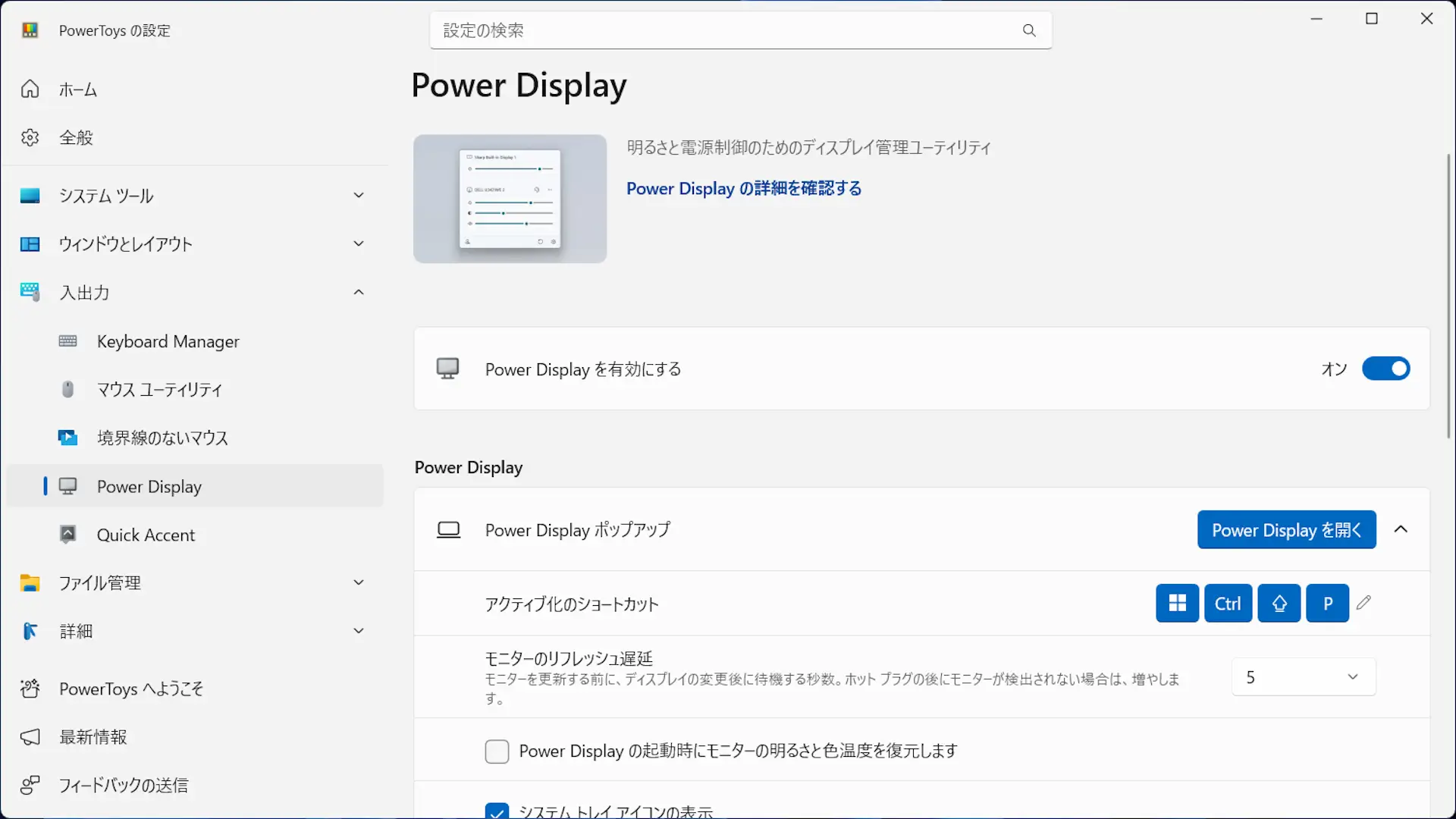
PowerToysの設定の入出力>Power DisplayよりPower Displayを有効にするをオンに切り替えます。
アクティブ化のショートカットを覚えておくと、キーボードショートカットで起動できます。
オンにするやり方は以上です。
Power Displayの使いかた
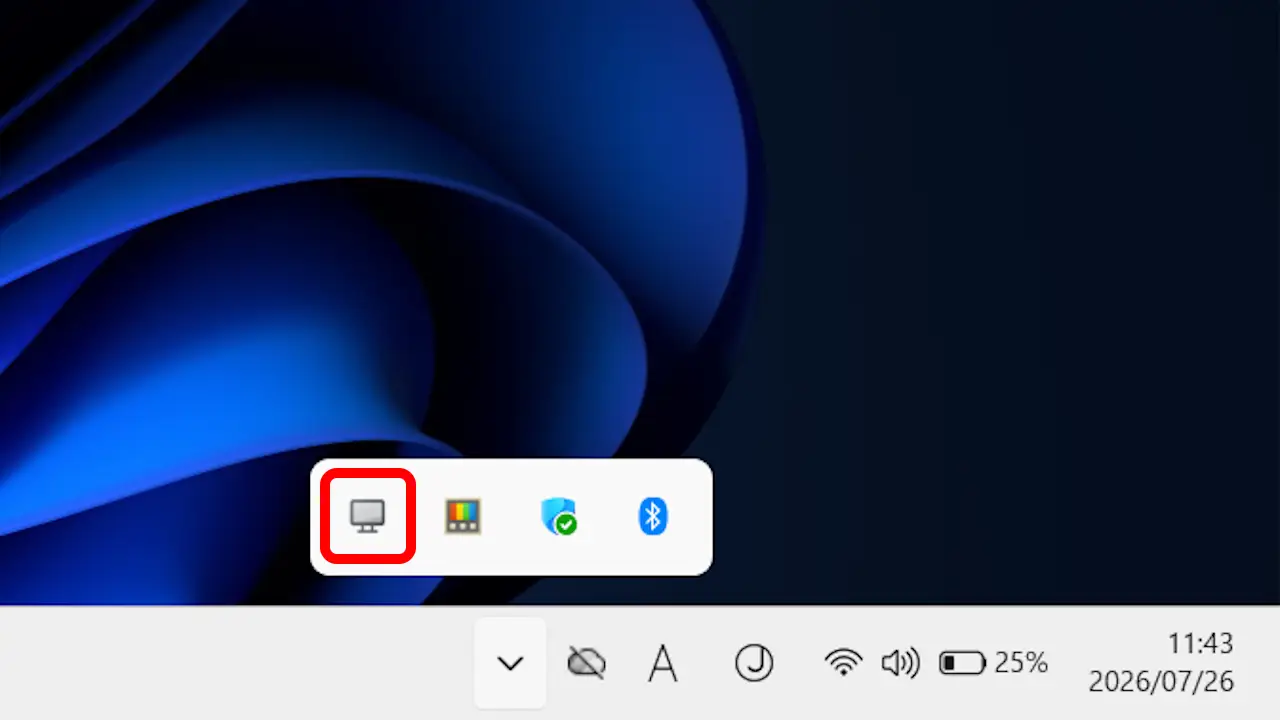
右下のシステムトレイよりPower Displayのアイコンをクリックします。
Power Displayポップアップよりのスライダーをクリックしたまま左右に動かして明るさを変更します。
その下にあるスライダーはコントラストです。
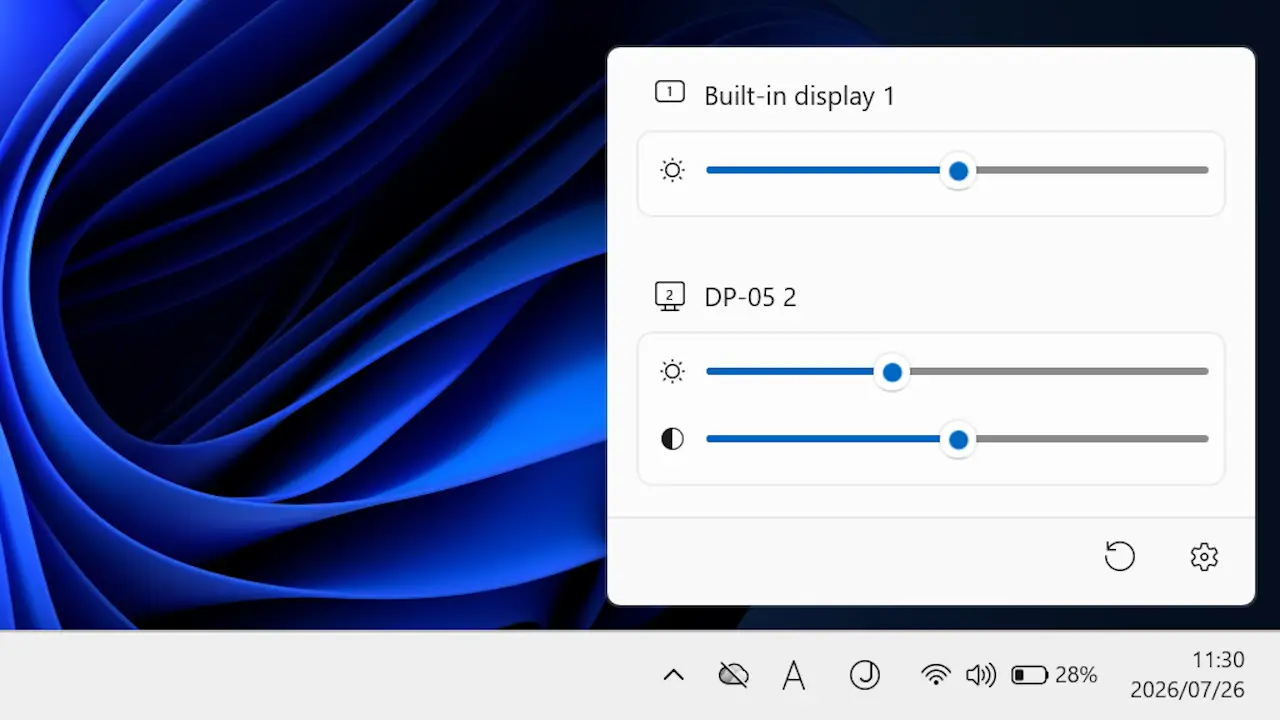
Power Displayの使いかたは以上です。