Macを使ってなくともiPhoneを使ってApple Accountを作成すると[iCloud]と呼ばれるクラウドを利用できますが、Windows 11に【iCloudアプリ】をインストールすれば同期することができます。
Windowsはアプリが必要
Windowsはデフォルトで対応していないので、別途にAppleが公式に提供するiCloudアプリをダウンロード&インストールすることで同期できます。
これにより、例えばiPhoneで撮影された写真(画像)や動画をアップロードすれば、iCloudを経由してパソコンへ自動ダウンロードされるようにできます。また、もちろん逆も可能です。
このため、iPhoneとWindowsを所有している場合には、インストールし設定を済ませておくとスマートなデータのやり取りが可能になります。
iCloudアプリの使いかた
インストールする
Microsoft StoreのiCloudよりダウンロード&インストールします。
すべてのアプリなどから起動します。
サインインする
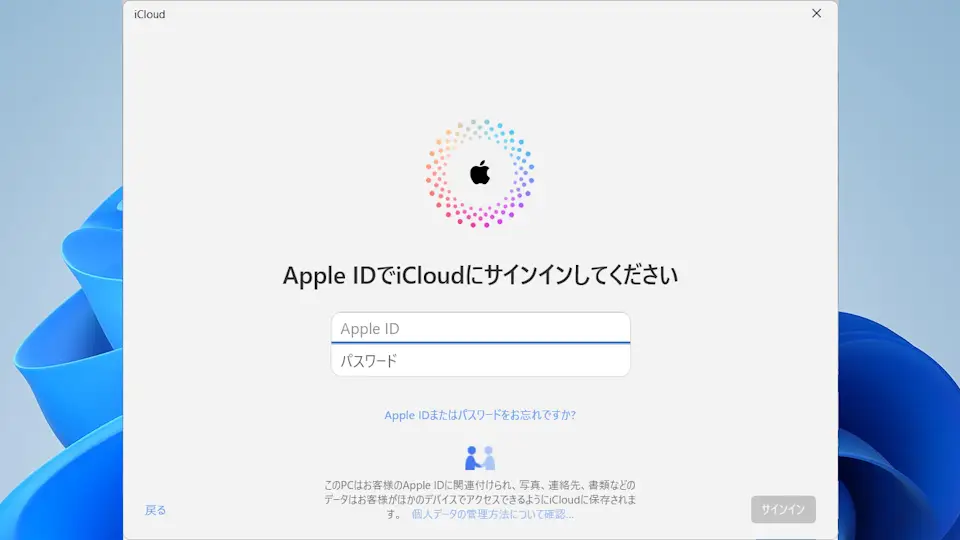
アプリの始めようよりApple Accountを入力しサインインします。
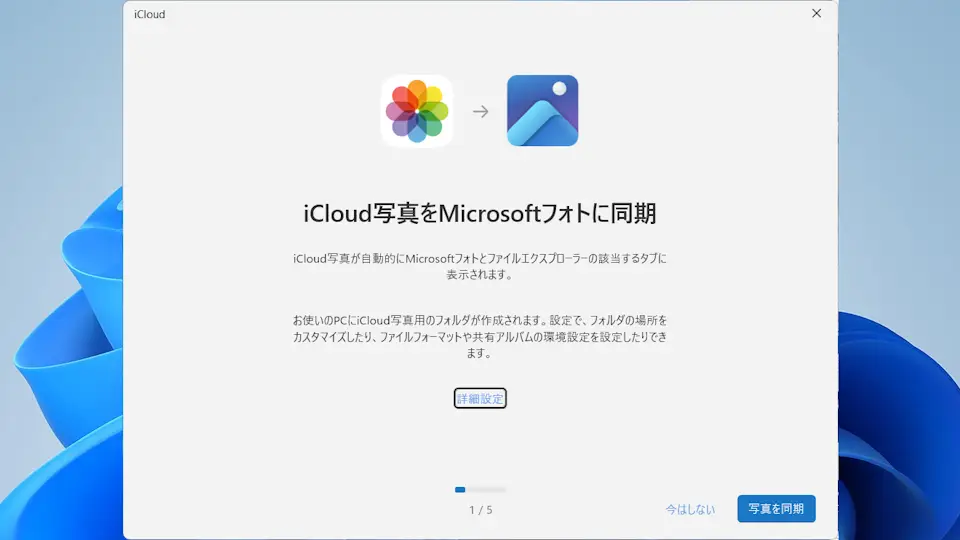
いくつかの同期を必要に応じて設定します。
後からでもできるので今はしないでも問題はありません。
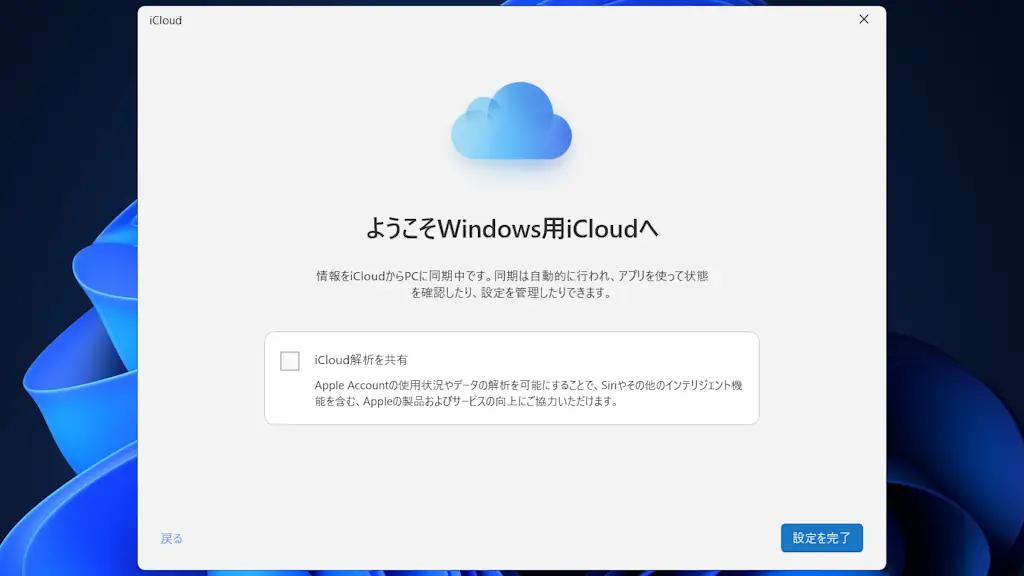
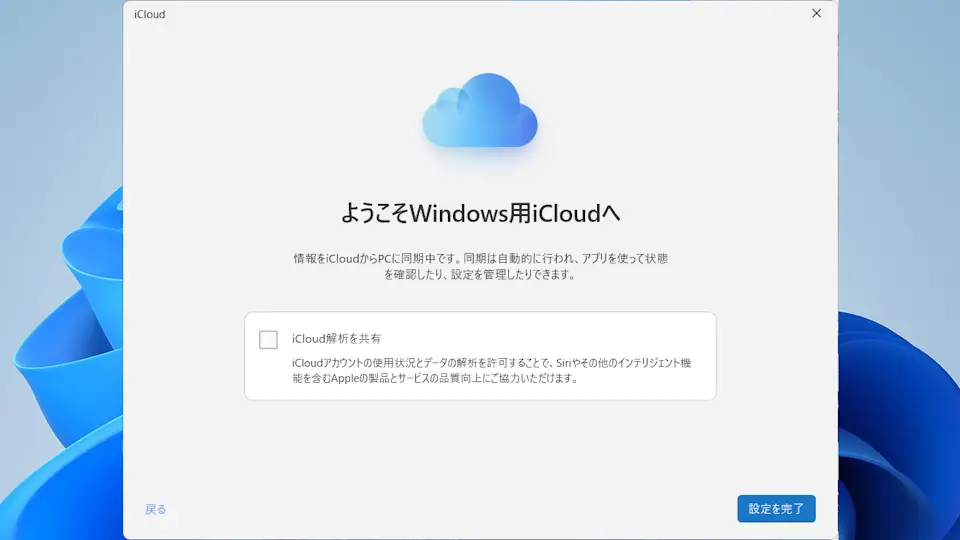
最後に設定を完了をクリックします。
同期する
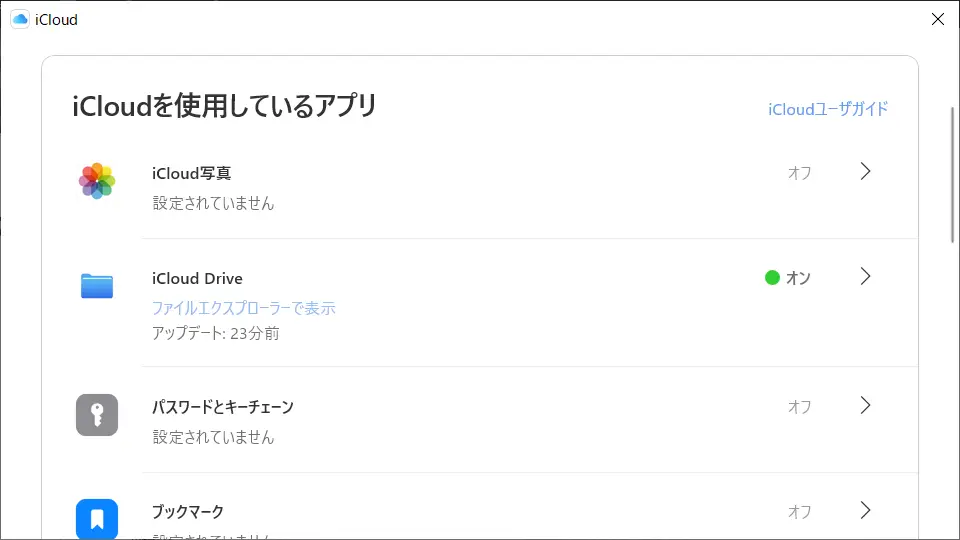
iCloudのiCloudを使用しているアプリより対象の項目>>をクリックします。
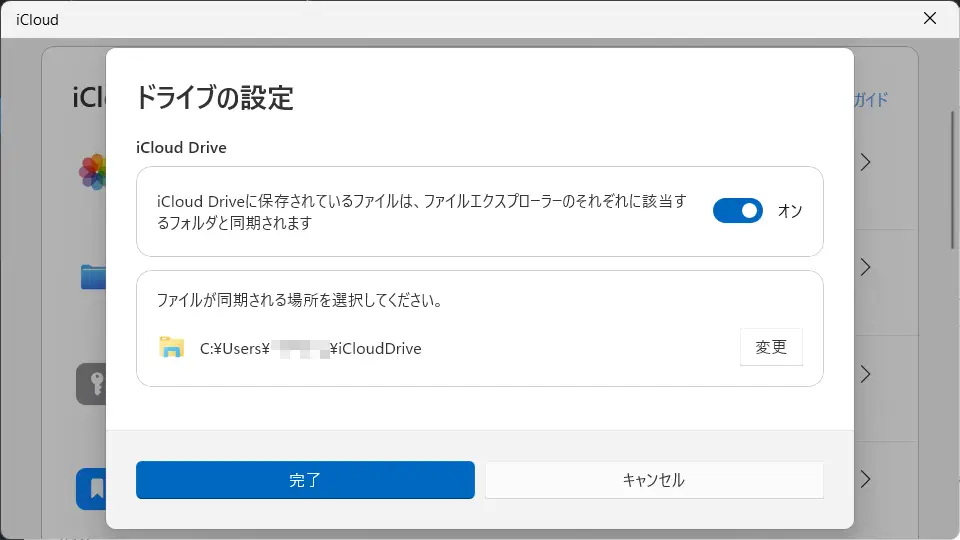
設定よりオンに切り替え完了をクリックします(画像はオンの状態)。
iCloudアプリの使いかたは以上です。