Suica/PASMOなどの交通系ICカードやマイナンバーカードなどの[ICカード]が普及してきた昨今、スマートフォンでは当たり前のように読み取りできますが、Windows 11のパソコンでもリーダー・ライターがあれば可能です。
専用デバイスが必要
FeliCaやNFCと言った非接触ICカードを読み取るには、NFCに対応したICカードリーダー・ライターが必要となります。
比較的に新しいiPhoneやAndroidスマートフォンには内蔵されているように、Windowsパソコンでも機種によっては内蔵されている場合がありますが、そうで無くとも外付けのデバイスを使うことで対応させることが可能です。
今回は、USB接続で外付けできるSONY製の非接触ICカードリーダー・ライターを使ってみました。


 が用意されています。
ICカードリーダー・ライターの使いかた
インストールする
外付けリーダー・ライターをUSBで接続し、画面下のタスクバー>システムトレイより日時をクリックします。

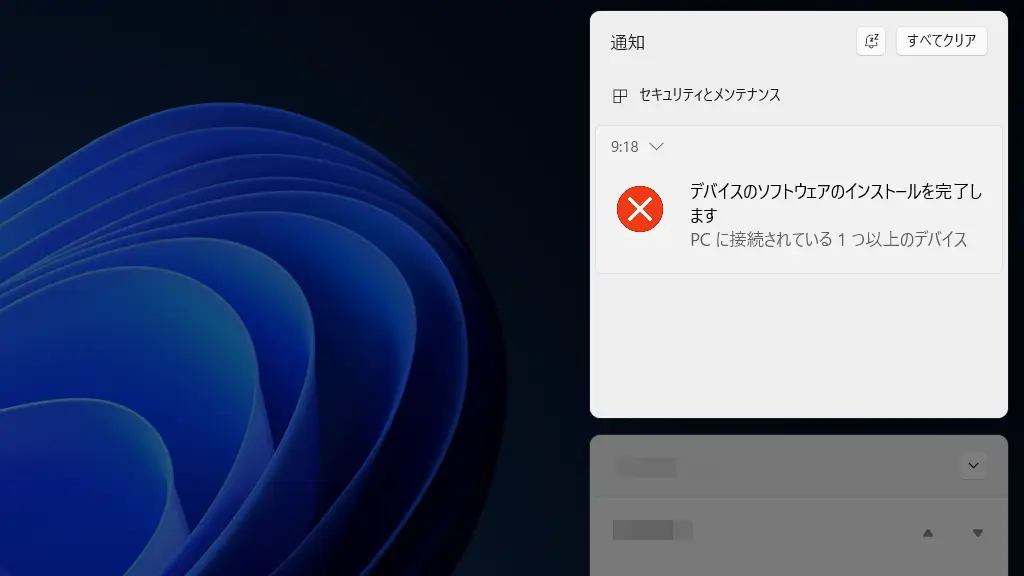
通知センターよりデバイスのソフトウェアのインストールを完了しますをクリックします。
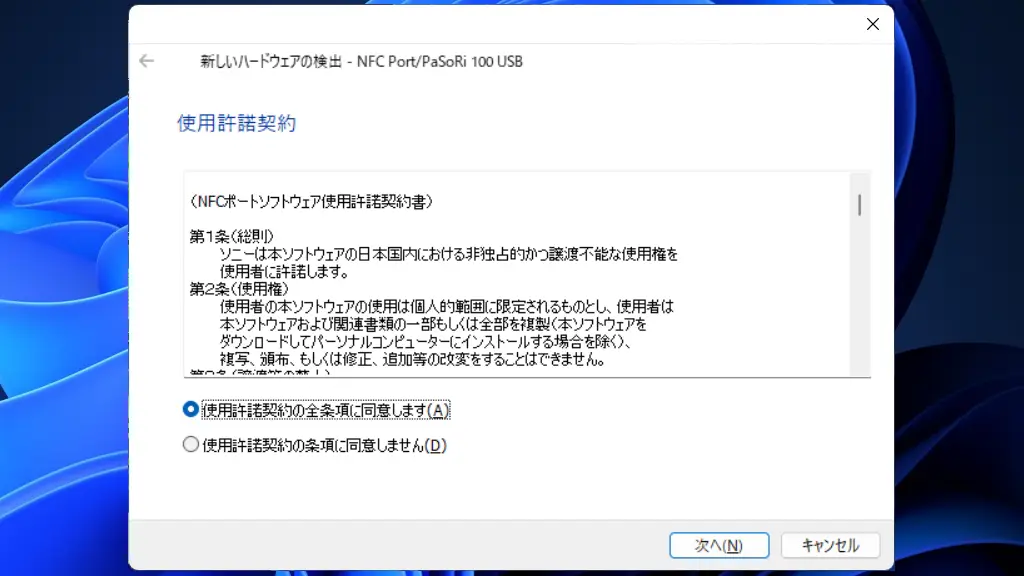
“新しいハードウェアの検出”より問題が無ければ使用許諾契約の全条項に同意しますを選択し次へをクリックします。
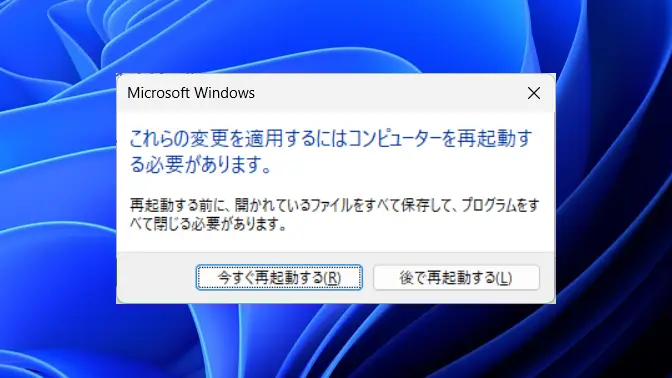
今すぐ再起動するをクリックして再起動します。
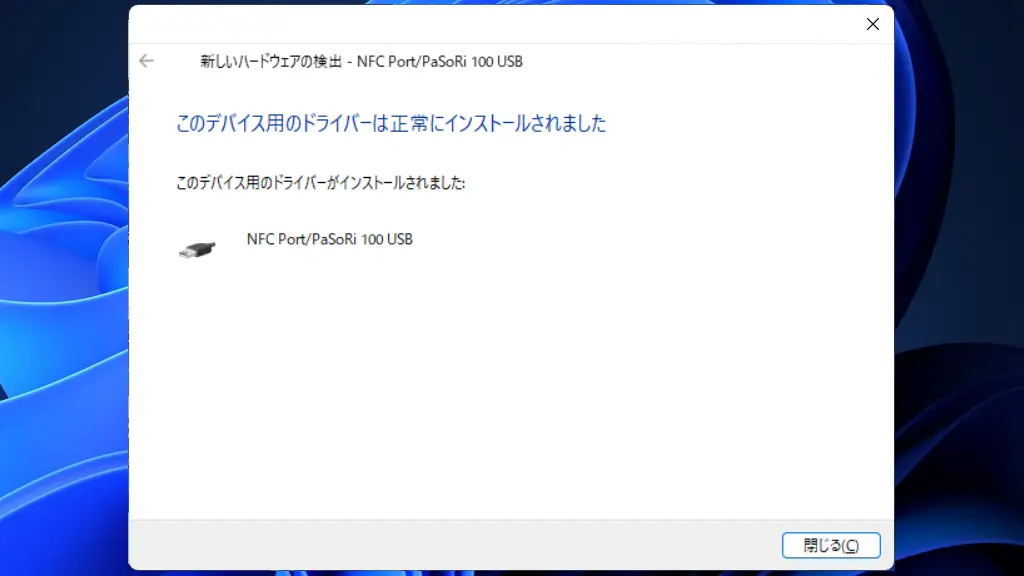
再起動した後、通知センター>デバイスのソフトウェアのインストールを完了しますをクリックし、このデバイス用のドライバーは正常にインストールされましたと表示されるのを確認たら閉じるをクリックします。
インストールが正常に行われたかは、インストールされたソフトウェアであるNFCポート自己診断で行えます。
NFCポート自己診断の使いかた
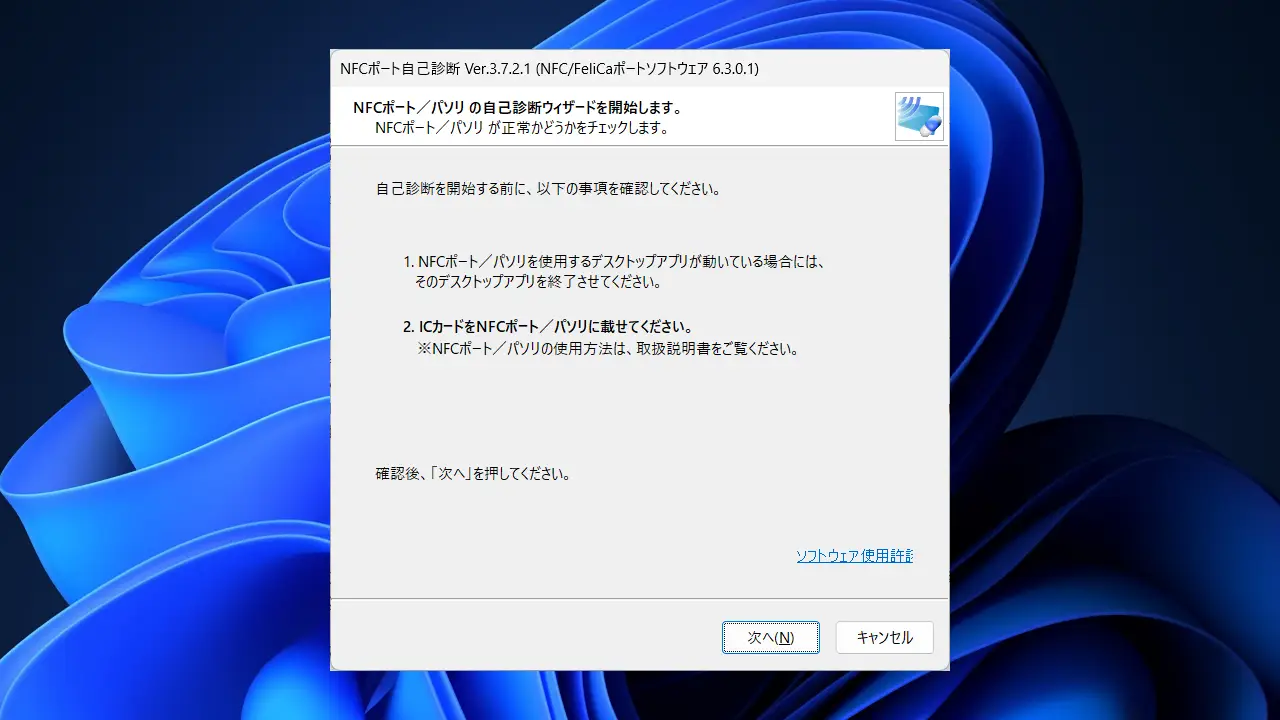
インストールされたNFCポート自己診断を起動し、画面の指示に従ってから次へをクリックします。
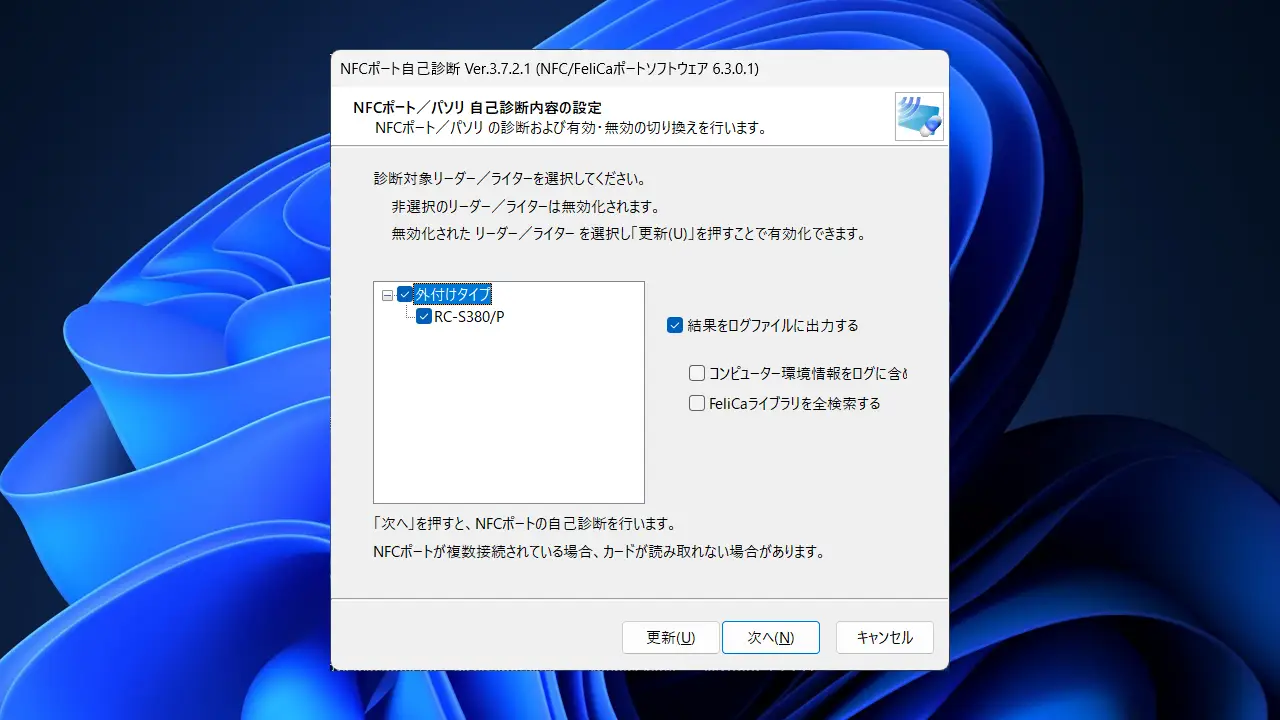
自己診断内容の設定を任意に変更し次へをクリックします。
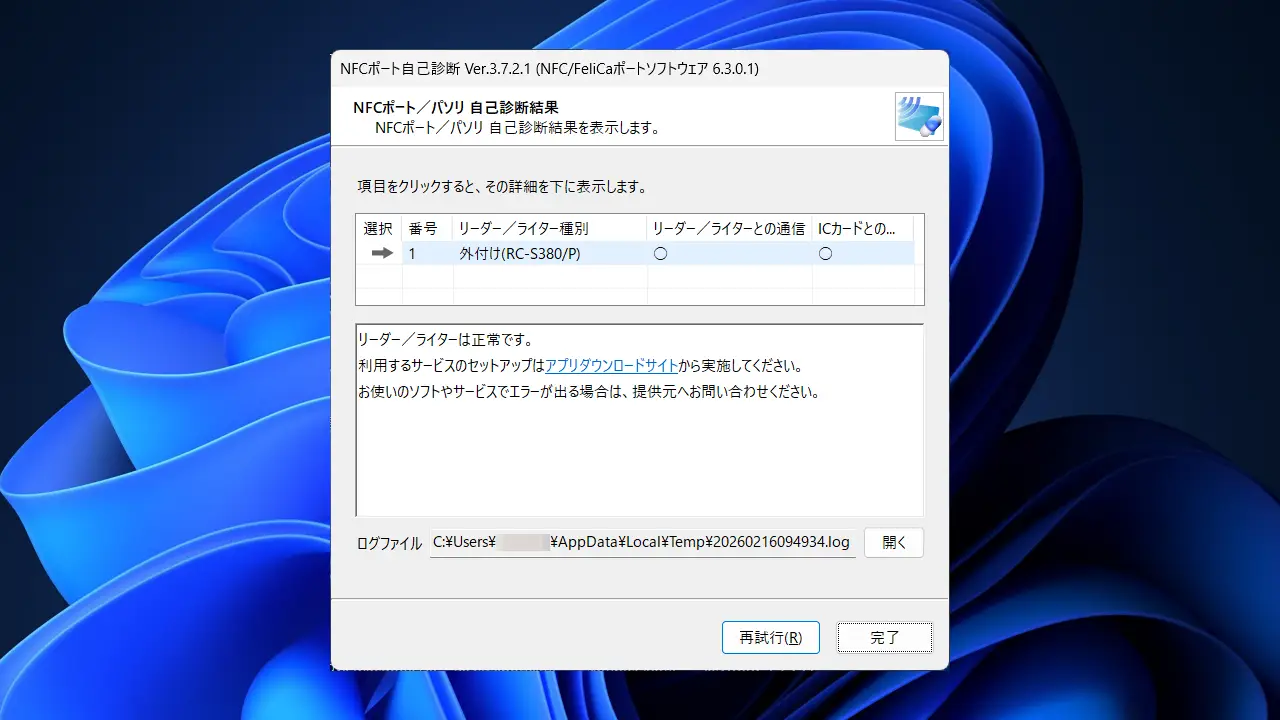
自己診断結果を確認します。
NFCポート自己診断の使いかたは以上です。
交通系ICカードの読み取りなどには別途にソフトウェアが必要となります。