コンテンツへ移動
当サイトは広告およびアフィリエイトプログラムによる収益を得ています。
エンジニアの備忘録
  • パソコン
    • Windows
    • Mac
    • Linux
  • スマートフォン
    • iPhone
    • Android
  • ネットワーク
  • 自作ツール
X(Twitter)で自分のURLを確認する方法

X(Twitter)で自分のURLを確認する方法

2023年11月30日
ネットワーク
  • X
  • Facebook
  • Hatena Bookmark
  • LINE

X(Twitter)のようなSNSで自分のアカウントを誰かに伝えたい場合はURLを教えるのが一番簡単ですが、「自分のURLがわからない」と言う場合も少なくないでしょう。

目次

  • アカウントのURL
  • 自分のURLをコピーするやり方
    • Webブラウザの場合
    • アプリの場合

アカウントのURL

X(Twitter)の場合、自分のアカウントを表示するURLは以下のようなフォーマットになっています。

https://twitter.com/(ユーザー名)

例えば

https://twitter.com/anykey_bz

自分の[ユーザー名]がわかっていれば簡単ですが、X(Twitter)のユーザー名をデフォルトのランダムな英数字のまま変更していなかったり、変更していても長く間違えやすかったりする場合には手動でURLを入力するのは現実的ではありません。

このため、X(Twitter)からコピーすると良いでしょう。

自分のURLをコピーするやり方

Webブラウザの場合

Android版Chromeを例としますが、WebブラウザであればiPhoneやMacのSafariはもちろん、WindowsのEdgeでも問題ありません。
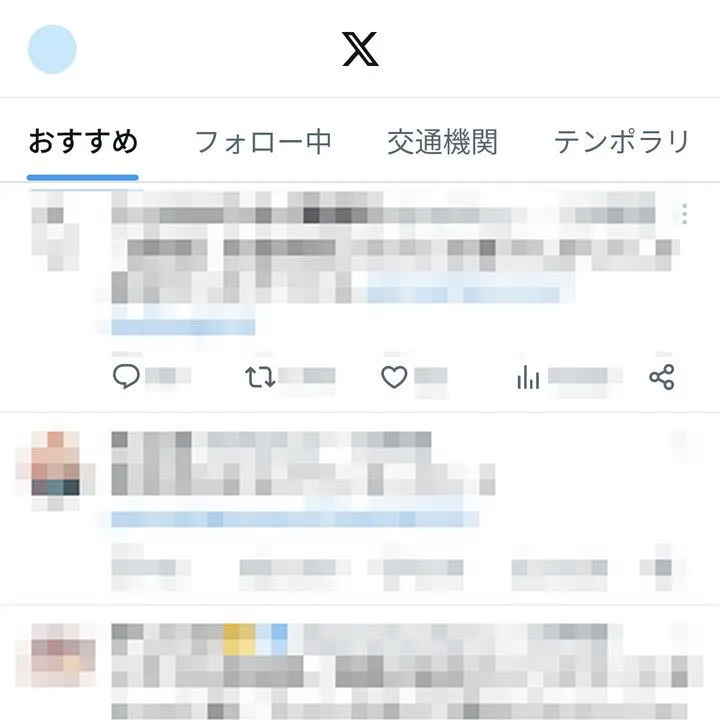
  1. Webブラウザより【X(Twitter)】にアクセスします。
    アプリが開いてしまう場合は[新しいタブで開く]とWebブラウザで開ける場合があります。
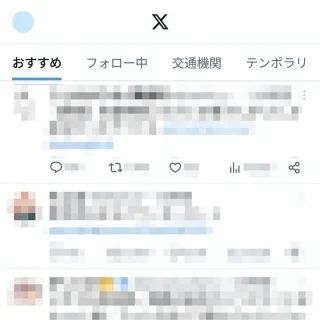
    X(Twitter)→ホーム

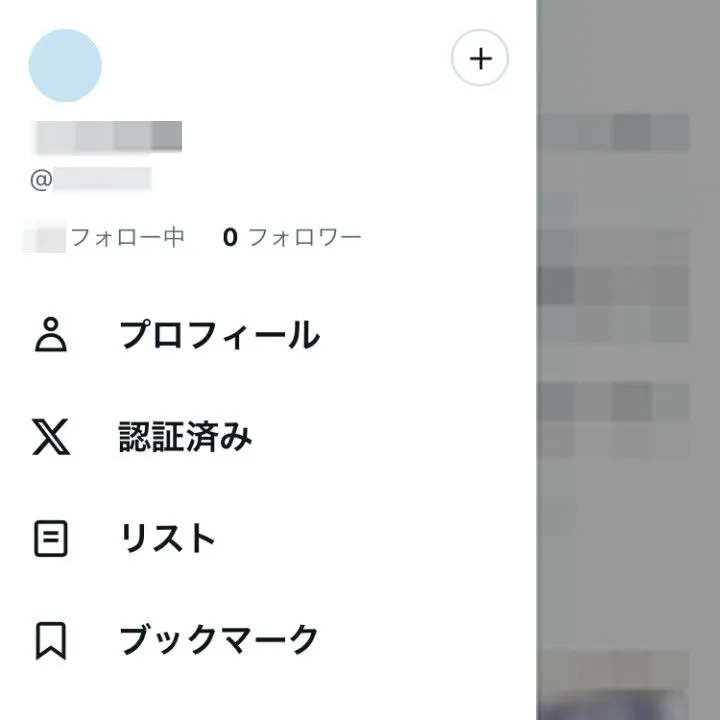
  2. ホームより【(自分のアイコン)】>【プロフィール】を選択します。
    iPhoneアプリ→Safari→Twitter

  3. Webブラウザの[アドレスバー]より【URL】をコピーします。
    Androidアプリ→Chrome→X(Twitter)→プロフィール

アプリの場合

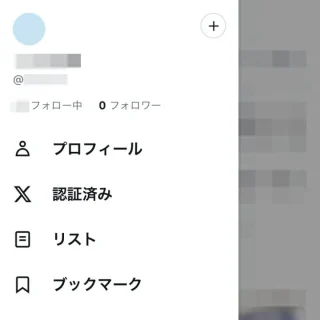
  1. X(Twitter)より【(自分のアイコン)】>【プロフィール】をタップします。
    iPhoneアプリ→Safari→Twitter

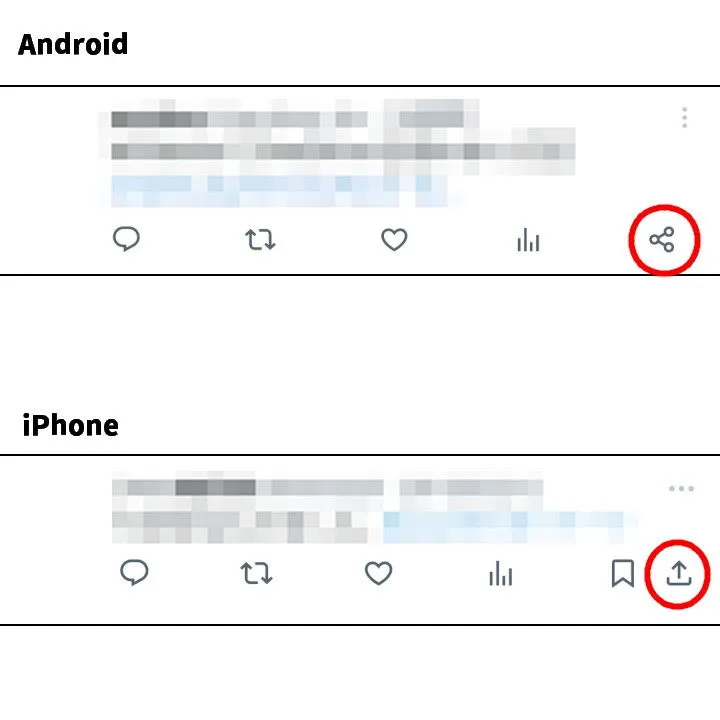
  2. プロフィールの自分のポストより【共有アイコン】をタップします。
    Android版とiPhone版でアイコンが違うので注意してください。
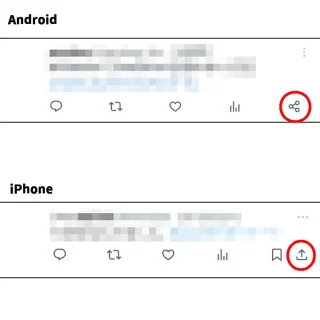
    X(Twitter)アプリ→ポスト→共有アイコン

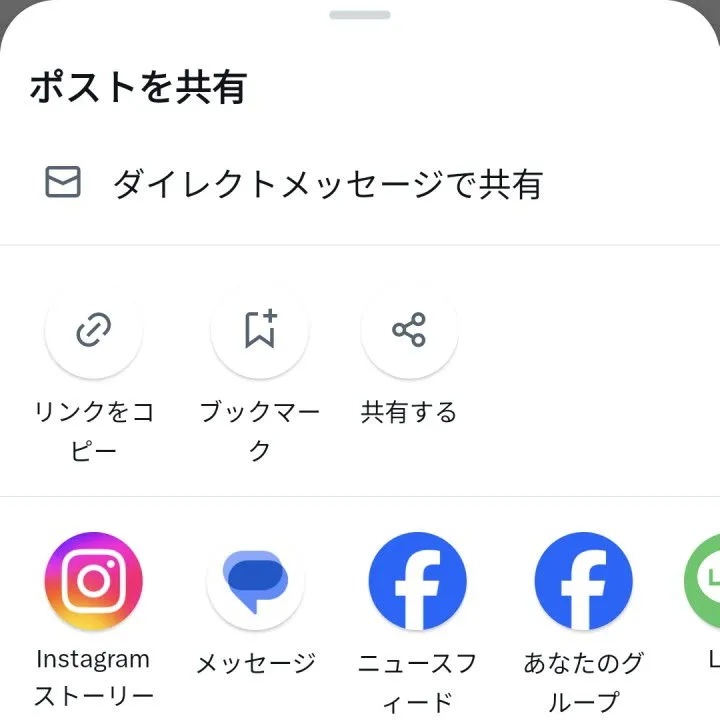
  3. ポストを共有より【リンクをコピー】をタップします。
    これは[ポスト]のURLなので注意してください。
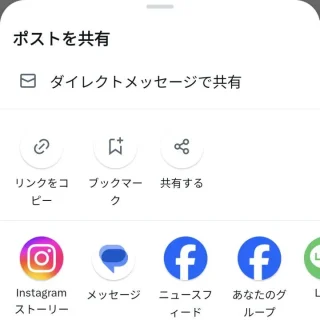
    X(Twitter)アプリ→ポスト→ポストを共有

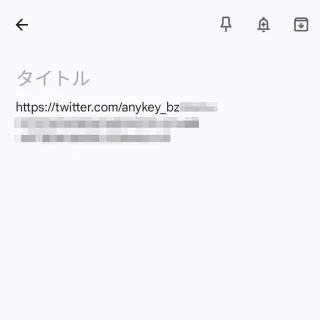
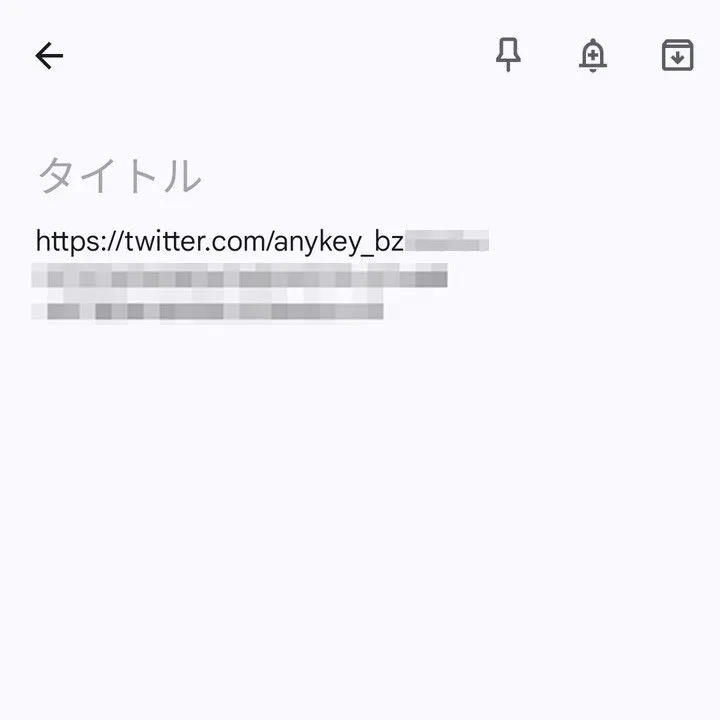
  4. 任意の場所に貼り付け不要な部分を削除します。
    X(Twitter)→共有URL

自分のURLをコピーするやり方は以上です。

カテゴリー

  • ネットワーク

タグ

  • SNS
  • アカウント
最新記事
  • iPhoneのApp Storeで「アプリのダウンロードサイズ」を確認する方法

  • AndroidスマホのGoogle Playで「アプリのダウンロードサイズ」を確認する方法

  • Outlook for Windowsでコピペ時の「(Ctrlキー)」を表示しない方法

  • Windowsのタスクバーに「ごみ箱」を表示する方法

  • AndroidスマホのChromeで画面を分割するには?

  • Windows 11でスタートメニューの「おすすめ」「よく使うアプリ」を非表示にする方法

anykey

anykey

  • X

「エンジニアの備忘録」の管理人。

大学で情報工学を学び、IT業界へ足を踏み入れたITエンジニア。パソコンやスマートフォンなどガジェットを扱うことが多く、仕事でもないのに周囲に対してヘルプデスクのようなことをしているので、気づいたことや試したことを忘れないようメモしています。

サイト内検索

カテゴリー

  • パソコン
    • Windows
    • Mac
    • Linux
  • スマートフォン
    • iPhone
    • Android
  • ネットワーク

更新履歴

  • Androidスマホで画面の「ちらつき」を抑えるには?

  • ドコモスマホで「ドコモアプリ」のアップデートや再インストールする方法

  • iPhoneのApp Storeで「アプリのダウンロードサイズ」を確認する方法

  • AndroidスマホのGoogle Playで「アプリのダウンロードサイズ」を確認する方法

  • Androidスマホの充電を80%で止める方法

  • Surfaceの「シリアル番号」を確認する方法

  • SurfaceのタイプカバーでF1~F12キーを使う方法

  • iPhoneでメールの添付ファイルを編集して返信する方法

  • Outlook for Windowsでコピペ時の「(Ctrlキー)」を表示しない方法

  • iPhoneアプリをモバイルデータ通信でダウンロードする時に警告する方法

もっと見る >
  1. Home
  2. ネットワーク
  3. X(Twitter)で自分のURLを確認する方法
パソコンやスマートフォンなどガジェットの使い方を紹介するブログメディア
  • サイトマップ
  • エンジニアの備忘録について
  • お問い合わせ
  • プライバシーポリシー

© 2025 エンジニアの備忘録