
Androidスマートフォンでは、スリープと画面ロックに関して【画面が自動消灯してからロックまでの時間】と【電源ボタンですぐにロックするか】を選択できるので、「電源ボタンで画面ロックされない」などの場合には設定を変更します。
スリープ時における画面ロックの動作
Androidスマートフォンをスリープ状態にするにはスリープ時間が経過/電源ボタンを押下の2つがあり、この時に画面ロックするか否かは設定の項目によって変化します。
- スリープ時間が経過
- ロックされるか否かは画面が自動消灯してからロックまでの時間によって決まります。
- 電源ボタンを押下
- ロックされるか否かは電源ボタンですぐにロックするによって決まりますが、これがオフの場合には画面が自動消灯してからロックまでの時間によって決まります。
このため、スリープと同時に画面ロックするには電源ボタンですぐにロックする>オン、画面が自動消灯してからロックまでの時間>直後を選択します。
ただし、ロック解除延長が設定されている場合には、そちらが優先されます。
スリープ時の画面ロックを変更する手順
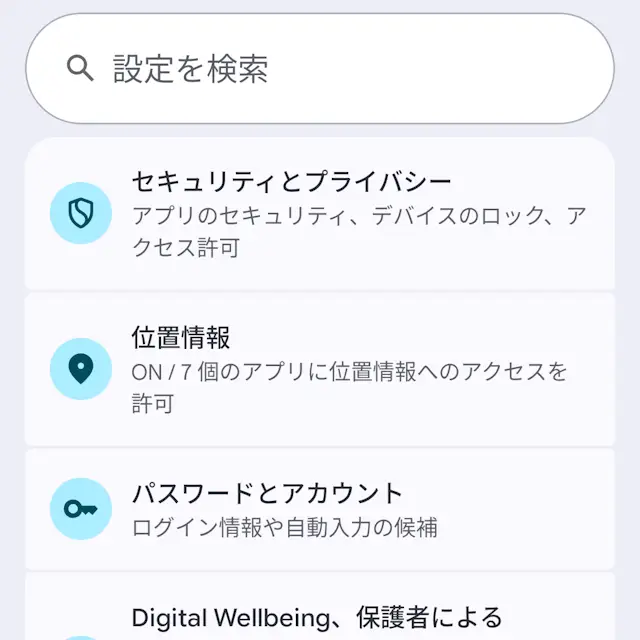
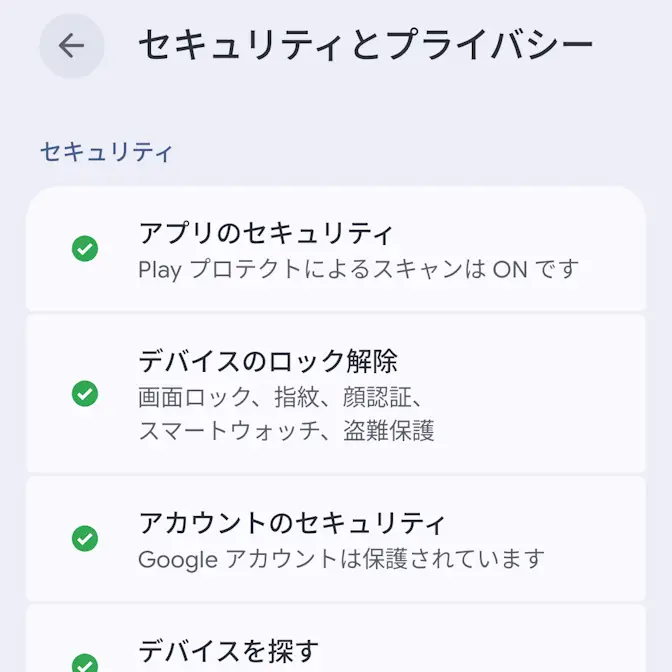
設定のセキュリティとプライバシーよりデバイスのロック解除をタップします。
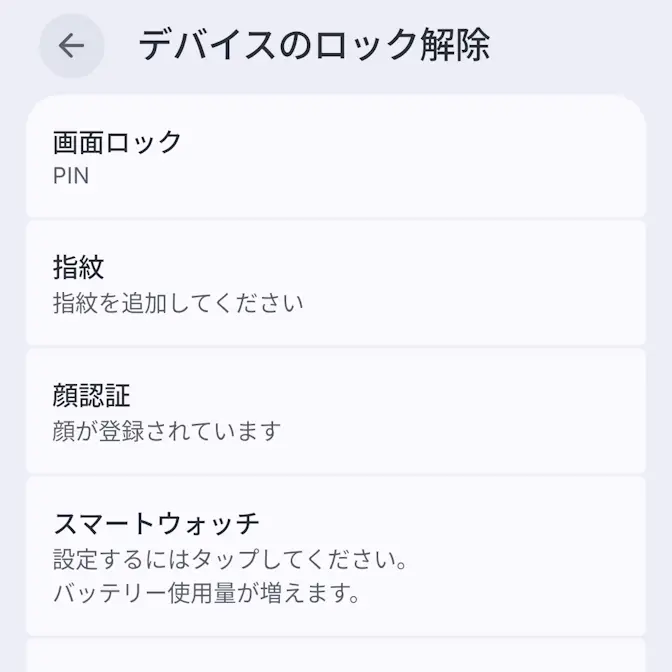
デバイスのロック解除の画面ロックより電源ボタンですぐにロックするをオンに切り替えます(画像はオンの状態)。
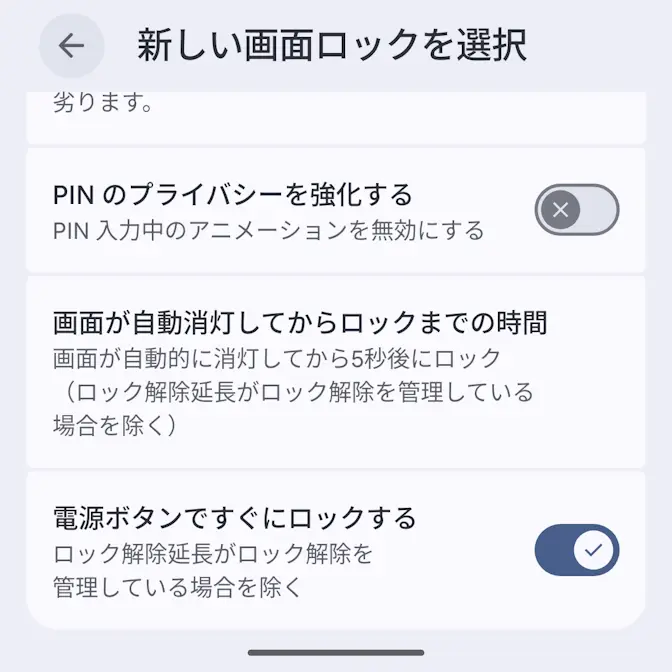
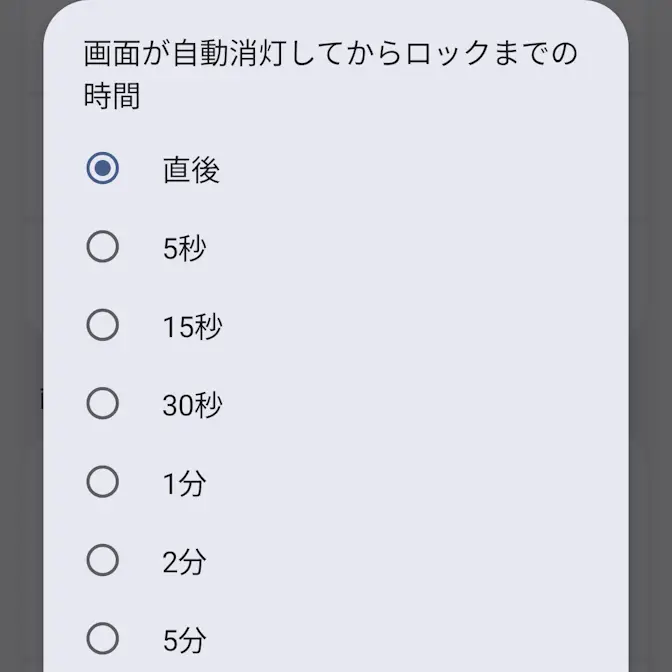
デバイスのロック解除の画面ロック>画面が自動消灯してからロックまでの時間より直後を選択します。
スリープ時の画面ロックを変更するやり方は以上です。