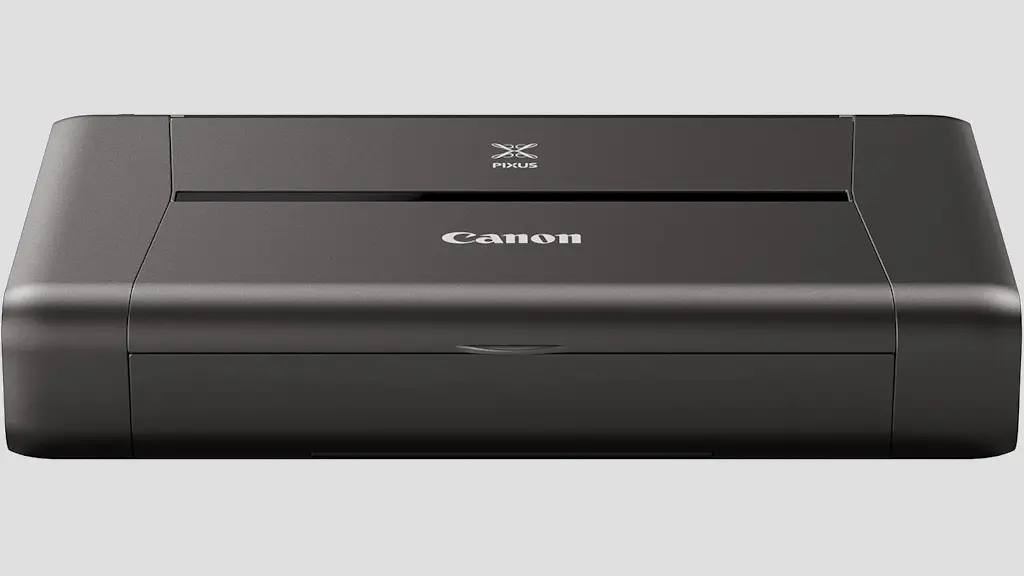
パソコンから使うものと思いがちな家庭用プリンターも、Wi-Fi経由で接続してAndroidスマートフォンから直接にプリントできる場合があります。ただ、機種によってはアプリのダウンロード&インストールが必要な場合もあります。
使用した機種
今回はキヤノン製インクジェットプリンターであるPIXUS iP110を用います。プリンターのメーカーや機種によって異なる場合があります。


Android 16を搭載したGoogle Pixel 8aの場合は別途にアプリなどをダウンロード&インストールすることなく印刷できましたが、機種やバージョンによって印刷できない場合は各メーカーが提供する公式アプリダウンロード&インストールするとできる場合があります。
プリンターの使いかた
接続を確認する
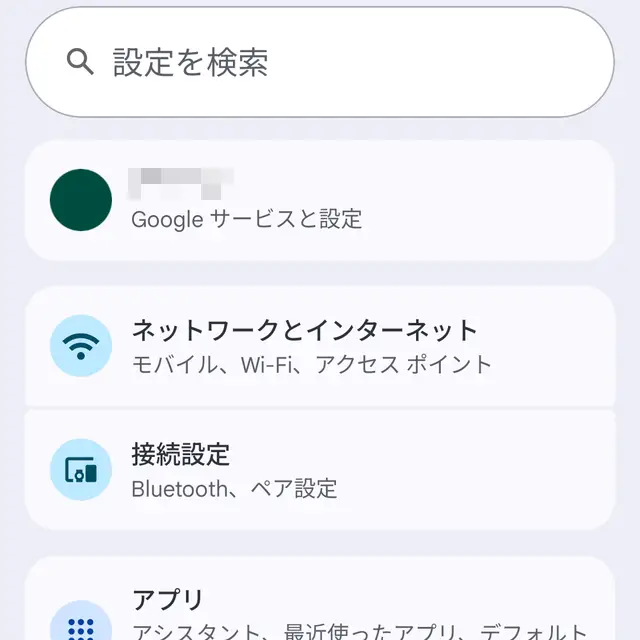
設定の接続設定より接続の詳細設定をタップします。
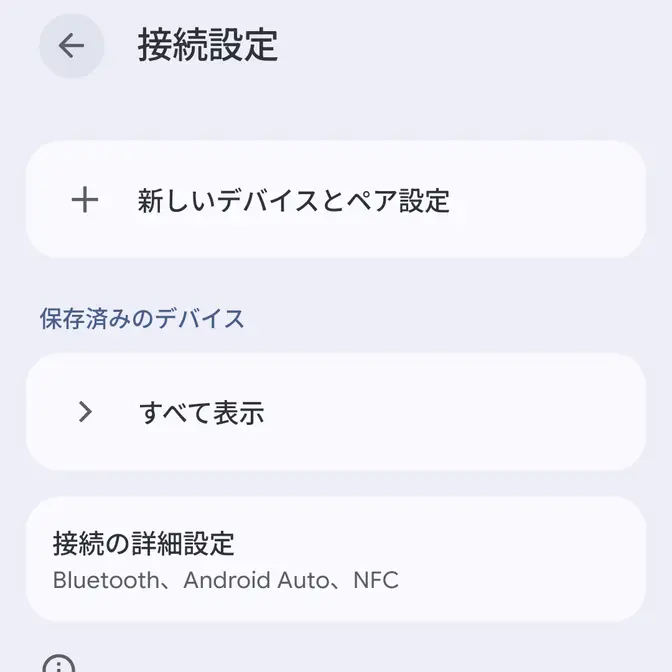
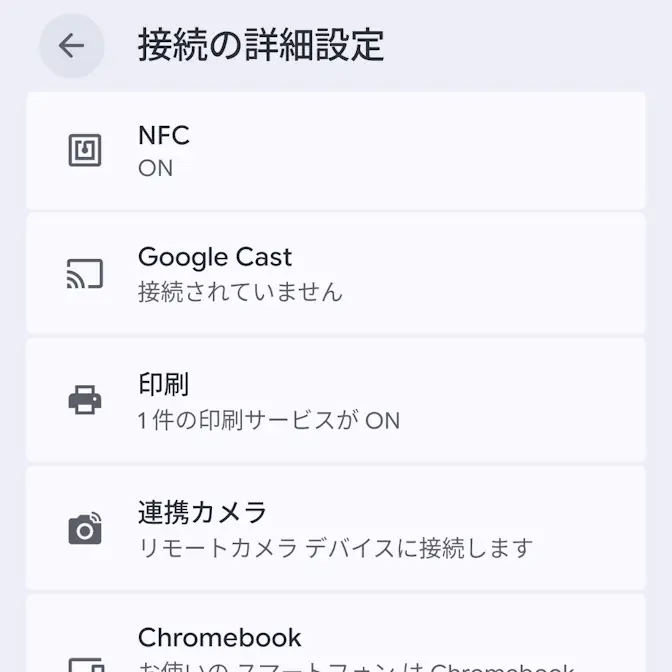
接続の詳細設定の印刷よりデフォルトの印刷サービスをタップします。
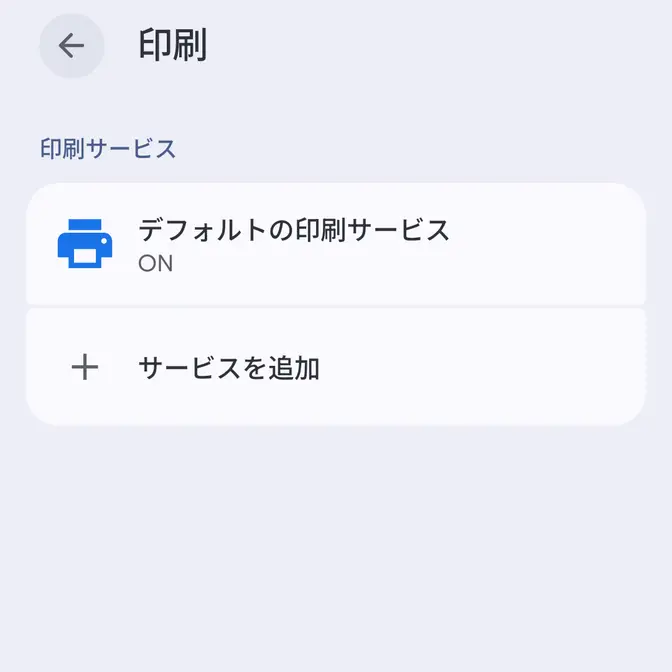
デフォルトの印刷サービスより印刷サービスを使用をオンに切り替え対象のプリンターが表示されることを確認します(タップすると詳細が表示されます)。
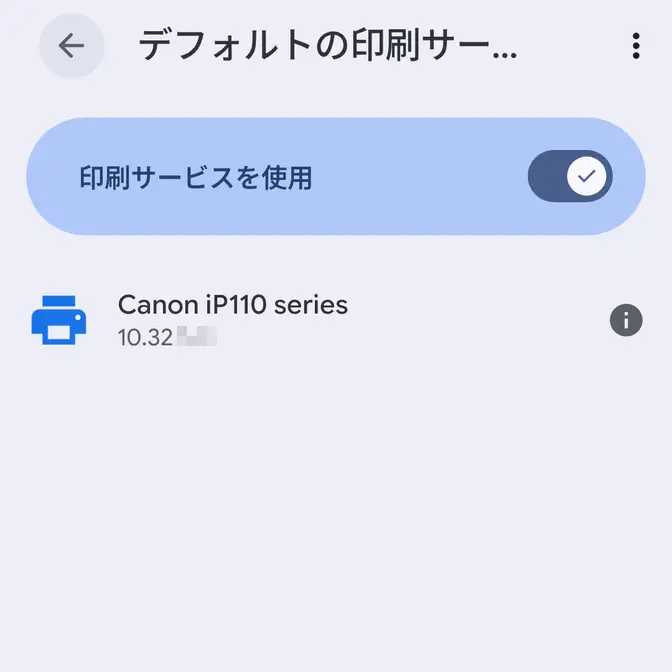
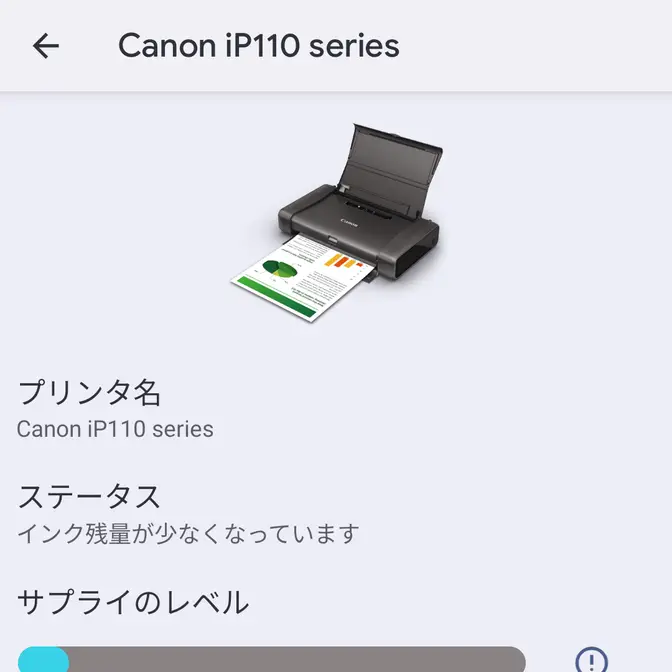
表示されない場合はアプリをインストールします(後述)。
アプリをインストールする
設定の接続設定>接続の詳細設定>印刷より+サービスを追加をタップし、プリンターメーカーのアプリをダウンロード&インストールします。
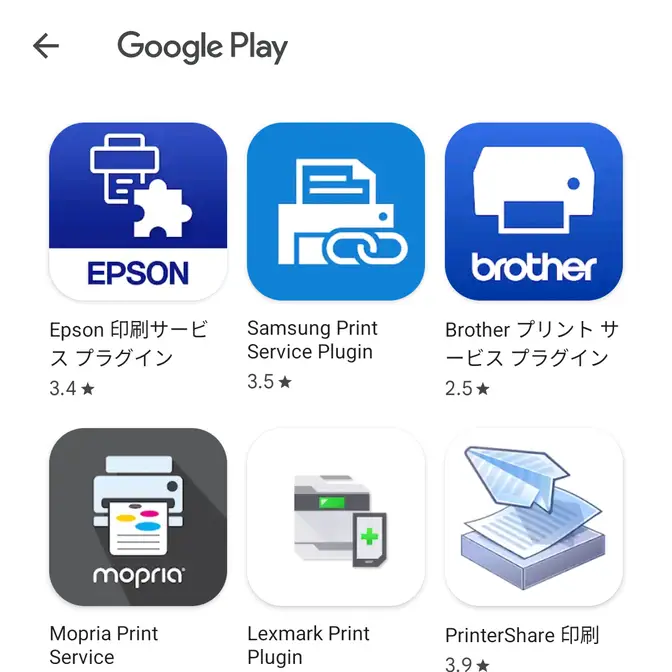
ちなみにデフォルトの印刷サービスが使えるからか、私の環境ではCanonのアプリが表示されませんでしたが、Google PlayよりCanon Print Serviceをダウンロード&インストールして使えました。
印刷する
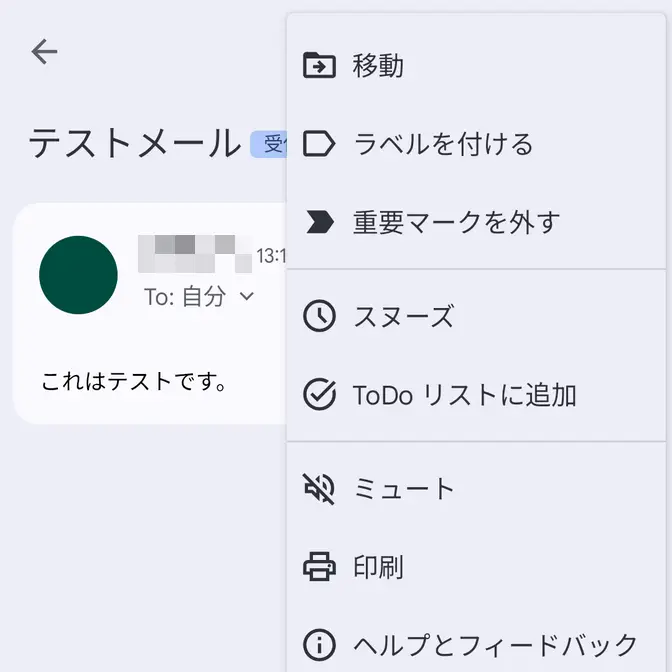
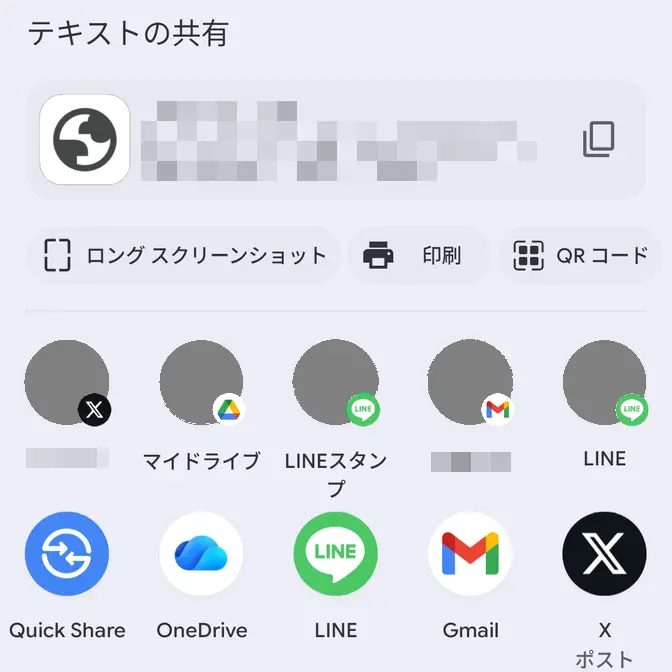
メニューなどから印刷または共有>印刷をタップします。
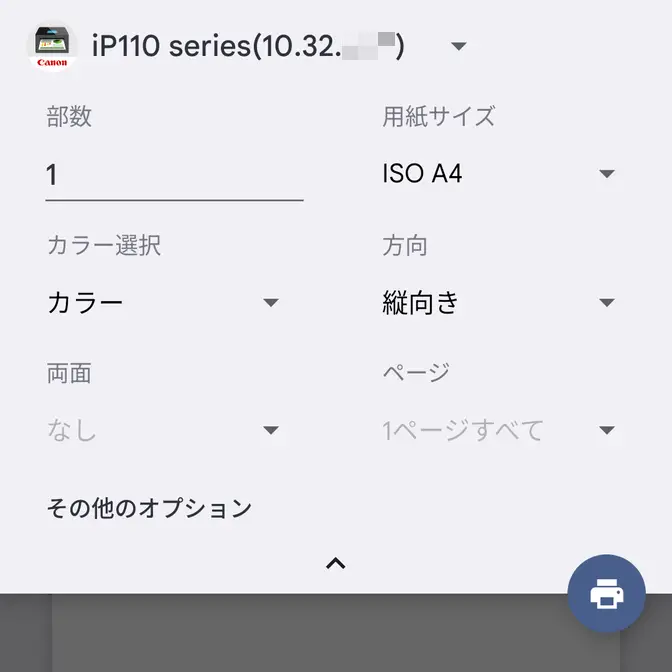
印刷より対象のプリンターが表示されていなければ▼>すべてのプリンタ…より選択します。
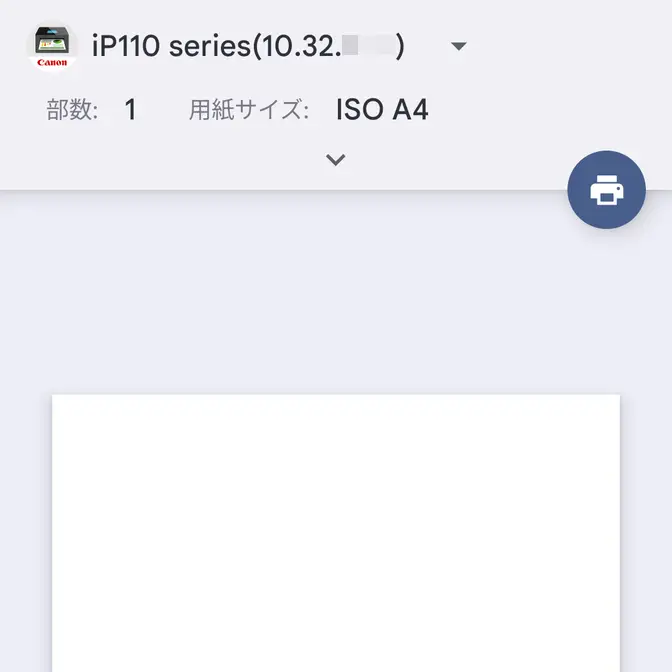
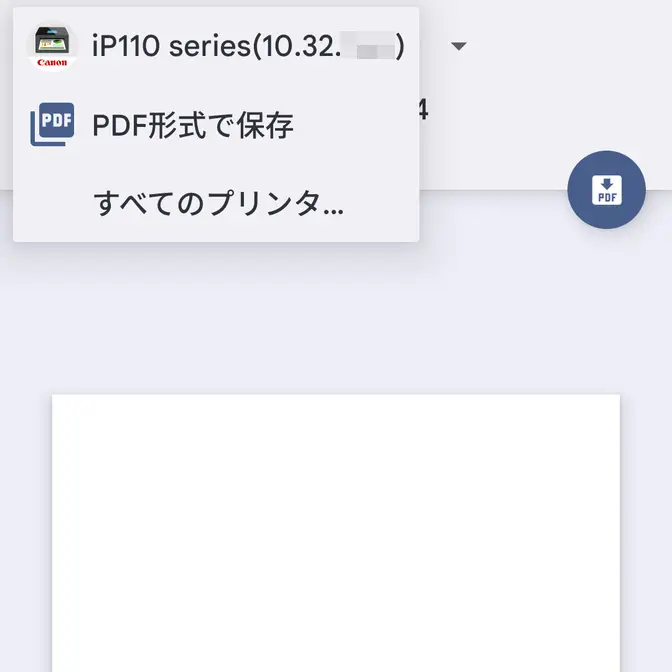
必要に応じてvよりオプションを変更しをタップして印刷します。
プリンターの使いかたは以上です。