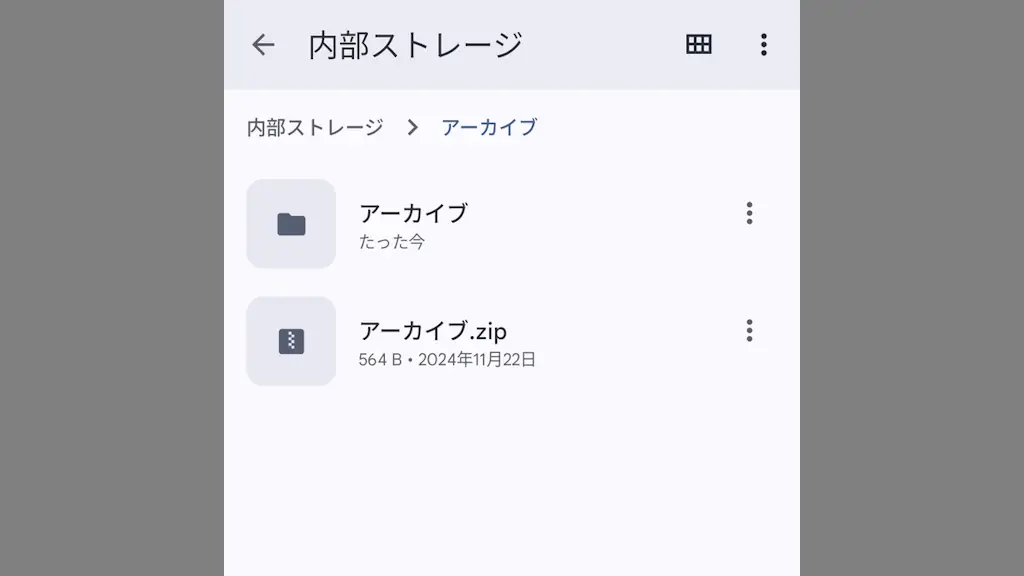
Androidスマートフォンで「ファイル/フォルダを圧縮する」「圧縮ファイルを解凍する」には、プリインストールされている【Files by Google】アプリを用いますが、Google Playよりダウンロード&インストールもできます。
Files by Googleを使う
圧縮とは、1つまたは複数のファイルを「1つのファイルにまとめて小さくする」と言う処理を指します。ファイルの種類によってはファイルサイズは大きく変わらないことがありますが、それでも「1つのファイルにまとめる」と言う点がメリットです。
解凍とは、「圧縮ファイルを元のファイルに戻す」と言う処理を指します。現在では「展開」と呼ぶのが主流のようですが、どちらも意味は同じです。
AndroidスマートフォンではFiles by Googleアプリを用いて「ファイルを圧縮する」「圧縮ファイルを解凍する」と言うことができます。
Filesアプリの使いかた
圧縮
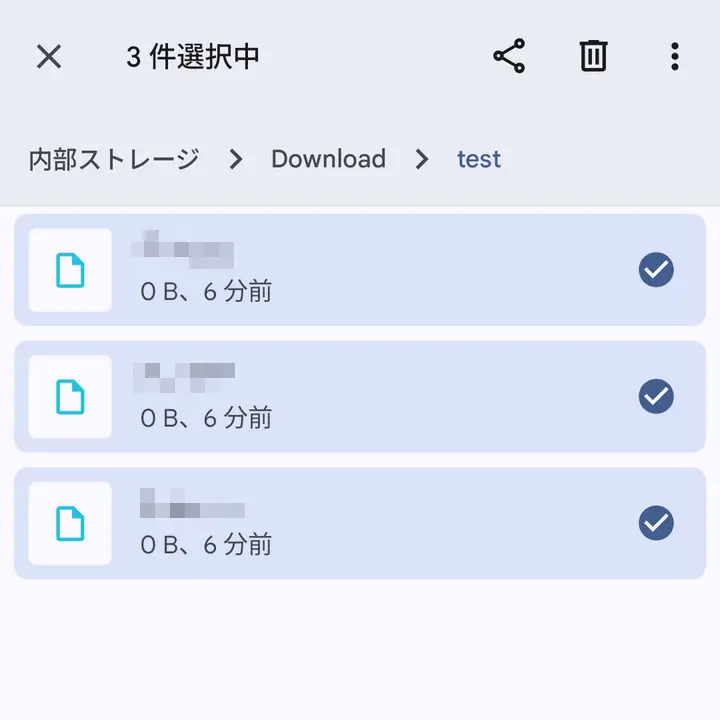
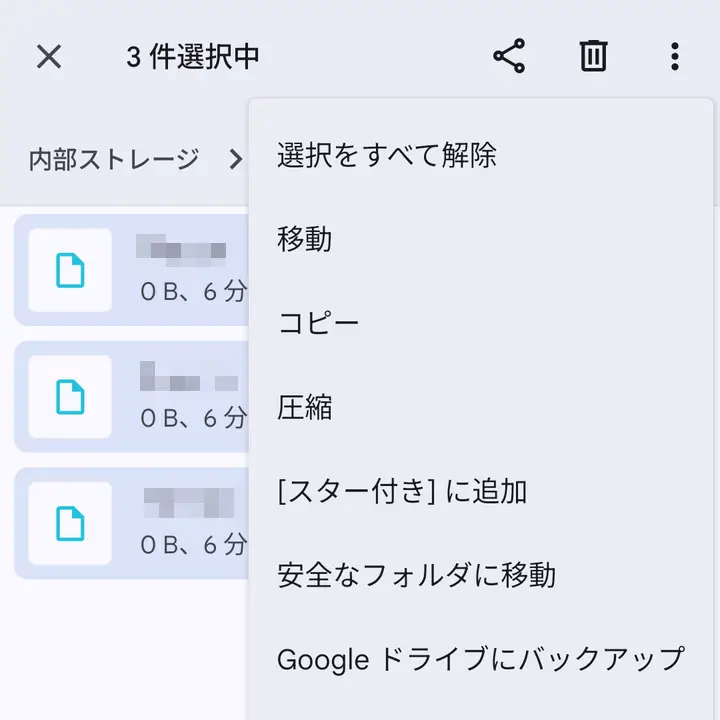
Filesアプリの内部ストレージなどからファイル/フォルダーを長押して選択し、︙より圧縮をタップします。
長押しで選択されたのち、他のファイル/フォルダーをタップすると複数選択できます。
ZIPファイルの名前より任意の名前を入力し圧縮をタップすると、ファイルが圧縮された(任意の名前).zipが保存されます。
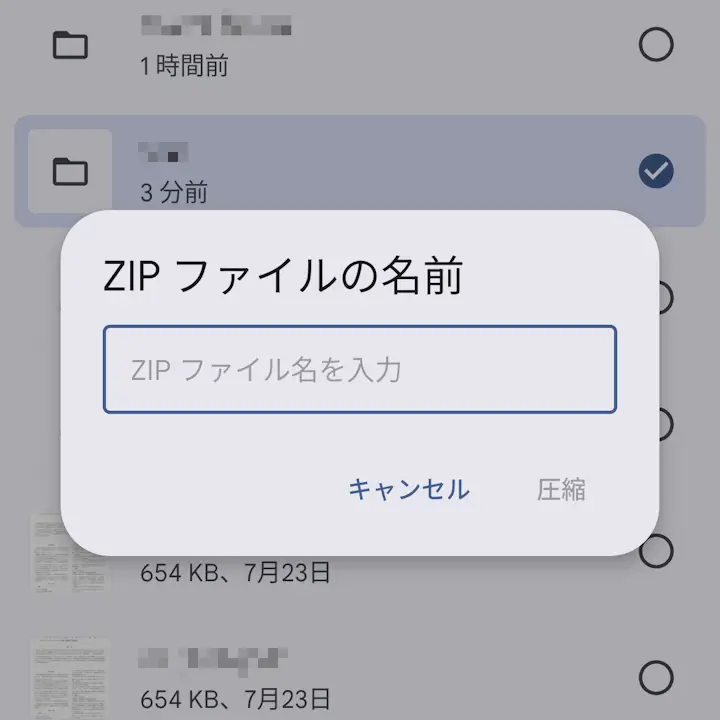
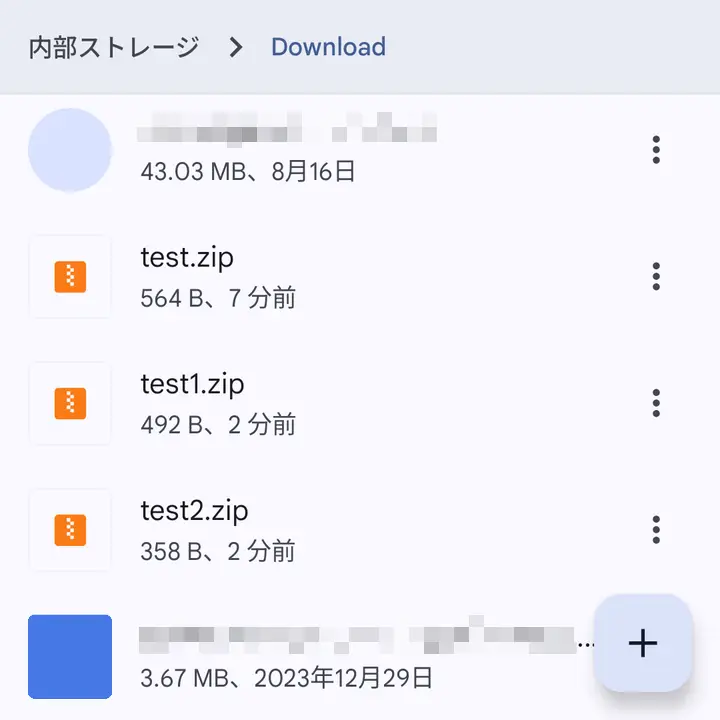
Filesアプリで圧縮するやり方は以上です。
解凍
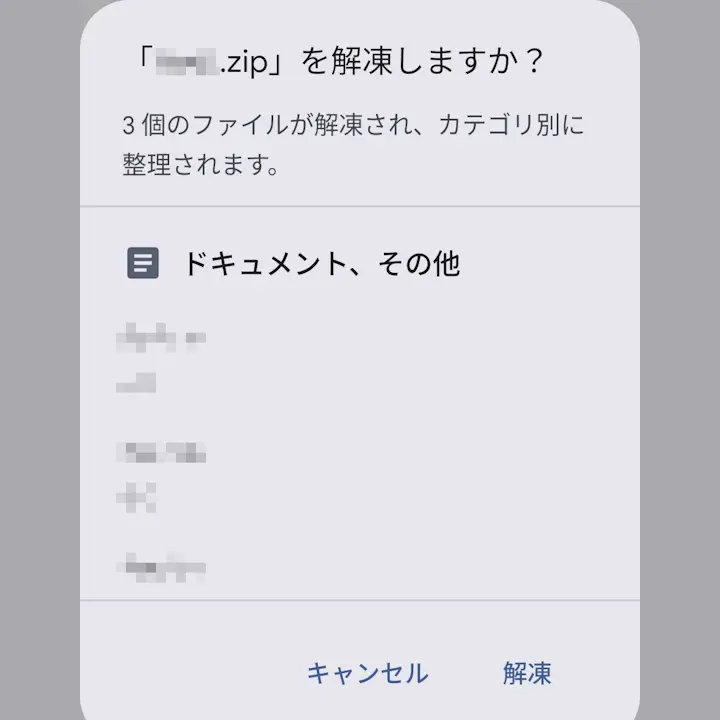
Filesアプリの内部ストレージなどから圧縮ファイルをタップし、~を解凍しますか?より解凍をタップします。
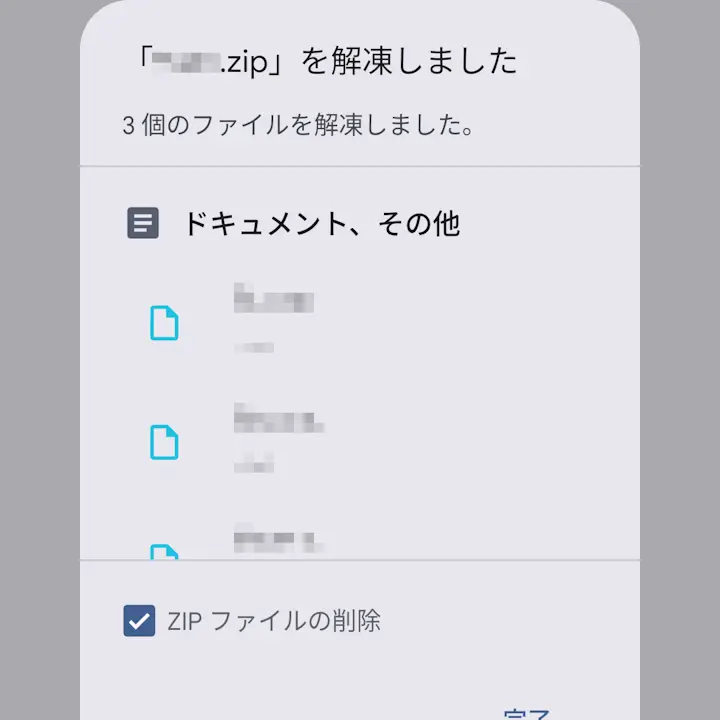
~を解凍しましたより完了をタップすると、展開されたファイル圧縮ファイルの同名のフォルダに保存されます。
解凍前のZIPファイルが不要であればZIPファイルの削除をチェックしてから完了をタップします。
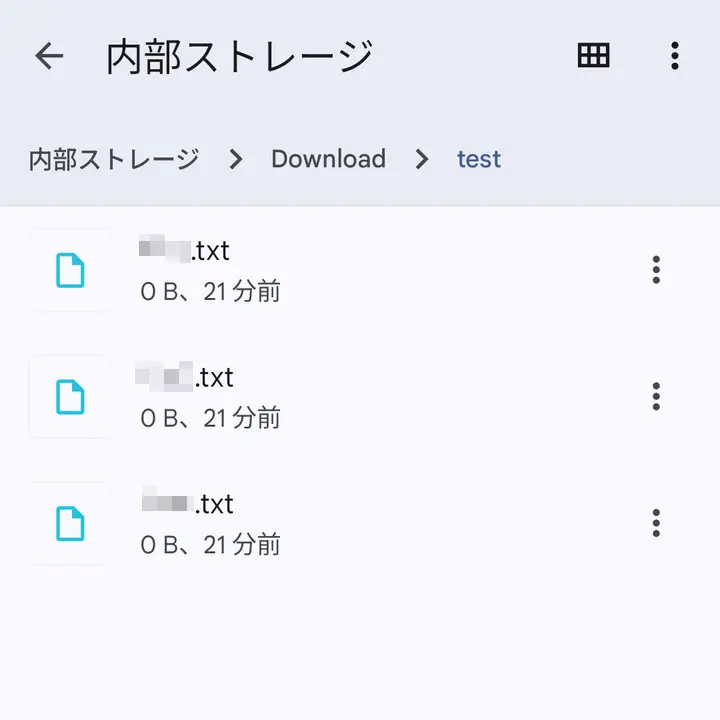
Filesアプリで解凍するやり方は以上です。