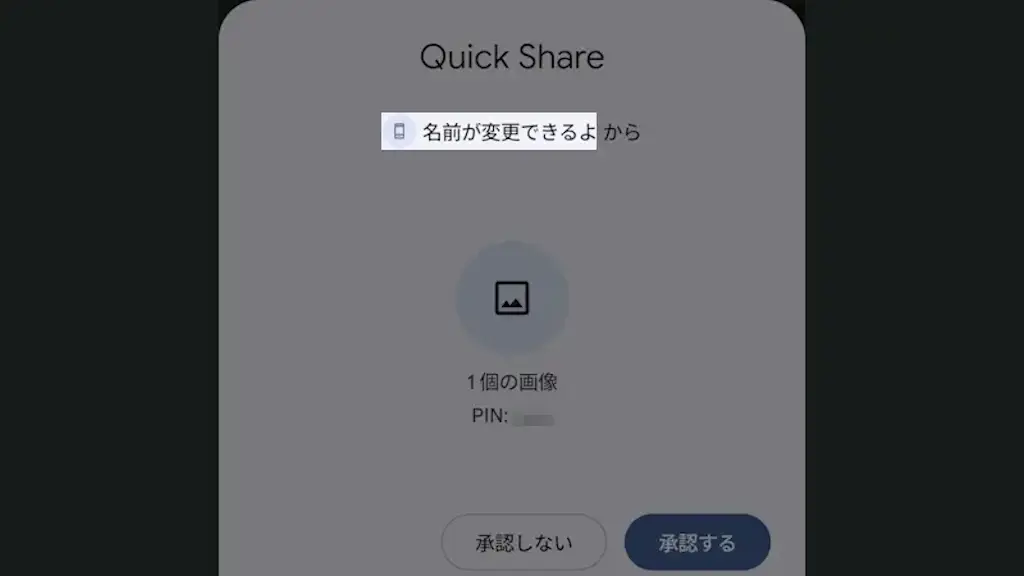
Androidスマートフォンで[Bluetooth]や[Quick Share]などを使うと、相手のデバイスに[機種名]が表示されることが多いですが、これは【デバイス名】に登録されたデフォルトの名前であり自由に変更することができます。
デフォルトは“機種名”
デフォルトでは機種名が表示されるようになっているため、同じ機種を持っているユーザーでは同じ名前が表示されてしまいます。
デバイスを識別するための名前で識別できないのは何かと都合が悪いので、自分で名前を変更できるようになっています。
変更は設定のデバイス情報/Bluetooth/Quick Shareなどからできます。
デバイス名を変更する手順
デバイス情報
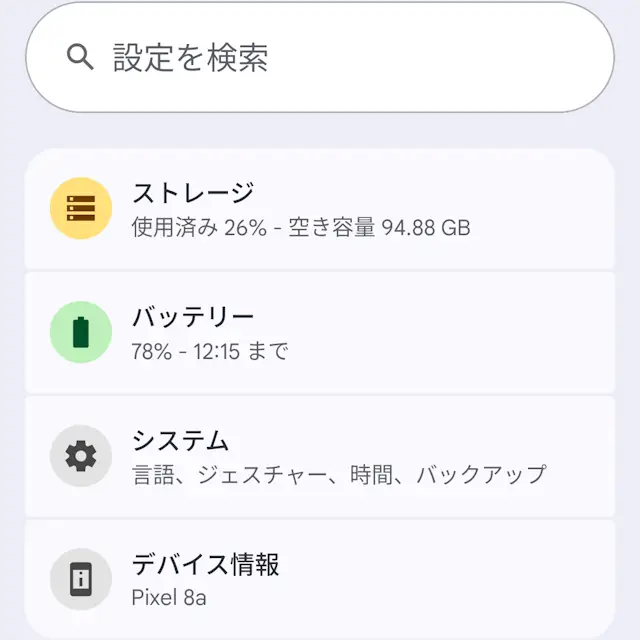
設定のデバイス情報よりデバイス名をタップします。
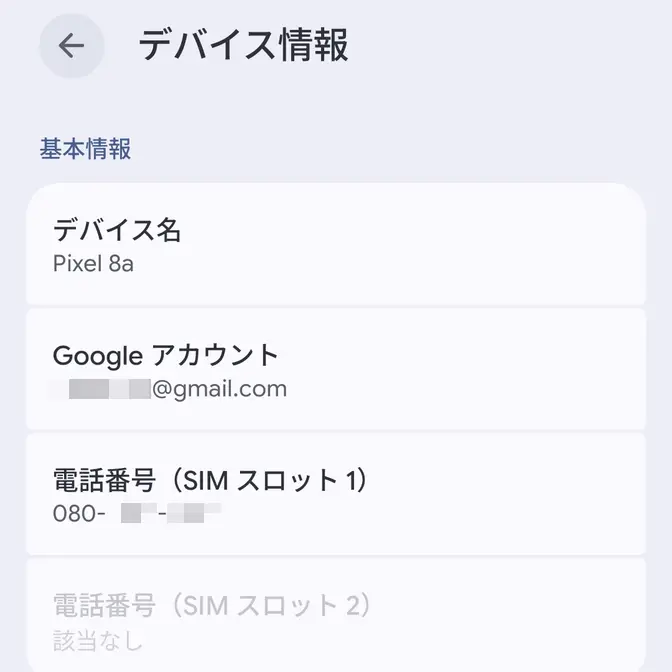
デバイス名を任意に変更します。
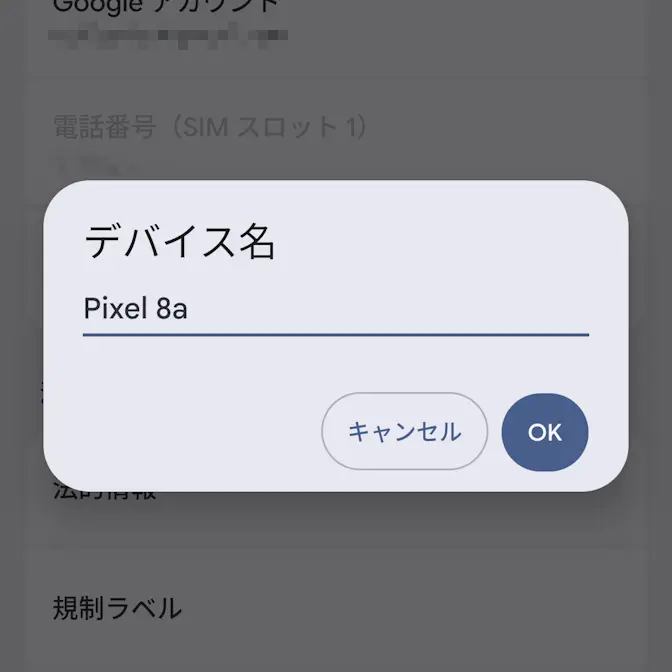
デバイス情報で変更するやり方は以上です。
Bluetooth
設定の接続設定より接続の詳細設定をタップします。
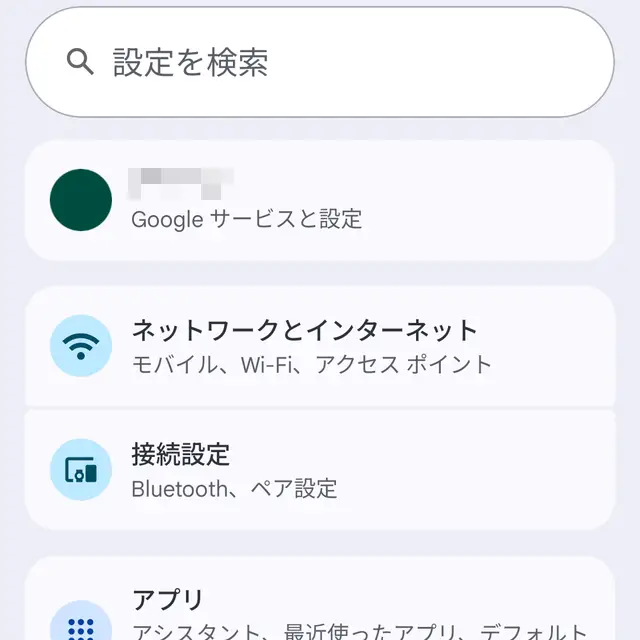
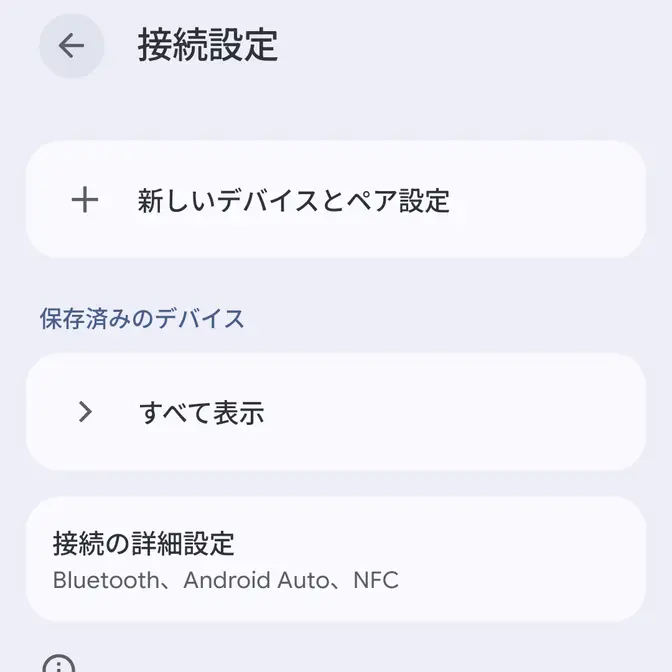
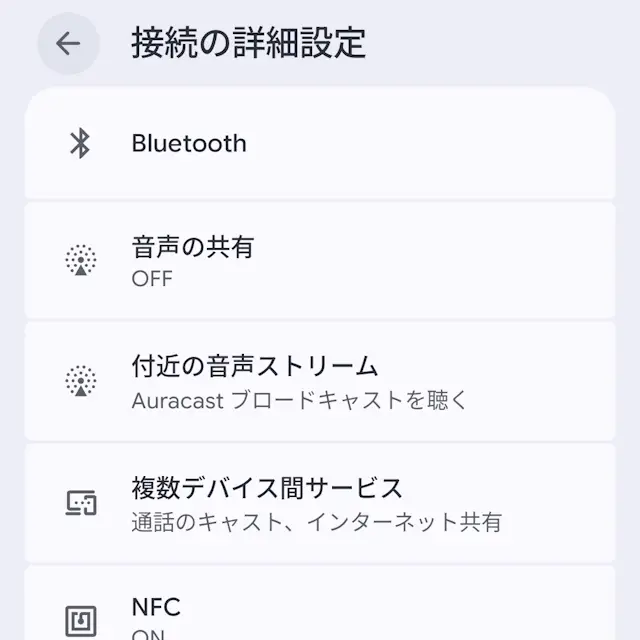
接続の詳細設定のBluetoothよりデバイス名をタップします。
Bluetoothを使用をオンに切り替えないと表示されません。
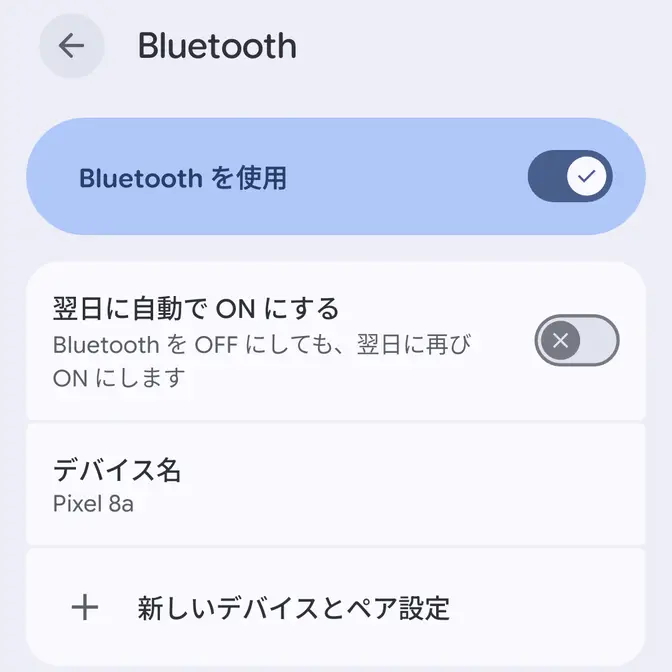
このデバイスの名前を変更を任意に変更します。
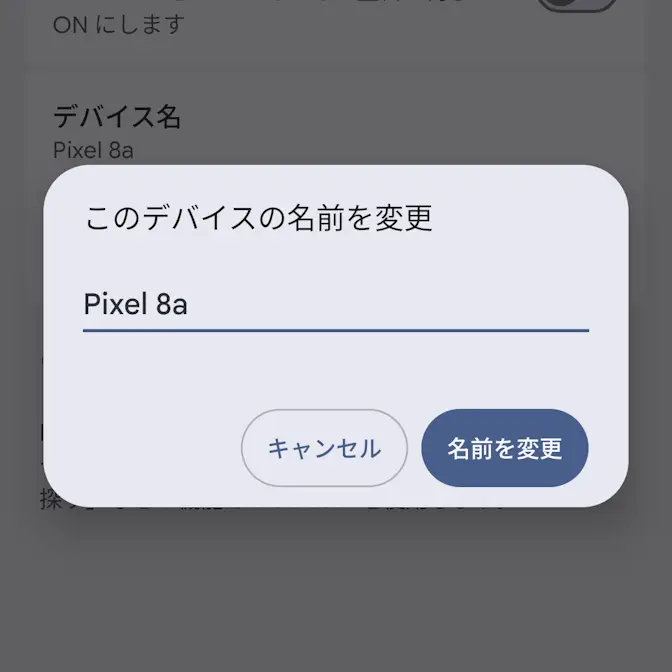
Bluetoothで変更するやり方は以上です。
Quick Share
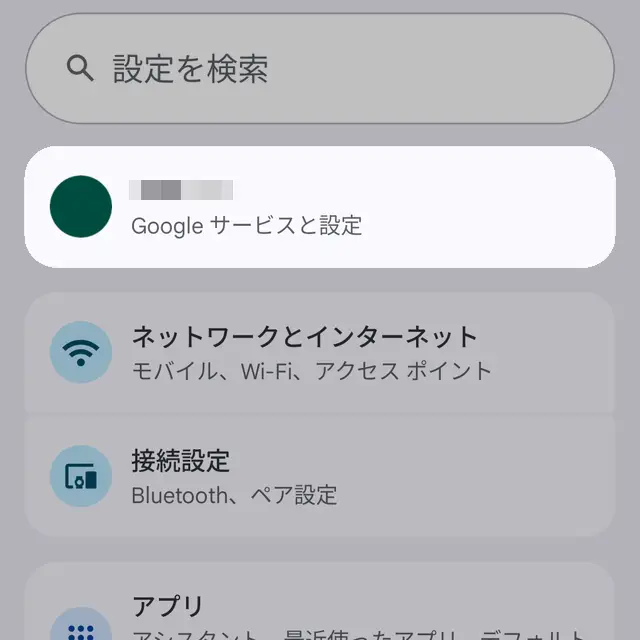
設定のGoogleサービスと設定よりすべてのサービスをタップします。
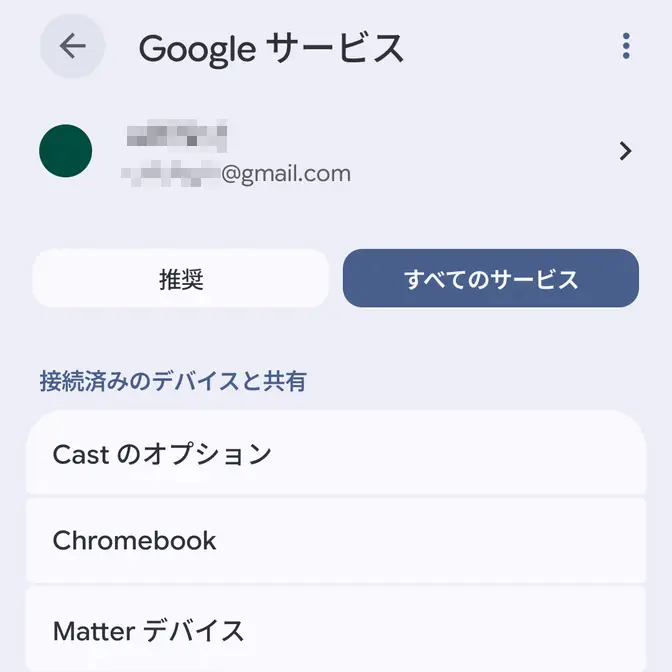
すべてのサービスのQuick Shareよりデバイス名をタップします。
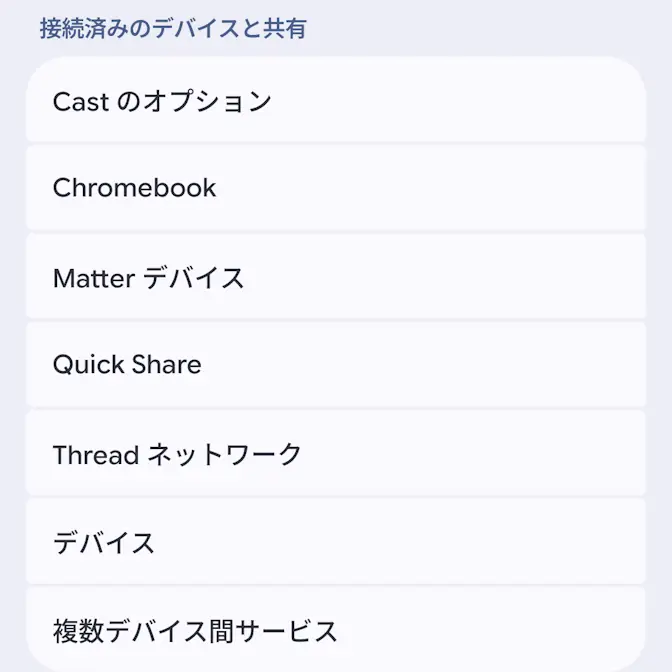
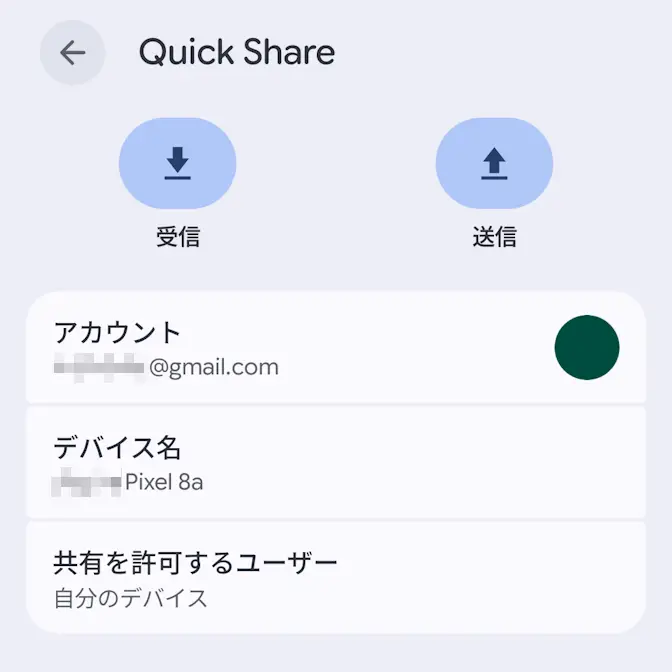
デバイス名を変更します。
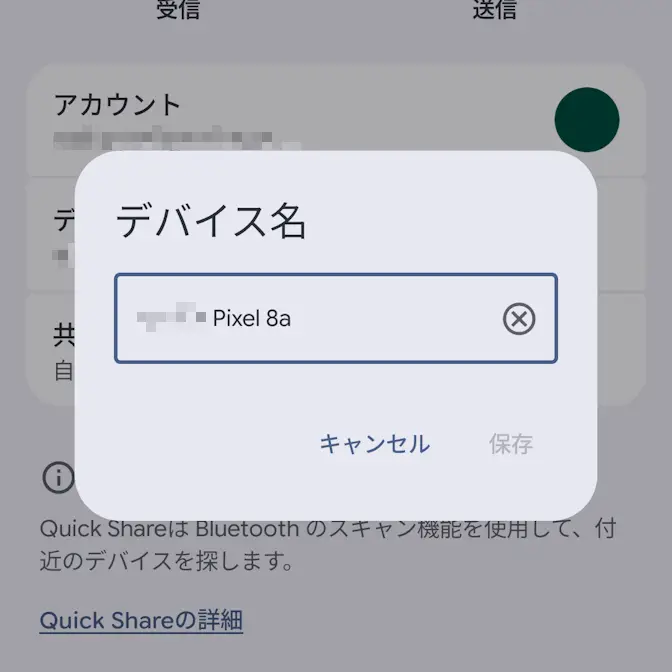
Quick Shareで変更するやり方は以上です。