
比較的に新しいGoogle Pixelシリーズなど、一部のAndroidスマートフォンでは[設定]より【バッテリー容量】【サイクル回数】を表示できますが、表示できない機種でも[アプリ]や[ADBコマンド]で表示できる場合があります。
バッテリー容量/サイクル回数とは?
バッテリーの劣化具合を表す数値として扱われることが多く、機種によって名前が異なる場合があります。
- バッテリー容量
- 「フル充電した際のバッテリー容量」を指し、例えば新品で3,000mAhのバッテリーの最大容量が90%とすると以下の計算式によって2,700mAhとなり、これが現在の「フル充電した際のバッテリー容量」となります。
3,000 x 0.9 = 2,700
このため、「新品の状態で100%まで充電した」場合と「最大容量が減った状態で100%まで充電した」場合とでは、後者の方が実際に充電されている容量が少ないことになり、「フル充電してもバッテリーの持ちが悪い」と言うことになります。
- サイクル回数
- 例えば100%あるバッテリーを残りが30%まで使用してから充電をした場合、その後に100%まで充電したとしても残りの30%を充電した時点で1回とカウントされます。
対応機種であれば設定より表示できますが、対応していない場合は専用のアプリやADBコマンドを使って表示できます。


“設定”で表示する手順
Google Pixelシリーズを例としますが、機種やバージョンによっては異なる場合があります。
バッテリー容量
設定のバッテリーよりバッテリーヘルスをタップします。
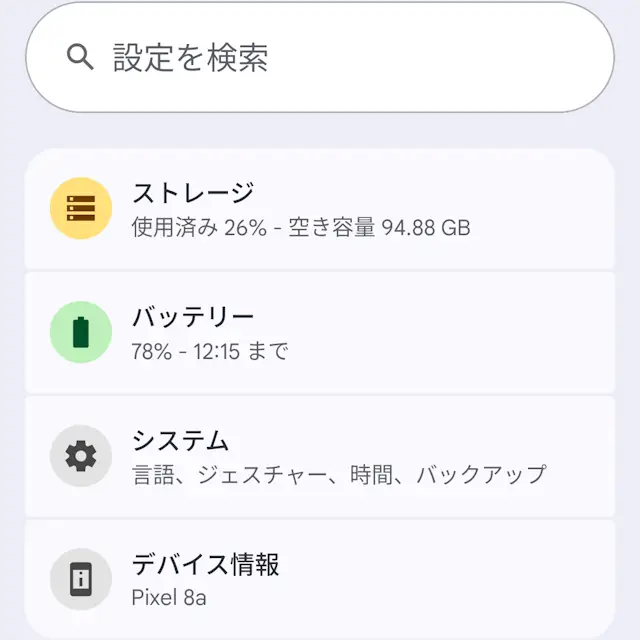
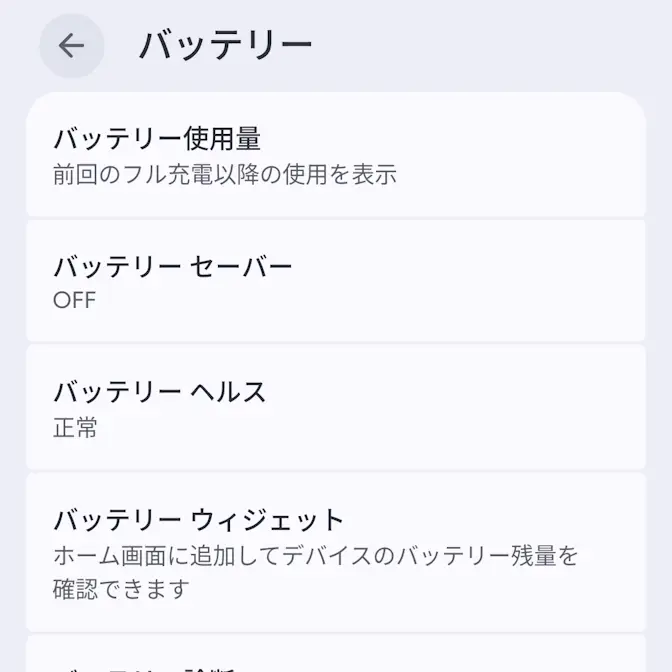
バッテリーヘルスのバッテリー容量に表示されます。
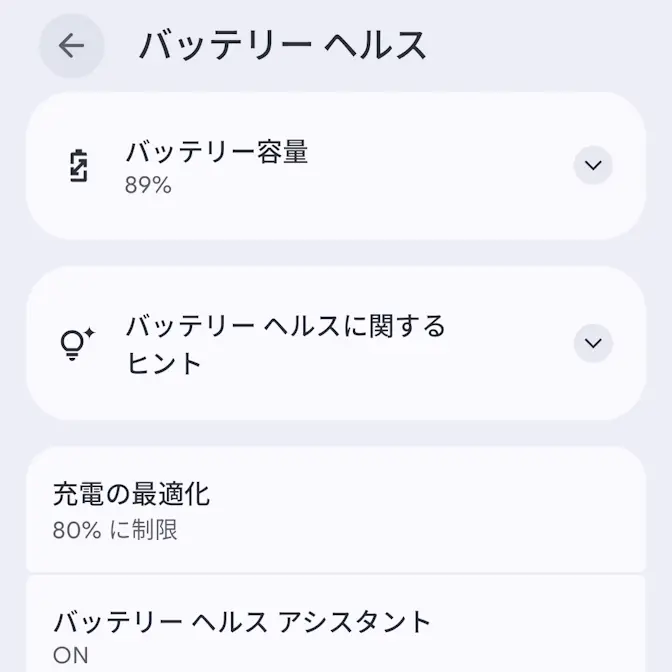
バッテリー容量を表示するやり方は以上です。
サイクル回数
設定のデバイス情報よりバッテリー情報をタップします。
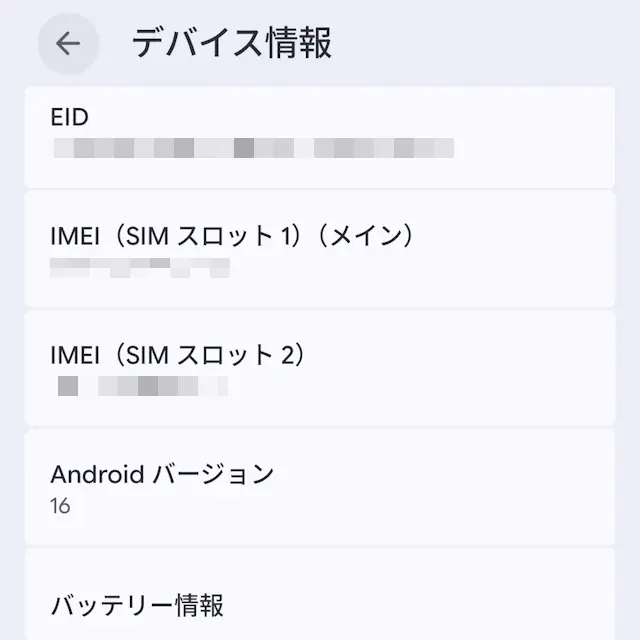
バッテリー情報のサイクル回数に表示されます。
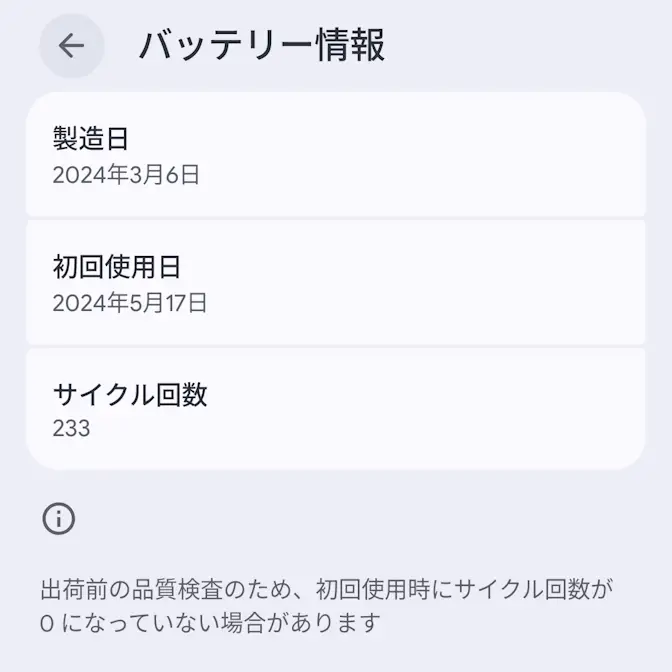
サイクル回数で表示するやり方は以上です。
“設定”で表示できない場合は?
バッテリー容量はAccuBatteryアプリ、サイクル回数はDevice Info HWアプリ/ADBコマンドを用います。
バッテリー容量
Google Playよりダウンロード&インストールできるAccuBatteryを例とします。
アプリの健康度より満充電は検出されていません。と表示されている場合、バッテリー残量を15%以下にしてから100%まで充電するとバッテリーの状態に表示されます。
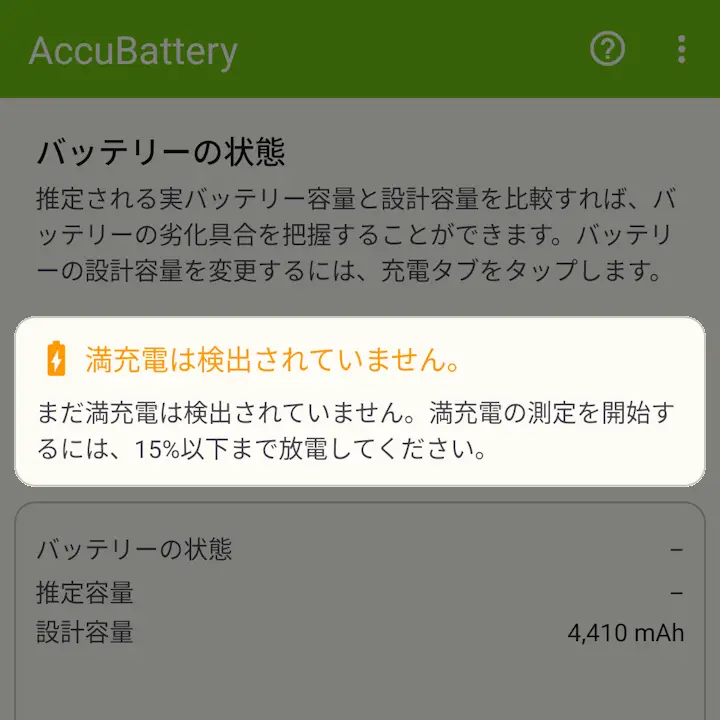
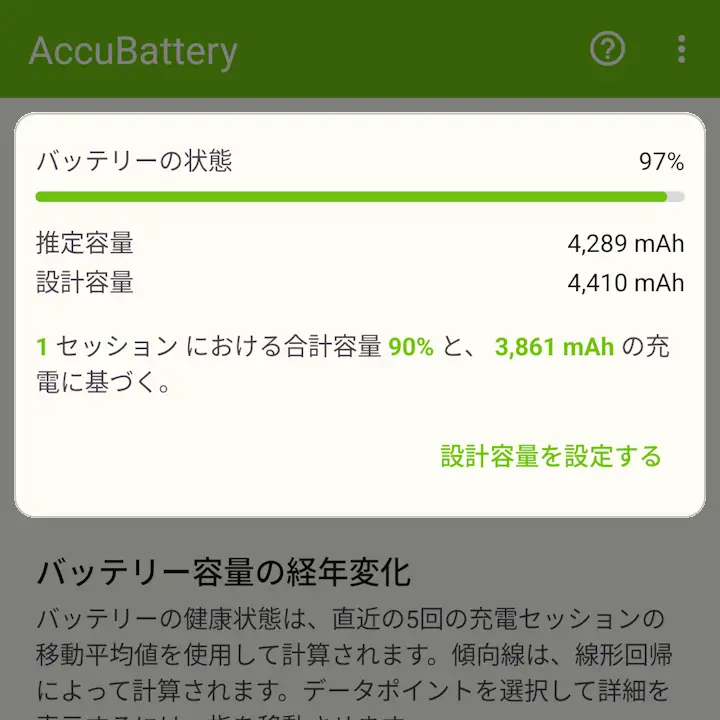
設計容量がカタログなどに記載されている最大容量、推定容量が100%まで充電した際のバッテリー容量で、この割合がバッテリーの状態です。
画像の場合、100%まで充電しても最大容量の97%(4,289mAh)しか充電されないことを意味しています。
サイクル回数
Google Playよりダウンロード&インストールできるDevice Info HWを例とします。
アプリのバッテリーよりCycle countに表示されています。
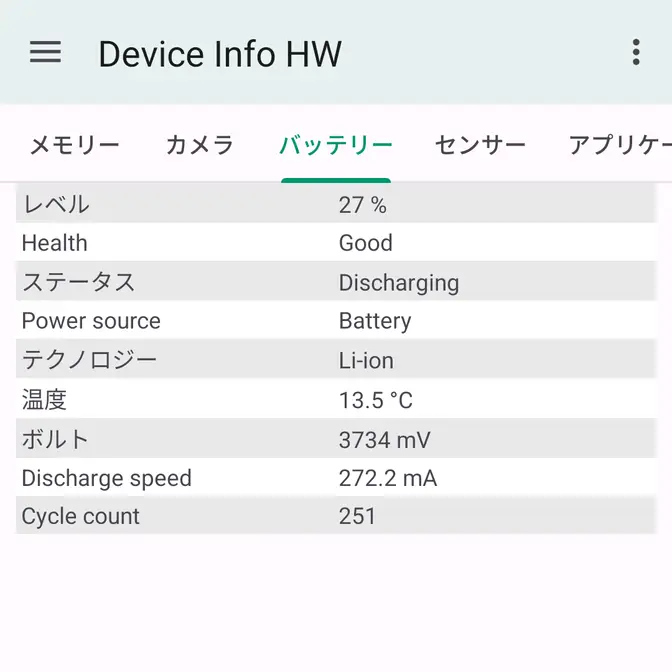
また、パソコンでADBコマンドを使えるようにし、コマンドプロンプトより以下のコマンドを実行するとサイクル回数が表示されます。
adb shell cat /sys/class/power_supply/battery/cycle_count
251
“設定”で表示できない場合のやり方は以上です。