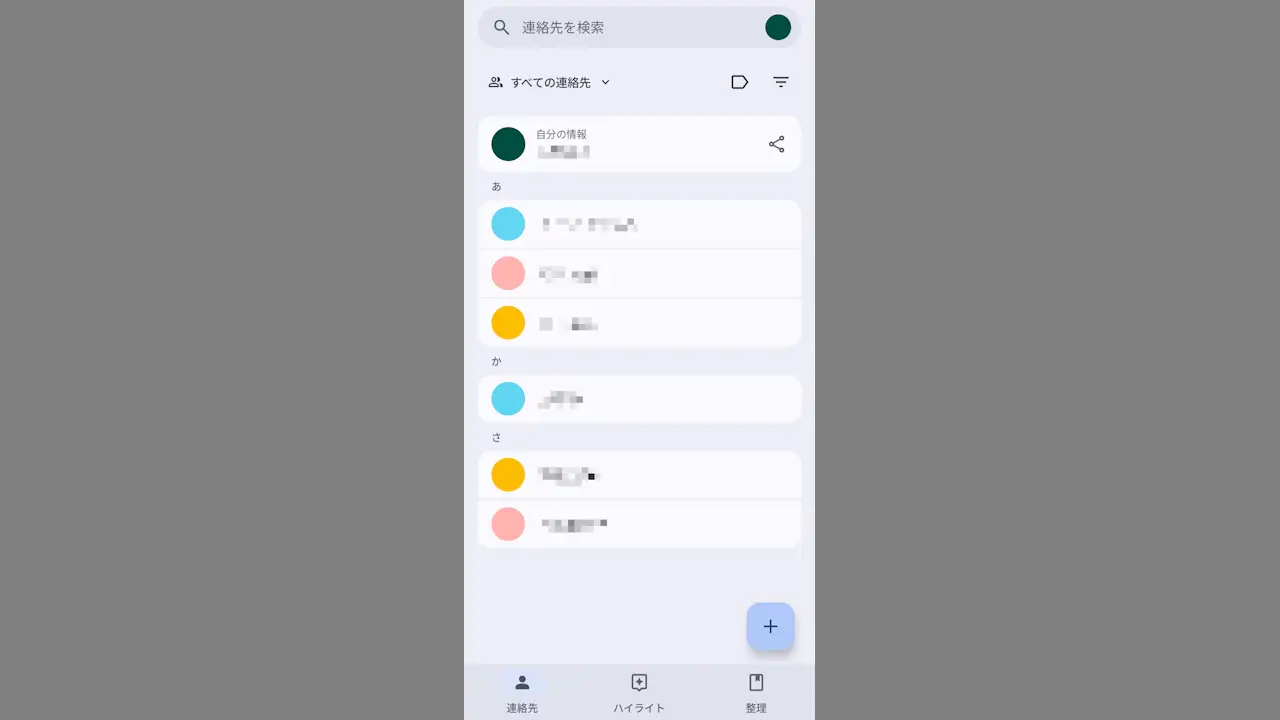
Androidスマートフォンの連絡先アプリはデフォルトで[Googleコンタクト]の表示/操作ができますが、追加することで別アカウントの連絡先も表示/操作が可能です。
今回はOutlookアプリに登録されている連絡先を表示/操作できるようにします。これはアプリのインストールに加え連絡先の同期が必要です。
同じMicrosoftアカウントであれば、Windows 11にプリインストールされているOutlook for Windowsとも同期されるので、パソコンで編集した内容が反映されます。
Outlookアプリの連絡先を同期する手順
Google PlayよりMicrosoft Outlookアプリをダウンロード&インストールします。
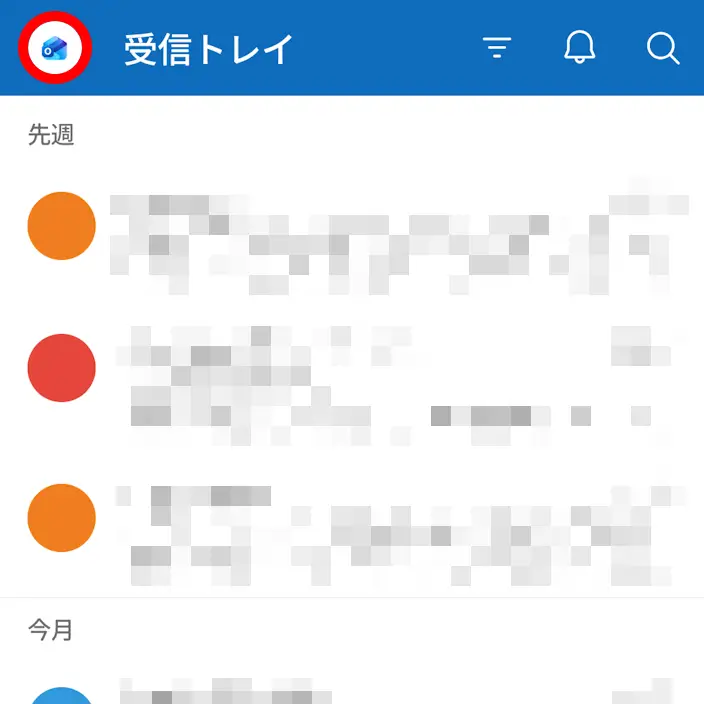
Outlookアプリの左上のアイコンよりをタップします。
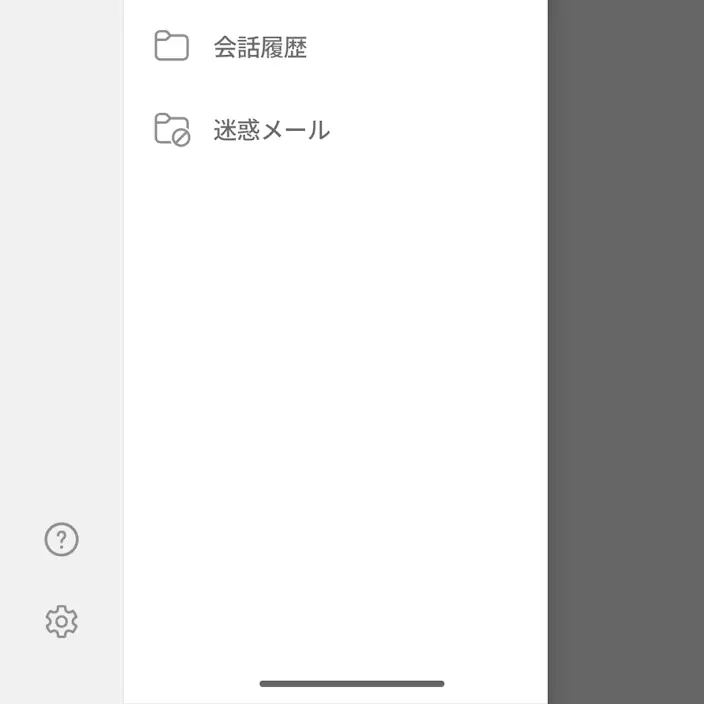
設定の連絡先より連絡先の同期をタップしてオンに切り替えます。
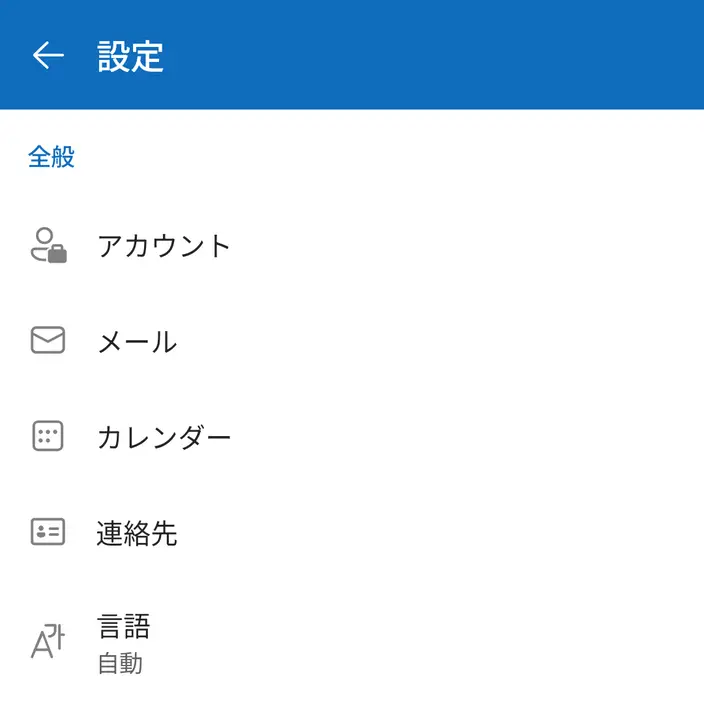
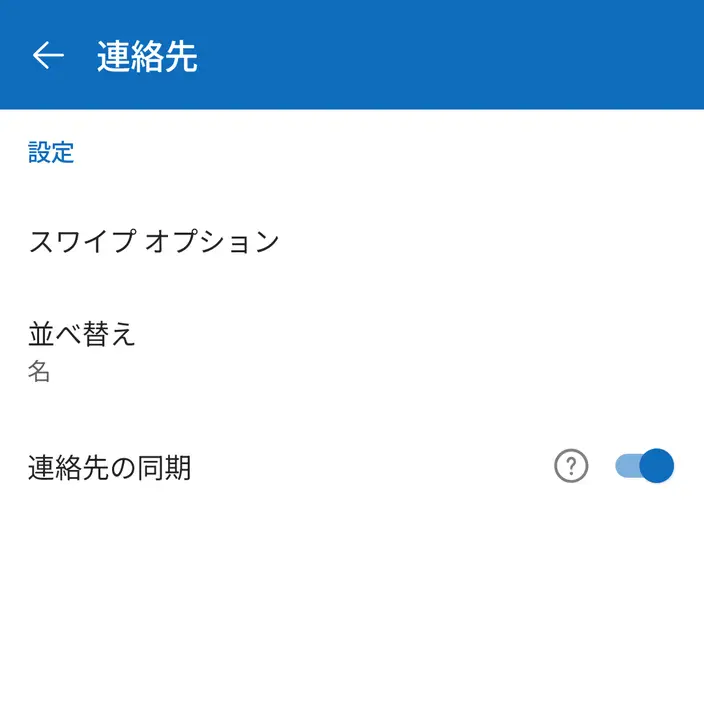
Outlookアプリの連絡先を同期するやり方は以上です。
連絡先アプリでアカウントを選択する手順
機種によってプリインストールされているアプリが異なるため、今回はGoogle PixelシリーズにプリインストールされGoogle Playよりダウンロード&インストールできるGoogleコンタクトアプリを例とします(インストールすると“連絡先”と表示されます)。
連絡先アプリのすべての連絡先 Vよりアカウント名をタップして選択します。
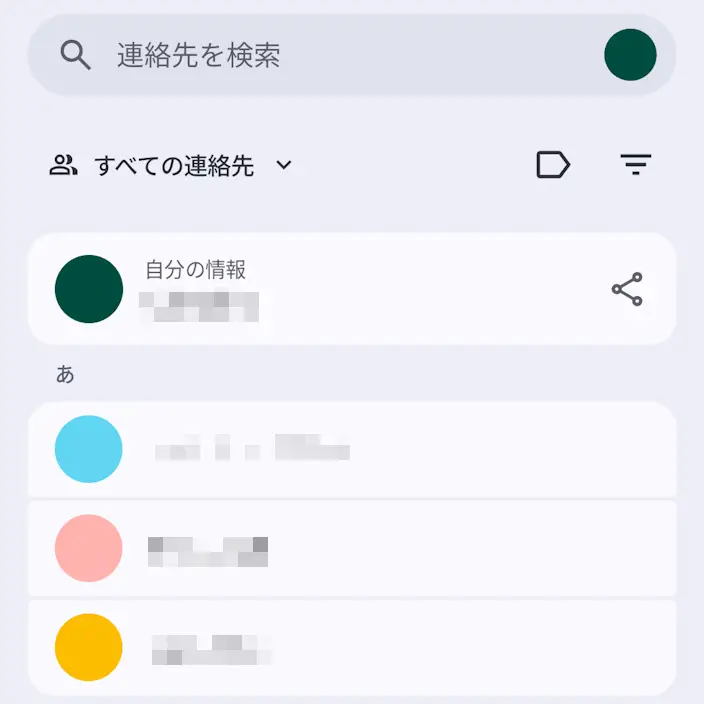
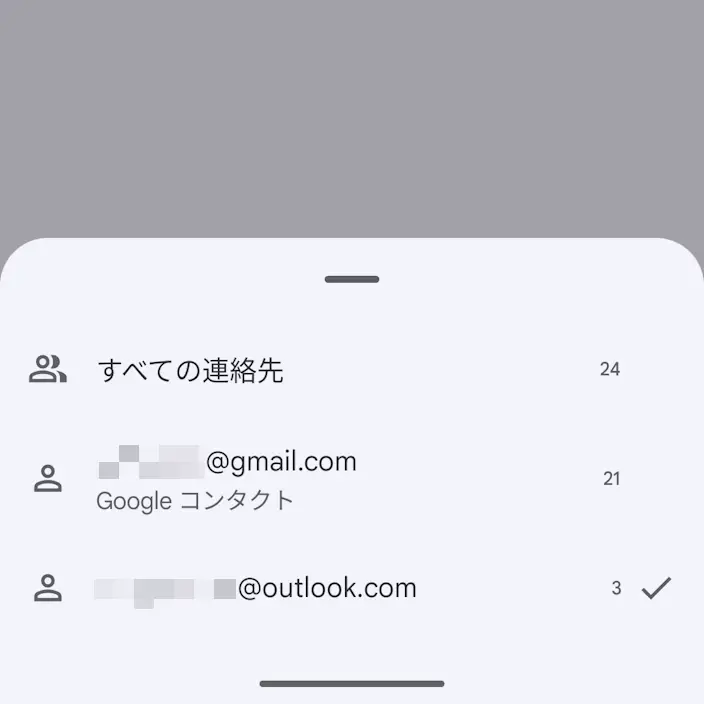
連絡先アプリでアカウントを選択するやり方は以上です。