
Androidスマートフォンでは、アプリアイコンの右上に[青色]や[緑色]の【点】が表示されることがありますが、これらは「通知ドット」と呼ばれ、設定より表示/非表示を切り替えることができます。
通知ドットの消し方
Androidスマートフォンは機種やバージョンに加えホームアプリによって異なりますが、通知ドットと呼ばれることが多く「アプリからの通知がある」と言う場合に・が表示されます。
これは通知があることを知らせるための印なので、「通知を消す」などによって消すことができますが、不要であれば表示しないよう設定することもできます。
ちなみに、通知ドットが表示されたアイコンを長押しすると通知内容が確認できます。
通知ドットを表示しない手順
通知ドットは一括で設定するほかにアプリ毎に設定することができます。
Google Pixelシリーズを例としますが、機種やバージョンによっては異なる場合があります。
一括で設定する
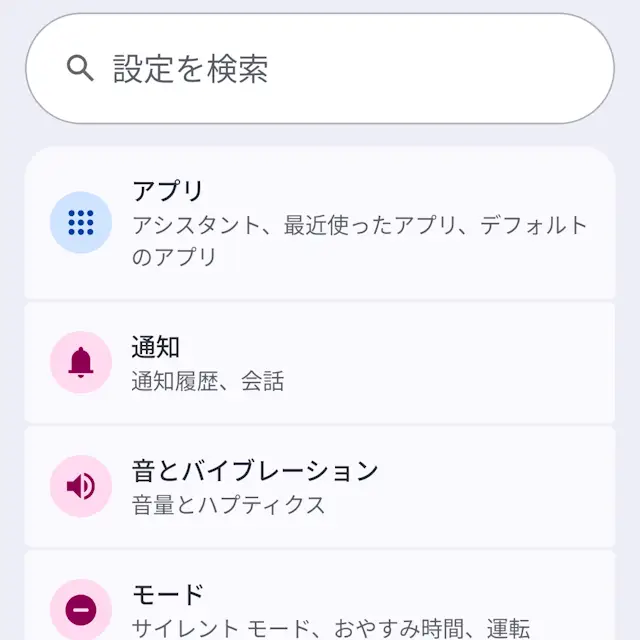
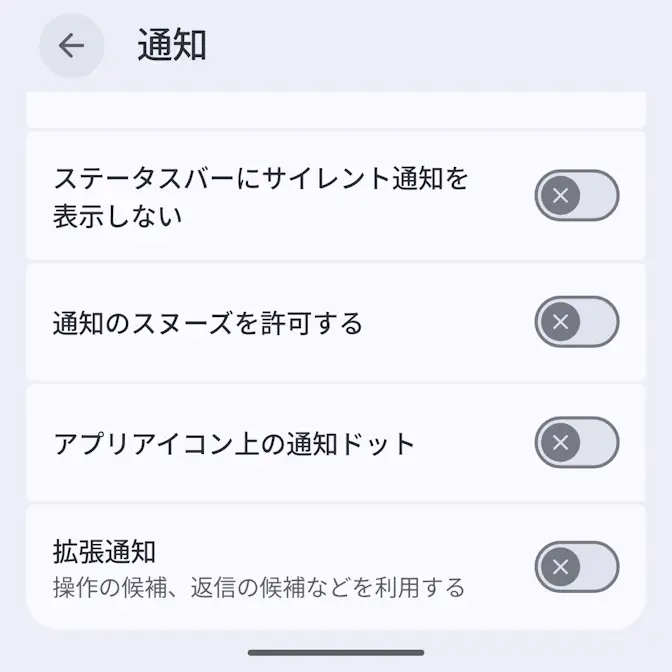
設定の通知よりアプリアイコン上の通知ドットをオフに切り替えます。
アプリ毎に設定する
設定の通知よりアプリの通知をタップします。
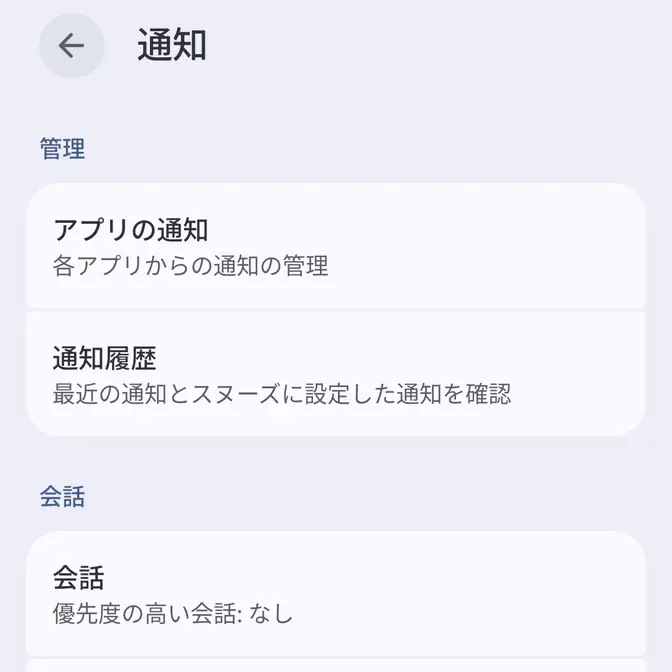
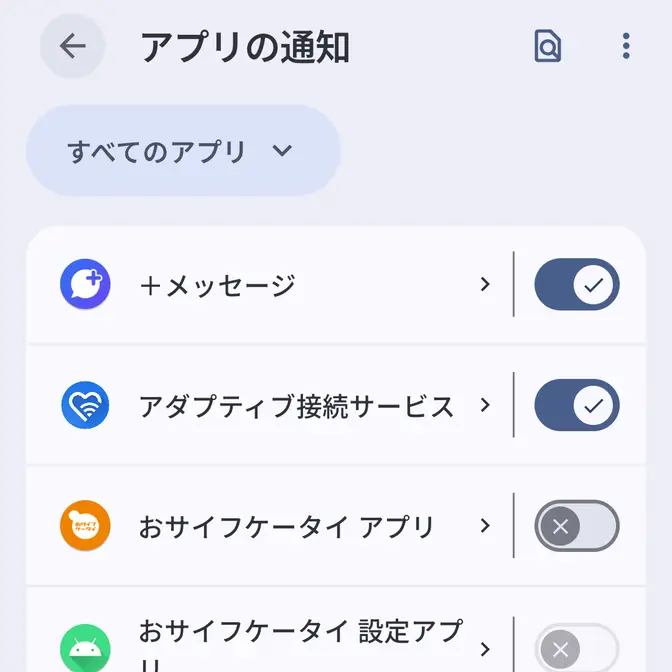
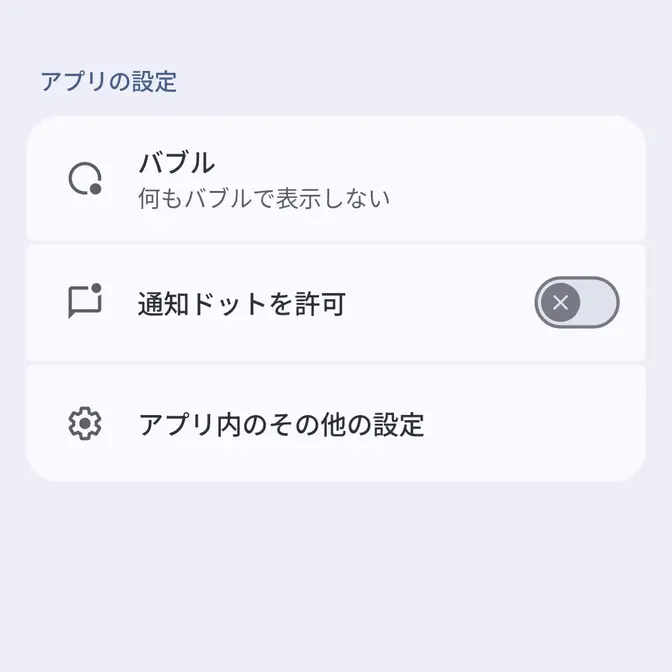
アプリの通知の対象のアプリより通知ドットを許可をオフに切り替えます。
対象のアプリが見当たらない場合は新しい順をすべてのアプリにします。
通知ドットを表示しないやり方は以上です。