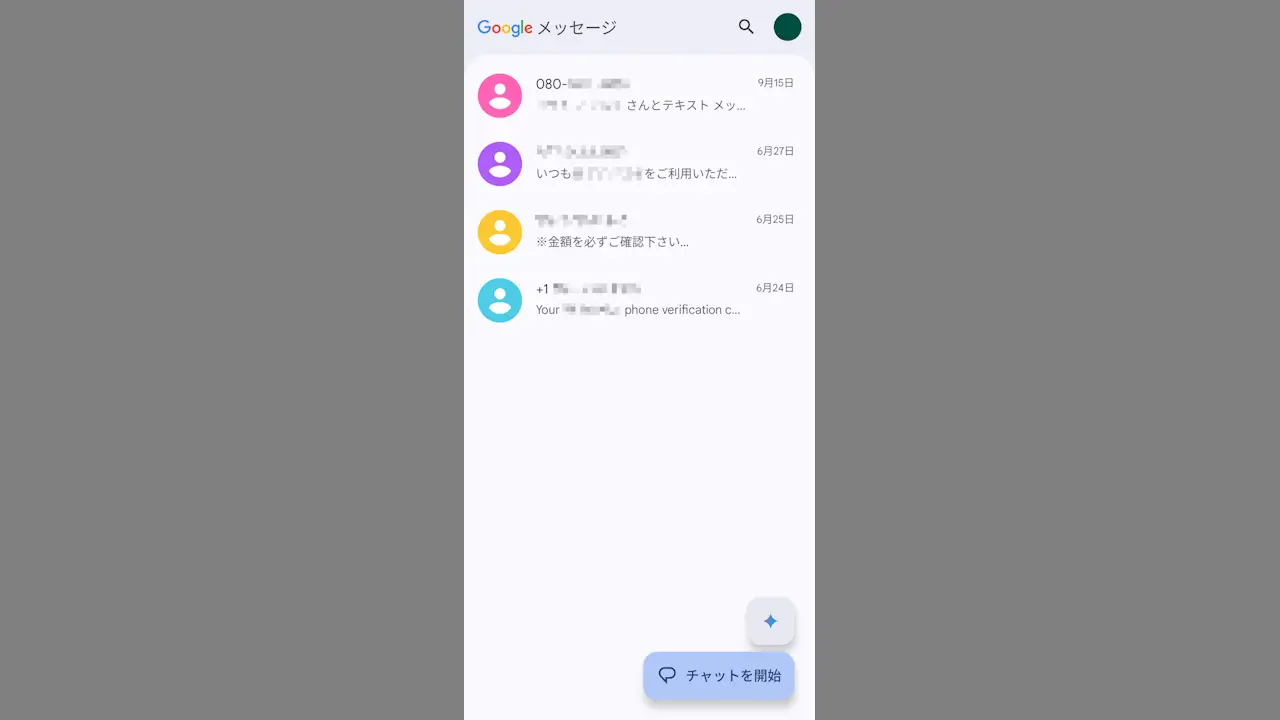
SMSは、電話番号だけでやり取りできる便利な機能であるが故に、迷惑メッセージも増えてきています。AndroidスマートフォンのGoogleメッセージアプリにはフィルタリング機能が搭載されており、自動的に迷惑メッセージを振り分けてくれます。
迷惑メッセージを拒否するには?
日本では早くからキャリアメールが主流であったために迷惑メールが多かったですが、スマートフォンが普及している昨今では電話番号だけでメッセージを送ることができるSMSに対して迷惑メッセージが増えてきました。
この迷惑メッセージを拒否するにはキャリアが提供するサービスを利用するのも1つの手ですが、AndroidスマートフォンであればGoogleが提供するGoogleメッセージアプリを用いることで簡単に自動的に拒否することができるようになります。
また、迷惑メッセージだけでなく任意の電話番号からのメッセージを拒否することもできます。
スパム対策機能の使いかた
プリインストールされていなければGoogle PlayよりGoogle メッセージをダウンロード&インストールします。
スパム対策機能を有効にする
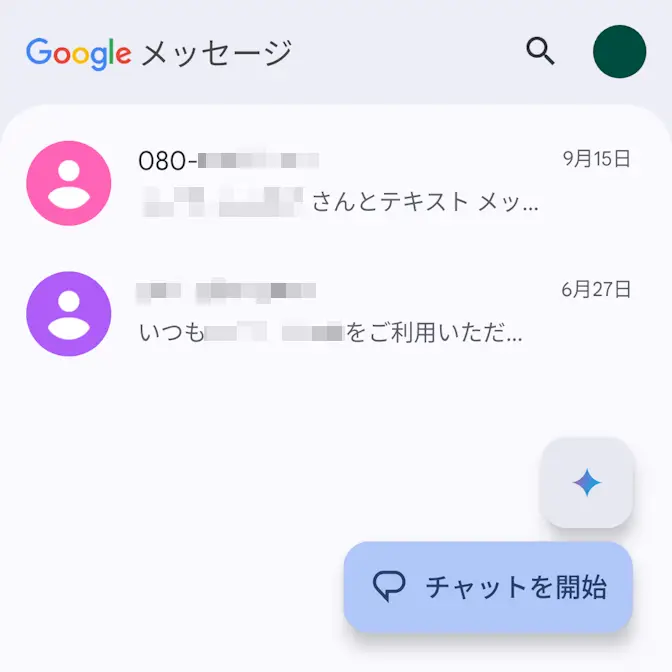
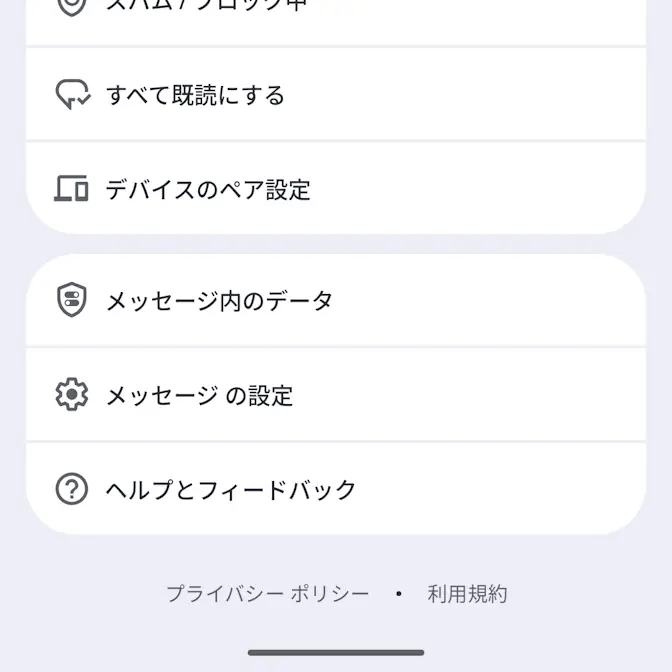
メッセージアプリの右上にある自分のアイコンよりメッセージの設定をタップします。
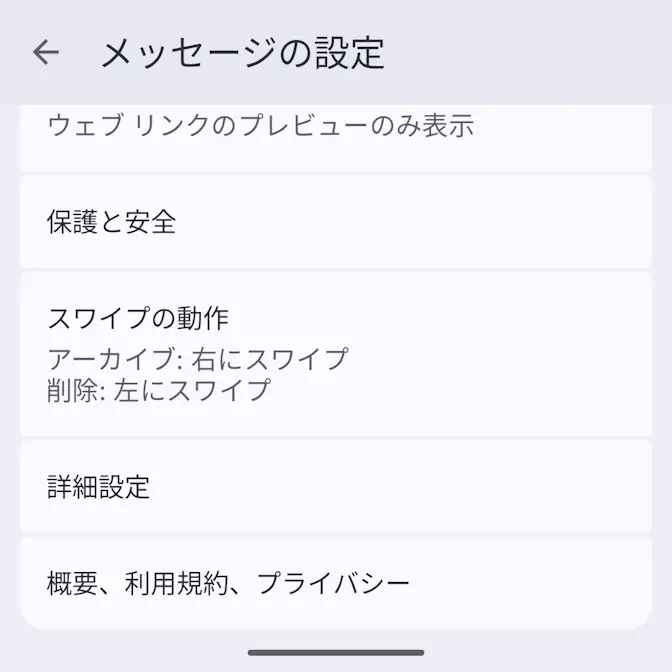
設定の保護と安全よりスパム対策をオンに切り替えます(画像はオンの状態)。
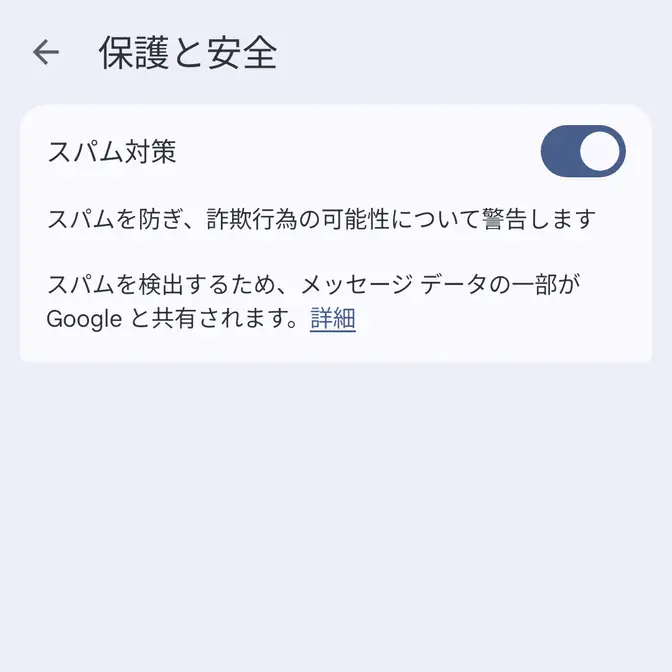
スパム対策機能をオンにしているとスパム/ブロック中のメッセージが表示されなくなりますが確認することはできます。
スパム/ブロック中のメッセージを表示する
メッセージアプリの右上にある自分のアイコンよりスパム/ブロック中をタップします。
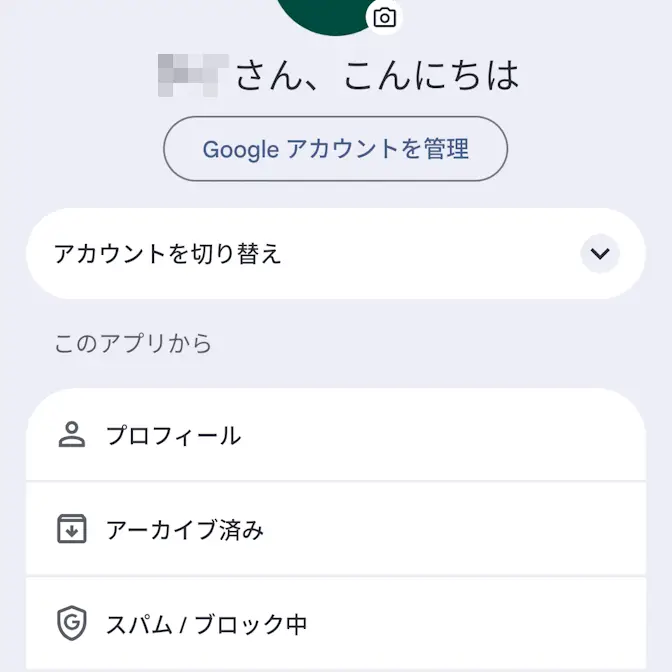
スパム/ブロック中のメッセージを表示できます。
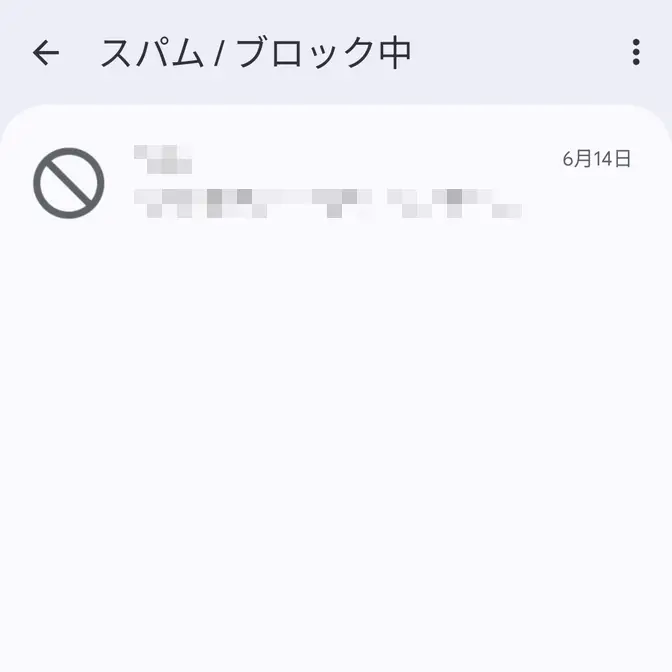
スパム対策機能がオンでもスパム/ブロック中に分類されなかったメッセージは「スパムとして報告する」「ブロックする」ことができます。
スパムとして報告する/ブロックする
アプリより対象メッセージを長押しして選択してから、︙よりブロックをタップします。
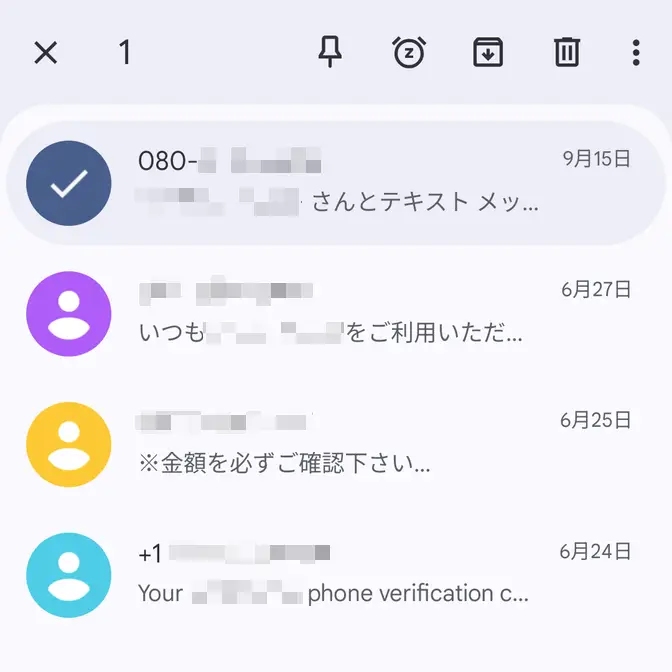
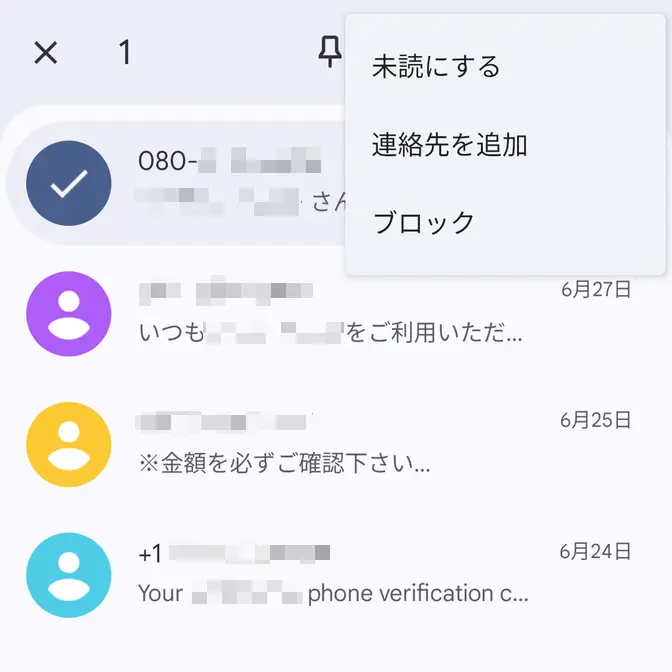
ダイアログよりスパムとして報告のチェックを切り替えOKをタップします。
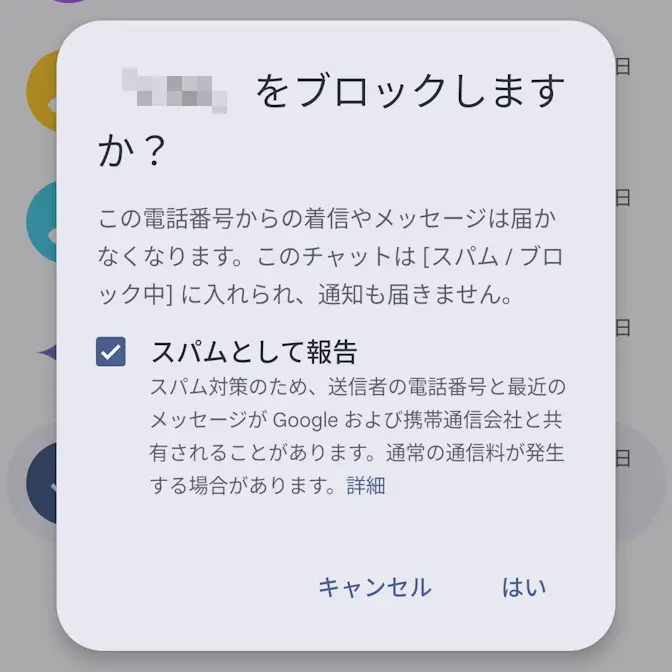
誤ってスパムとして判定されてしまったり、誤ってブロックしてしまった場合には後から解除することができます。
スパム/ブロック中を解除する
メッセージアプリの右上にある自分のアイコンよりスパム/ブロック中をタップします。
スパム/ブロック中の対象メッセージよりスパムではない/ブロックを解除をタップします。
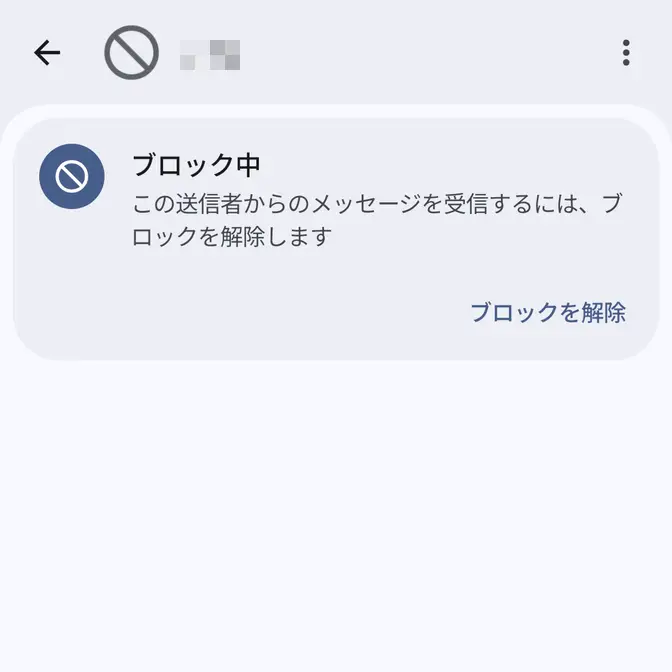
スパム対策機能の使いかたは以上です。