
普段は音量をゼロにしていてもYouTubeなどを視聴するに「音量を上げる」と下げ忘れることがあります。Androidスマートフォンでは自動化アプリで「アプリを起動したら音量を上げる」「アプリを終了したら音量を下げる」を自動で行えます。
音量を自動調整する
Androidスマートフォンで音量を調整するのは基本的は手動で行うため、「上げ忘れる」「下げ忘れる」と言ったことがあります。
スマートフォンを使い続けていれば「普段は音量を0にする」「YouTubeは音量を50%に上げる」と言ったように音量が決まってくるかもしれません。
Androidスマートフォンでは自動化アプリを使うと音量を自動調整することができます。
自動化アプリは色々とありますが、今回はGoogle Playよりダウンロード&インストールできるMacroDroidを例にします。
マクロを作成する手順
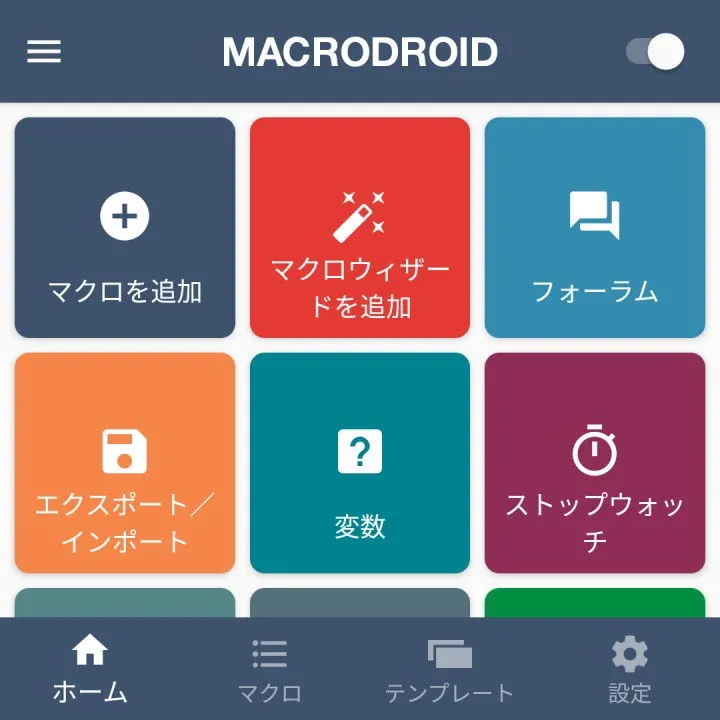
アプリよりマクロを追加をタップします。
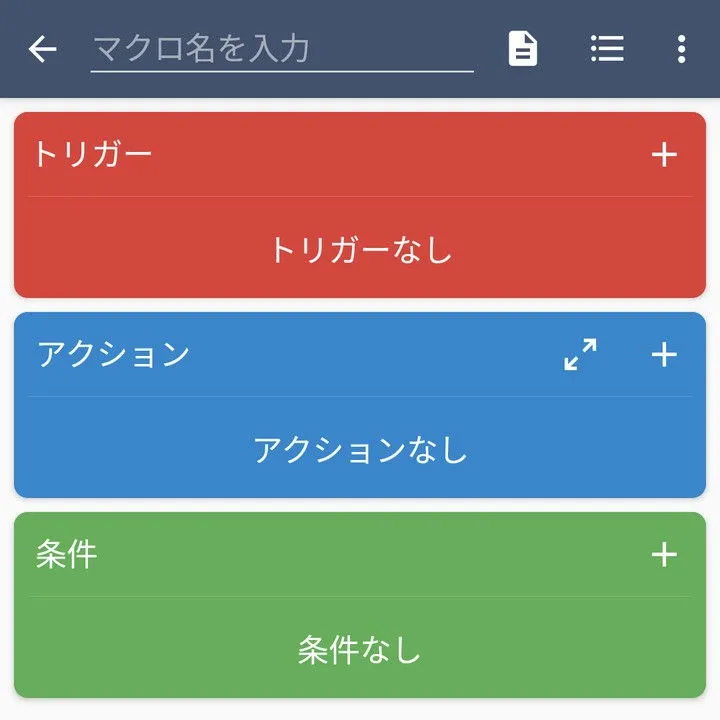
続けてトリガー/アクションを追加します。
トリガーを追加する
トリガーの+よりアプリをタップします。
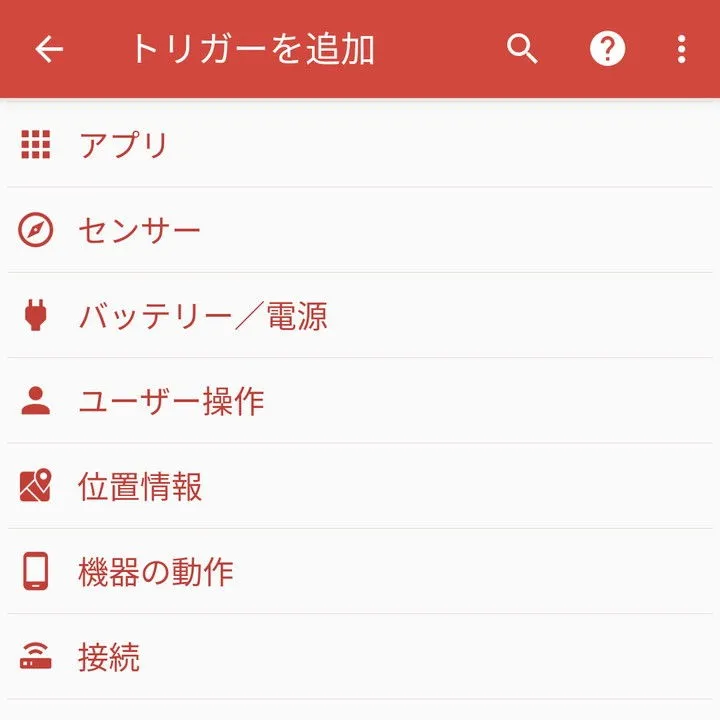
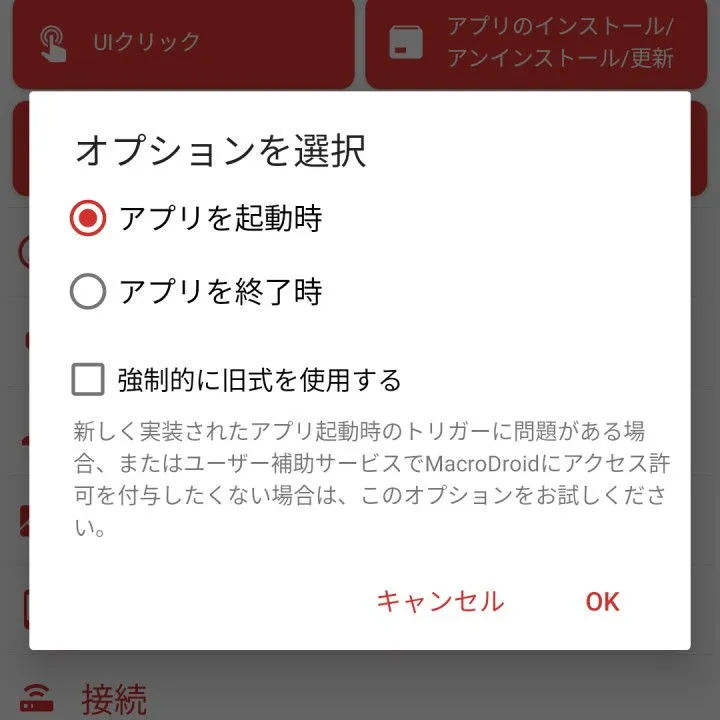
アプリのアプリを起動/終了よりアプリを起動時を選択しOKをタップします。
逆を作成する場合はアプリを終了時を選択します。
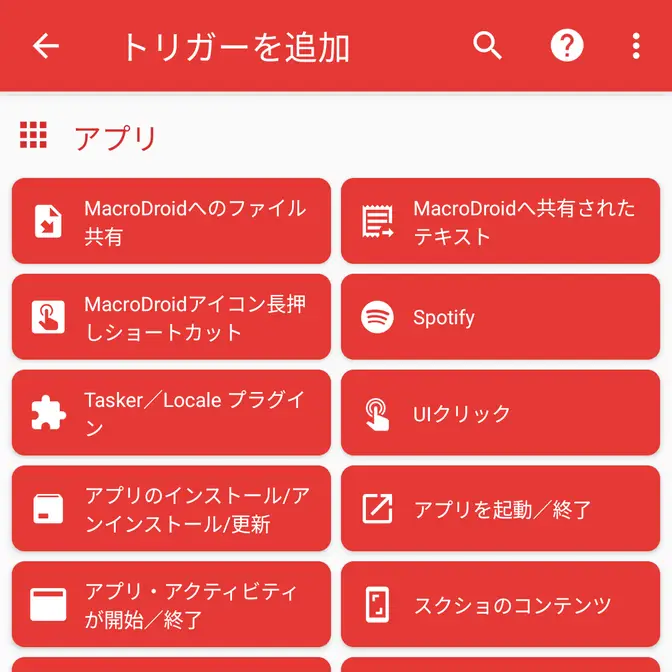
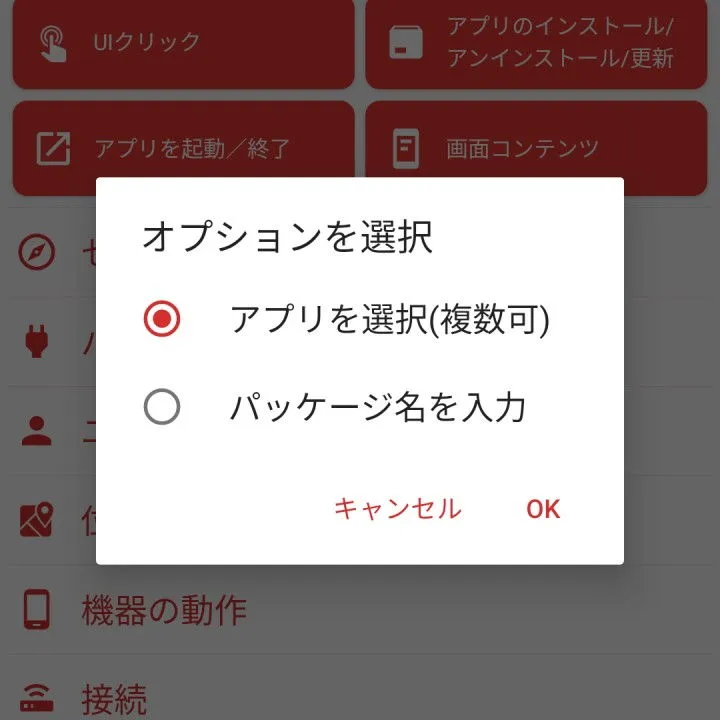
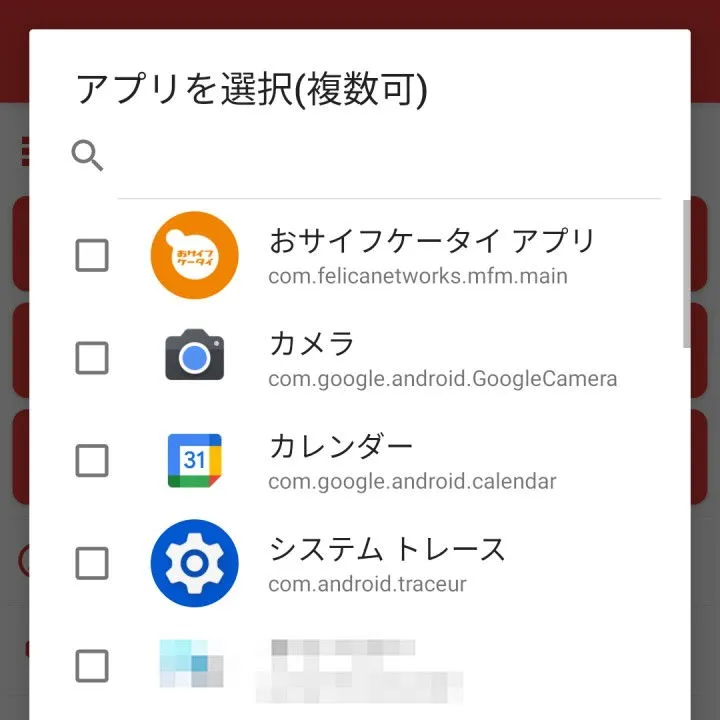
続けて、アプリを選択(複数可)を選択しOKをタップ、任意のアプリを選択しOKをタップします。
アクションを追加する
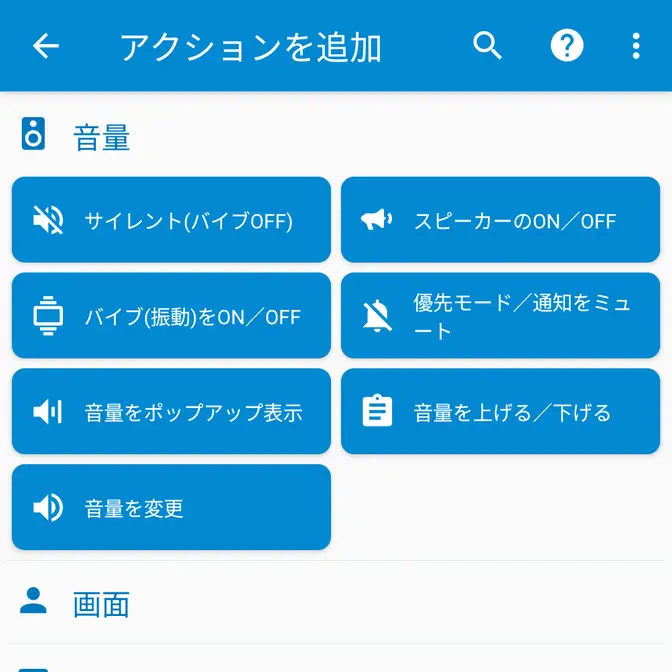
アクションの+より音量をタップします。
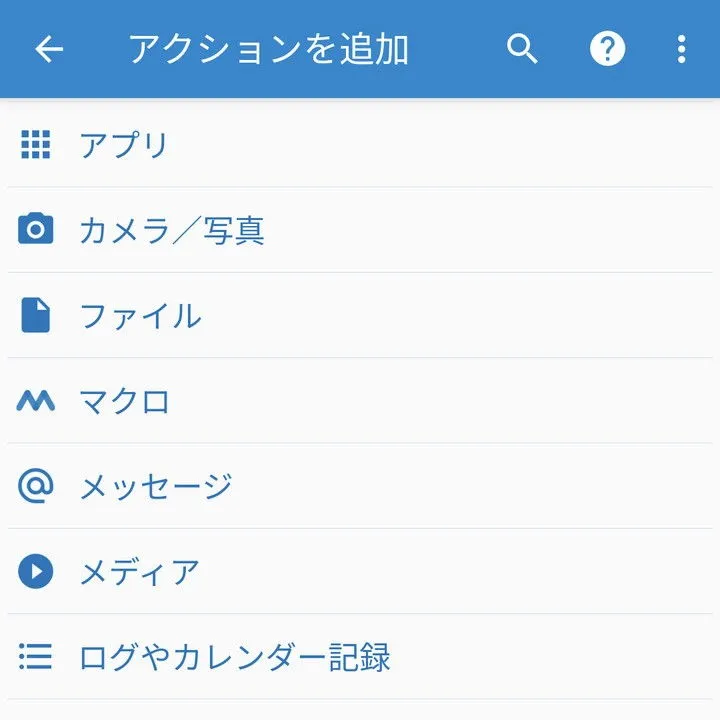
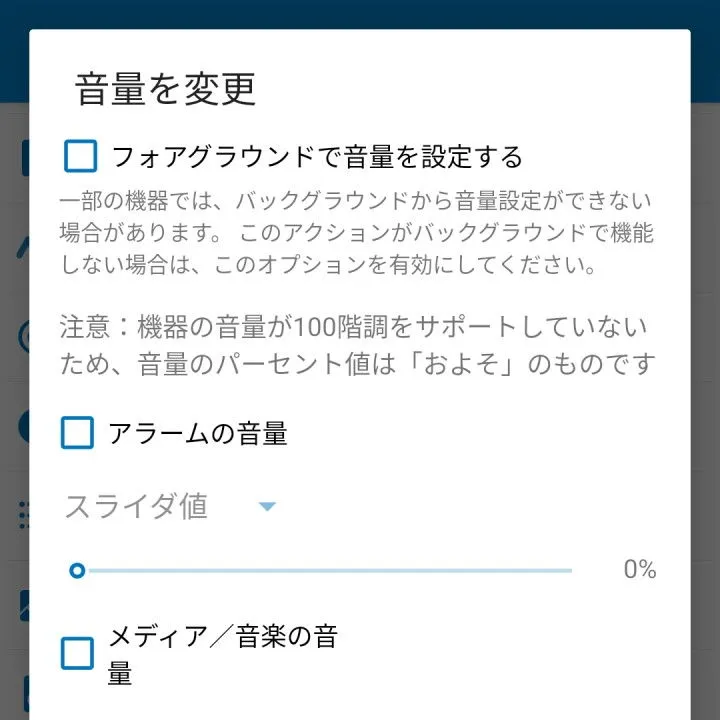
音量の音量を変更より任意に選択しOKをタップします。
確認する
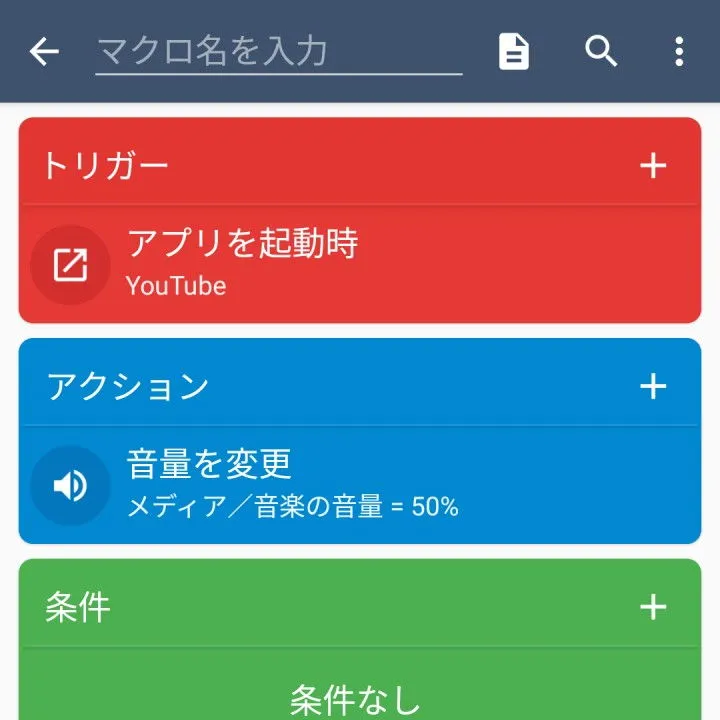
内容を確認し問題が無ければマクロ名を入力に入力してから三+をタップすると追加されます。
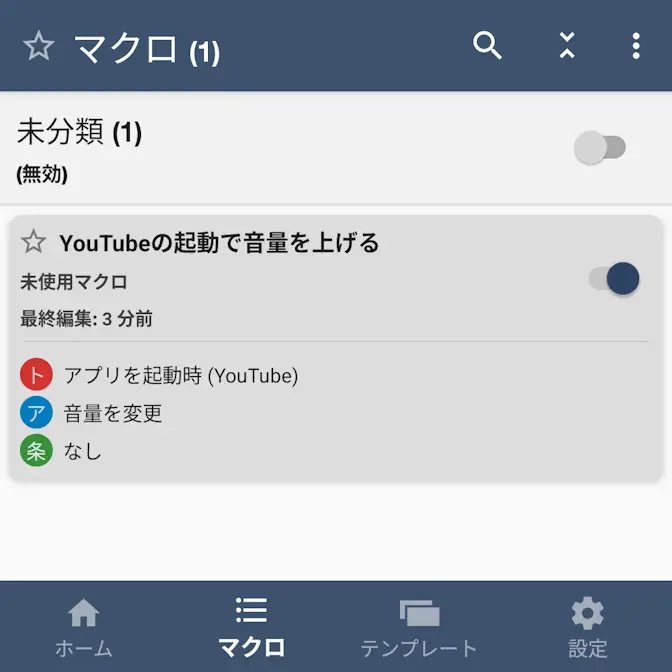
マクロを作成するやり方は以上です。