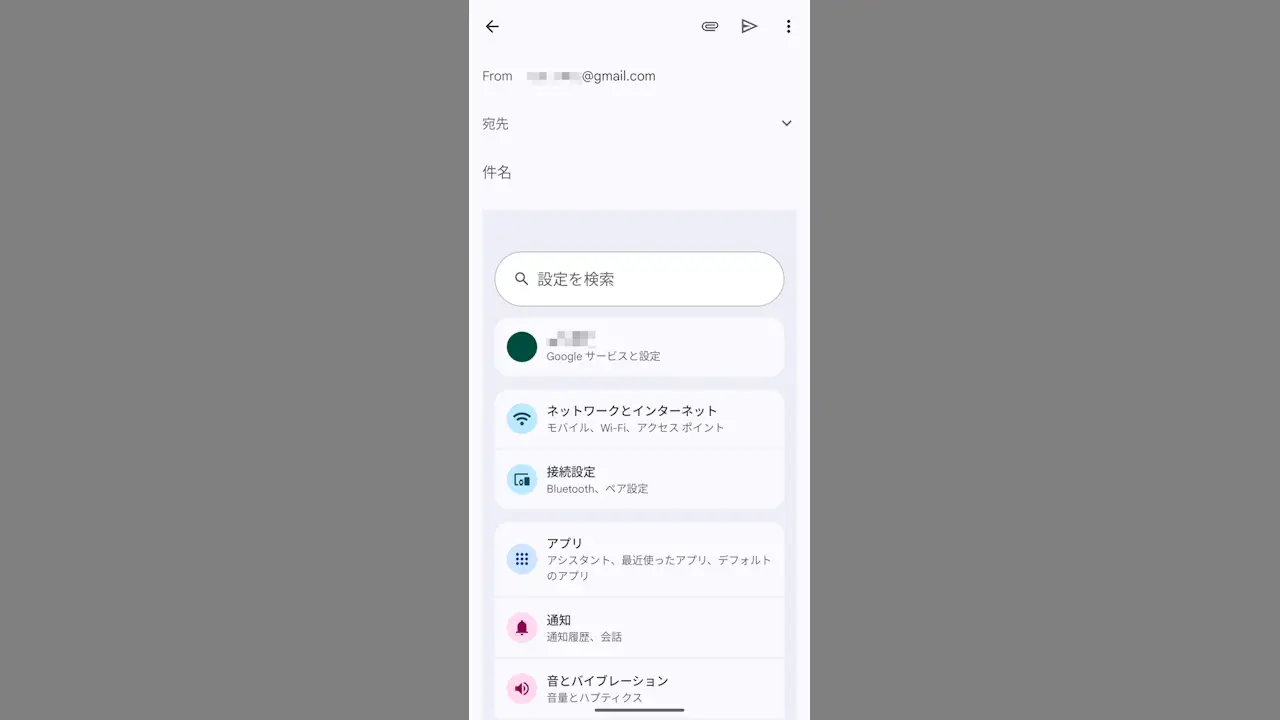
Androidスマートフォンのキーボードアプリである[Gboard]には【最近のスクリーンショットをクリップボードに保存】と言う機能があり、撮ったスクリーンショットをアプリなどに貼り付けることができるようになっています。
Androidスマホのスクリーンショットが保存される場所
Androidスマートフォンでスクリーンショットを撮ると、多くの場合で内部ストレージのScreenshotsフォルダに保存されます(機種によって異なる場合があります)。
内部ストレージ > Pictures > Screenshots
撮ったスクリーンショットをアプリで使う場合には、アプリから画像ファイルを読み込むのが一般的ですが、Gboardアプリの最近のスクリーンショットをクリップボードに保存をオンにすることで画面キーボードから貼り付けることができるようになります。
クリップボードの“スクリーンショット”の使いかた
オンにする
キーボードよりあa1を長押ししに指をスライドしてから離すと設定が表示されます。

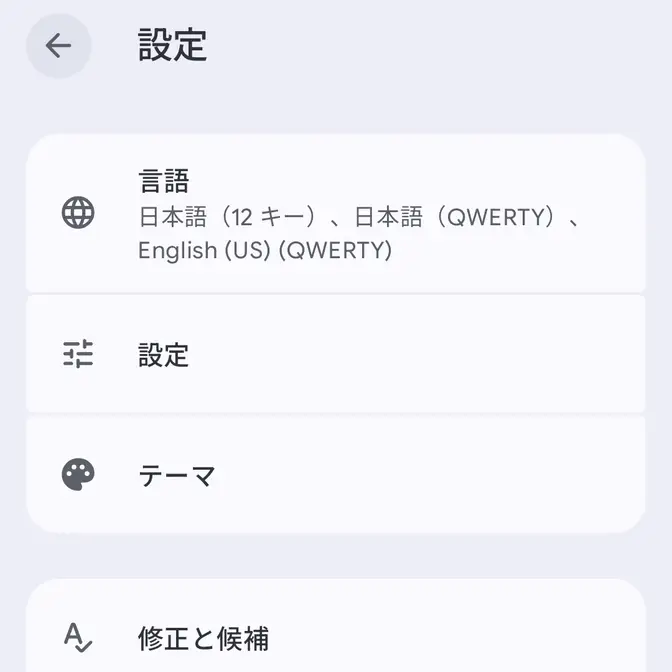
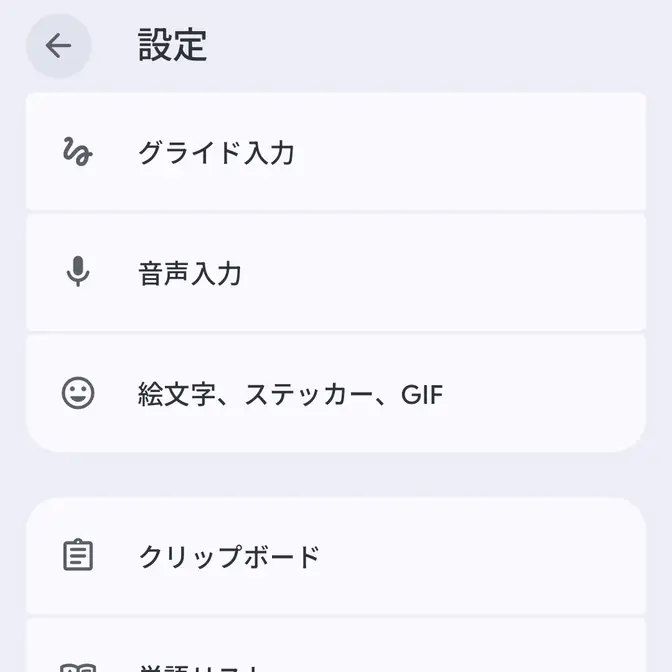
設定のクリップボードより最近のスクリーンショットをクリップボードに保存をオンに切り替えます(画像はオンの状態)。
このデバイス内の写真と動画へのアクセスをGboardに許可しますか?と表示された場合、問題が無ければすべて許可をタップします。
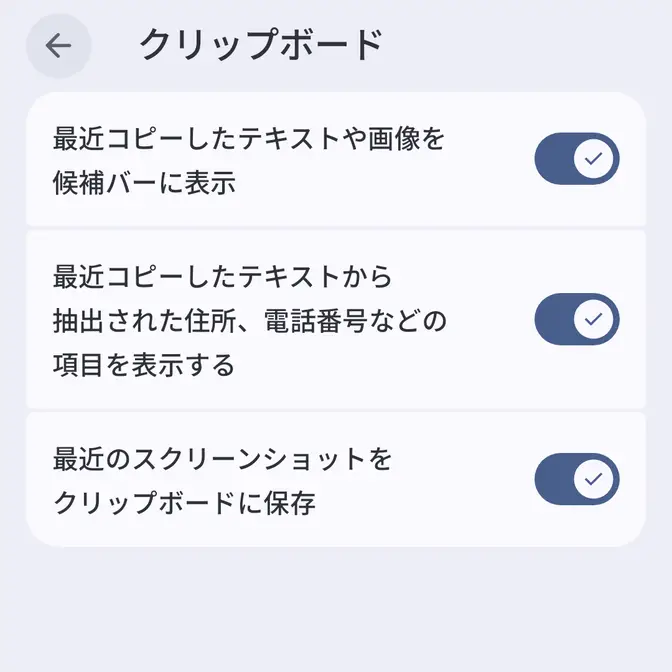
オンの状態でスクリーンショットを撮るとクリップボード/内部ストレージの両方に保存され貼り付けることができるようになります。
貼り付ける
Gmailアプリを例とします。
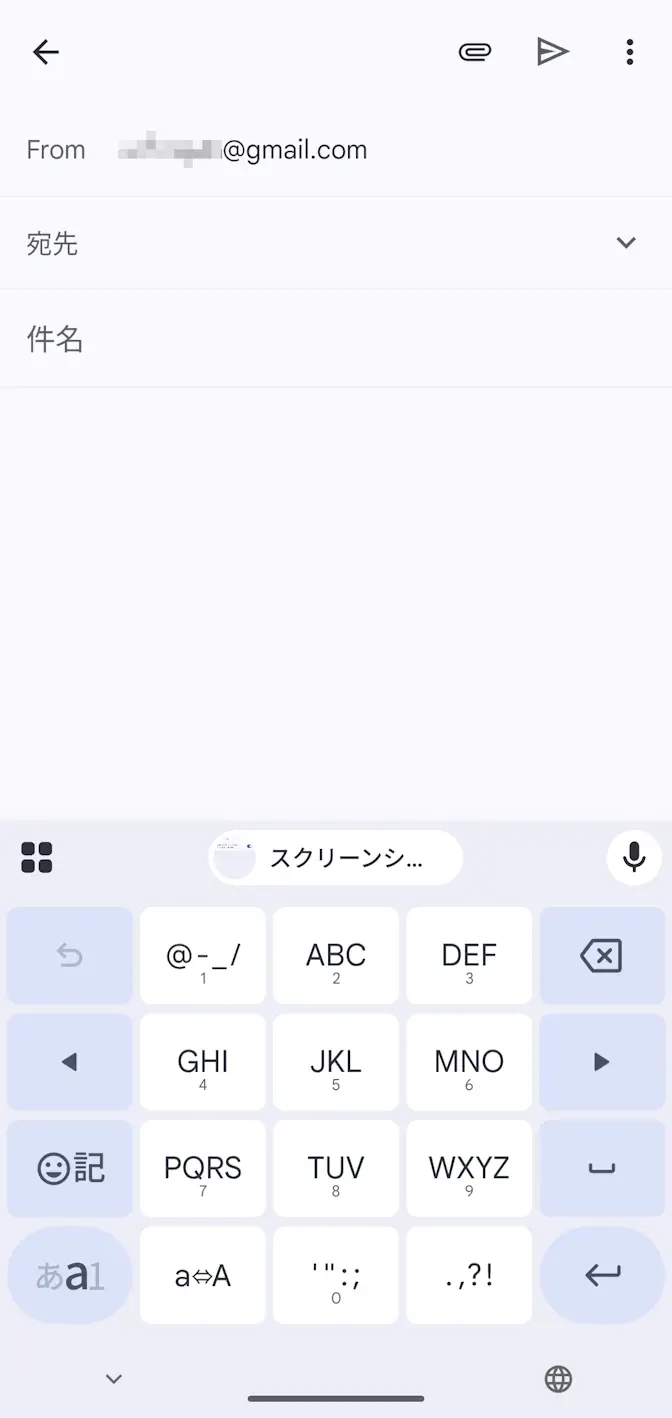
対象のアプリで入力状態にして画面キーボードを表示し、スクリーンシ…をタップすると貼り付けることができます。
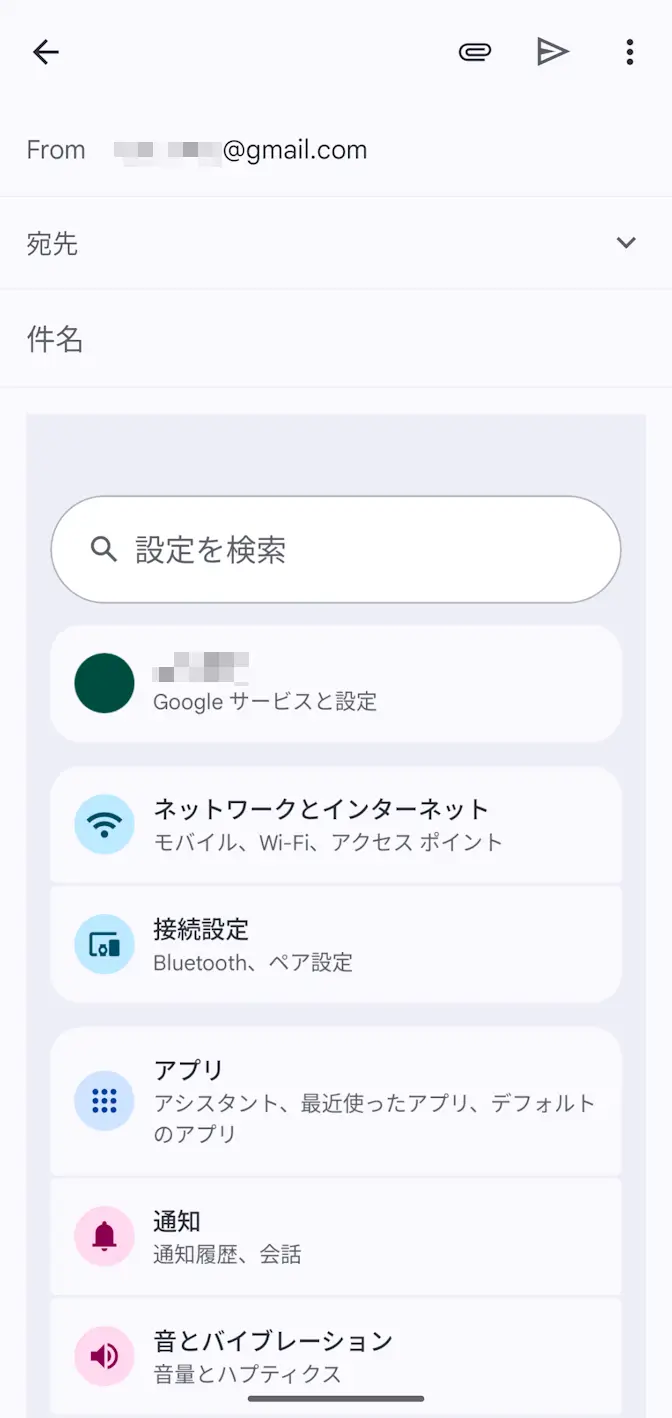
貼り付けるやり方は以上です。
また、クリップボード履歴を使えば複数のスクリーンショットをクリップボードに保存しておくことができます。