Surface Goなど昨今のモバイルパソコンには、LANケーブルを接続するための[コネクタ(RJ45)]が無い場合がありますが、外付けの[LANアダプター]を使うとUSB接続で有線LANに接続することができます。
LANアダプターとは?
Wi-Fi(無線LAN)が普及した昨今では、パソコンをインターネットへ接続するためのインターフェースとしてWi-Fiしか搭載していない場合があります。しかし、場合によっては有線LANしか用意されていない(用意できない)場合もあり、パソコンを「インターネットへ接続できない」と言った場面が少なからずあるかもしれません。
この時、ほとんどのパソコンに搭載されているUSBを有線LANが接続できるコネクタ(RJ45)に変換するアダプターが古くから販売されており、接続するだけで使用できる場合が多いです。
製品は数多くありますが、有線LANは速度が速いことが多いのでボトルネックにならないようUSB 3.0(USB側)やギガビット(LAN側)など、通信速度が速い規格を選択するのがオススメです。また、新しいパソコンに採用されていることが多いUSB Type-Cでも変換アダプターを介することで使用することができます(専用アダプターもあります)。


有線LANアダプターの使いかた
パソコンにLANアダプターとLANケーブルを接続します。
Windows <-> LANアダプター <-> LANケーブル
タスクバーのシステムトレイにアイコンが表示されます。
バージョンによって異なる場合がありますが、接続されていない場合にはが表示されるので、アイコンによって接続状態を確認することができます。
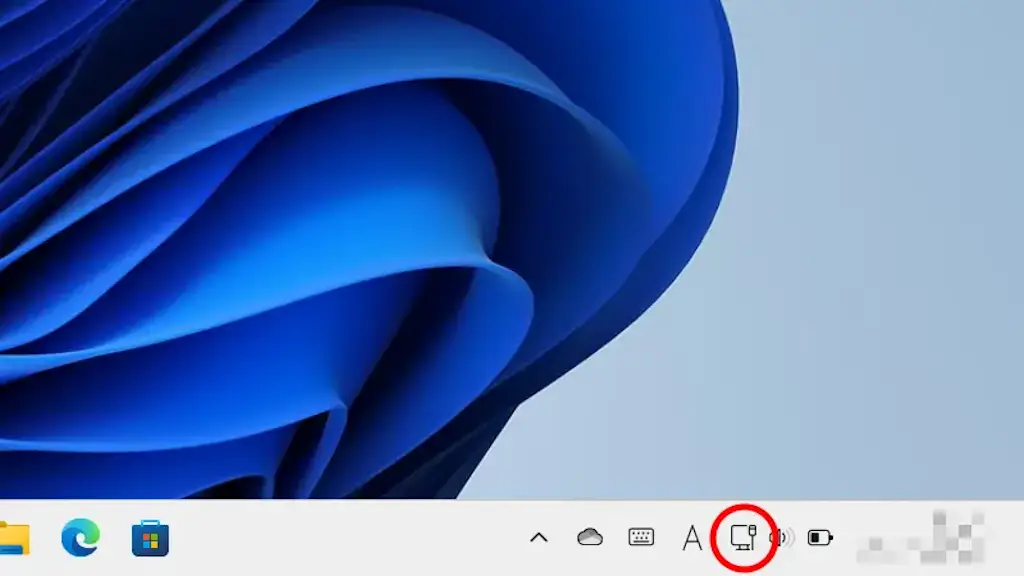
接続をするだけで自動的に認識し使えるようになることが多いですが、アダプターの機種によっては別途にドライバーのインストールが必要な場合もあるので、接続できない場合はマニュアル(取扱説明書)などを確認すると良いでしょう。
有線LANアダプターの使いかたは以上です。