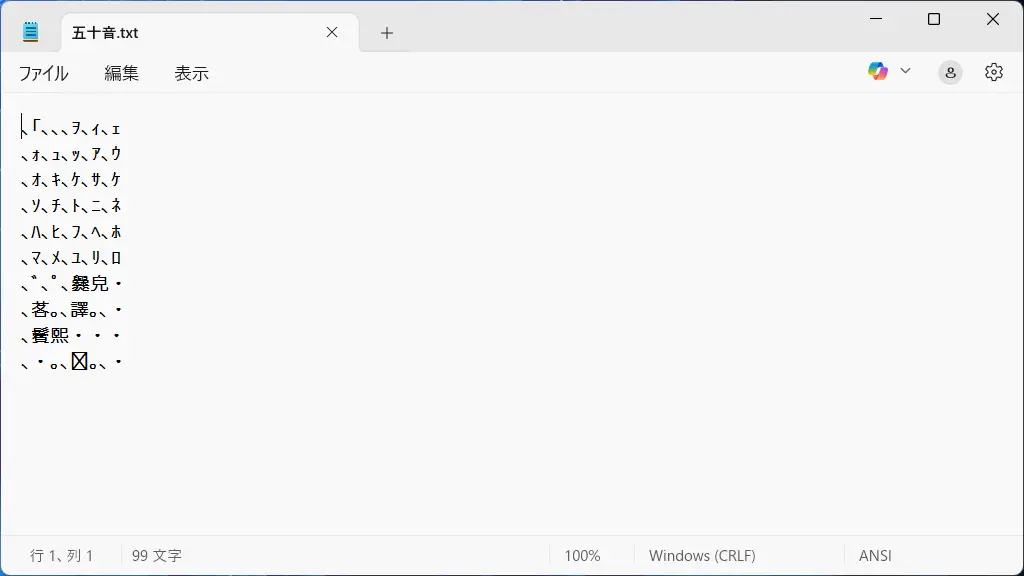
Windowsにプリインストールされているテキストエディタの[メモ帳]は扱える文字コードが少ないため、他システムのテキストファイルなどを開くと文字化けすることがありますが、Webブラウザを使うと簡単に直すことができます。
文字化けの原因とは?
パソコンに限らずコンピューター上では文字の一文字ずつに唯一の識別番号のようなものが割り当てられており、これを文字コードと呼びます。
この文字コードは、複数の種類が存在しておりOSによって異なる場合があります(比較的に新しいバージョンでは、どれもUTF-8が使われていることが多い)。文字コードが異なると文字と文字コードの割り当てが異なるために、滅茶苦茶な文字に置き換わってしまうのが文字化けです。
テキストファイルを開くためのアプリテキストエディタには、文字コードを自動検出する機能が搭載されていることが多く、また扱える文字コードも多いので文字化けは少ないですが、Windowsのメモ帳は扱える文字コードが少ないので「古いファイル」や「異なるOSから取得したファイル」を開くと文字化けする可能性が高いです。
文字化けしたテキストファイルを直すには対応する文字コードを扱えるアプリで開く必要がありますが、無い場合にはWebブラウザを使うと開ける可能性が高いです。
Webブラウザでファイルを開く手順
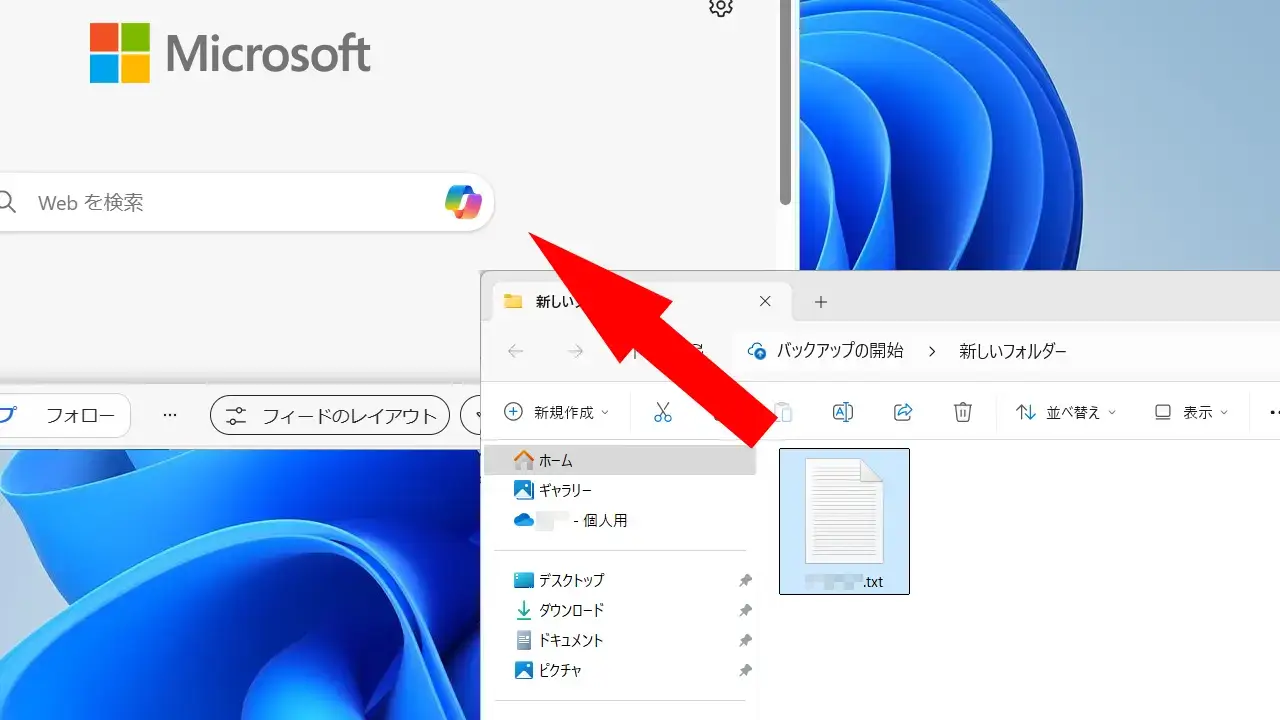
エクスプローラーより文字化けしたファイルをWebブラウザへドラッグ&ドロップします。
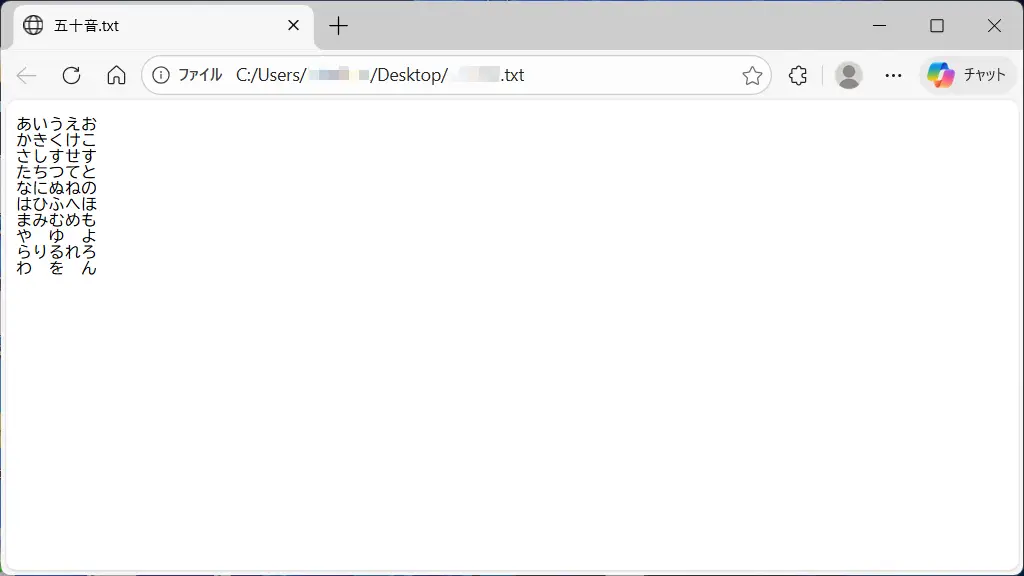
文字コードが自動検出され文字化けしていないテキストが表示されます。
必要であればコピー&ペーストで新しいテキストファイルを作成すると良いでしょう。
Webブラウザでファイルを開くやり方は以上です。