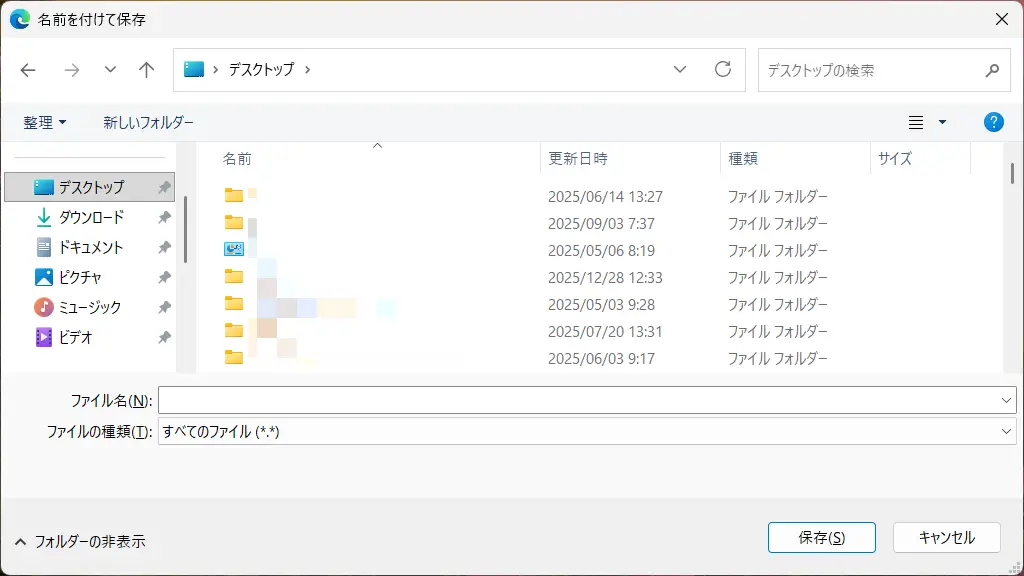
Windows 11のMicrosoft Edgeで「ファイルをダウンロードする」と言った場合、多くの場合で【ダウンロード】フォルダーに保存されますが、【保存する場所を指定する】こともできます。
Microsoft Edgeでファイルをダウンロードすると?
WindowsにプリインストールされているMicrosoft Edgeと言ったWebブラウザでは、リンクをクリックしただけでファイルがダウンロードされることがあります。
この時、ダウンロードされる場所はデフォルトでダウンロードフォルダーが指定されていることが多いですが、ダウンロード時に保存する場所を指定することもできるようになっています。
また、リンクをクリックしたときの挙動は、Webブラウザの設定をはじめファイルの種類やWebページの実装方法によって異なる場合があります。
Microsoft Edgeの場合
“ダウンロード”フォルダー
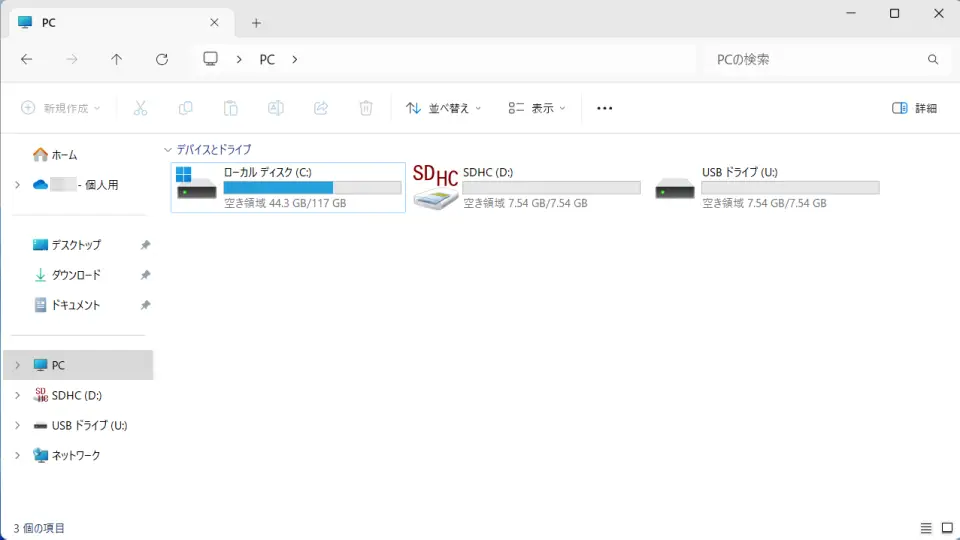
エクスプローラーのナビゲーションウィンドウよりダウンロードをクリックします。
表示されていない場合はPC>ローカルディスク(C:)>ユーザー>(ユーザー名)>ダウンロードに遷移します。
ダウンロードフォルダーが表示されます。
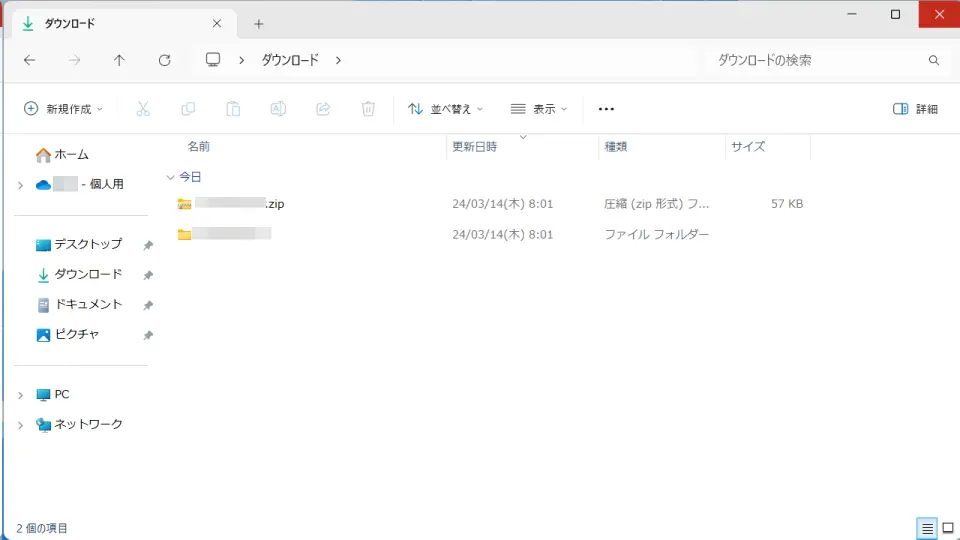
“ダウンロード”フォルダーを表示するやり方は以上です。
保存する場所を指定する
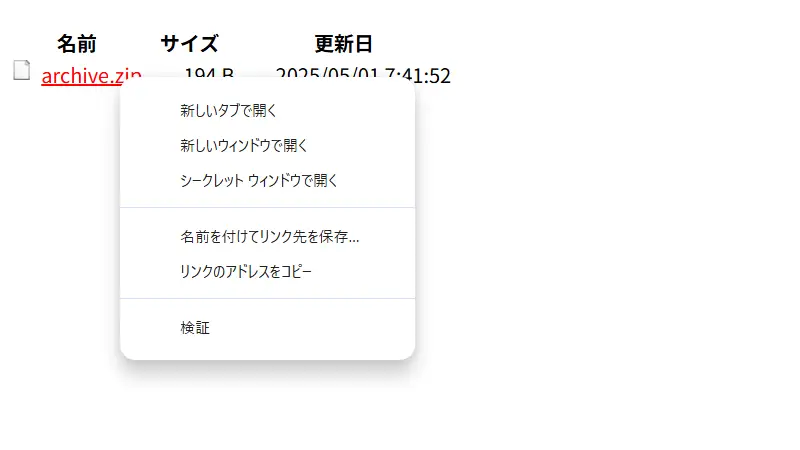
対象のリンクの上で右クリックし、コンテキストメニューより名前を付けてリンク先を保存をクリックします。
名前を付けて保存より任意のフォルダーを選択し保存をクリックします。
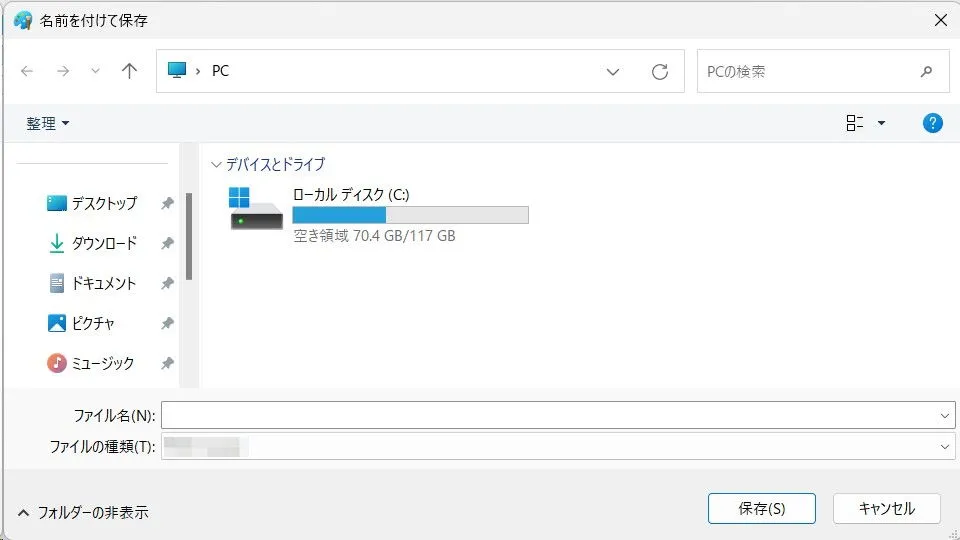
保存する場所を指定するやり方は以上です。