
内部ストレージの容量がない時に「アプリの一部を自動的に削除する」と言う【アプリの自動アーカイブ】機能がGoogle Playにありますが、Android 15では同様の「アプリをアーカイブして容量を空ける」と言う機能が搭載されました。
アーカイブとは?
アプリのアイコンやユーザーのデータを削除せずに「アプリのみ削除する」などの機能をアーカイブと呼んでいます。
アーカイブされたアプリは元に戻せば再び同じように使い始めることができるので、頻繁では無く特定のタイミングでしか使わないようなアプリをアーカイブしておくと、内部ストレージの節約になるかもしれません。
これまではGoogle Playアプリにおいてアプリの自動アーカイブが使えましたが、Android 15より手動でアーカイブすることができるようになりました。
アーカイブする手順
アーカイブされたアプリは、アプリ名の先頭にが付きます。マークが付いたアイコンをタップすると再インストールされます。
Google Pixelシリーズを例としますが、機種やバージョンによっては異なる場合があります。
手動
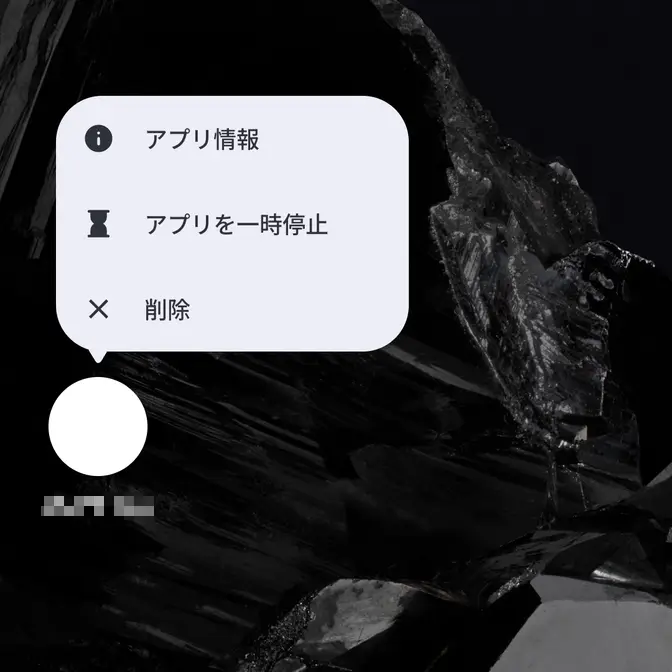
対象アプリのアイコンを長押ししiやアプリ情報をタップします。
設定のアプリ>〇個のアプリをすべて表示>対象アプリをタップしても同様です。

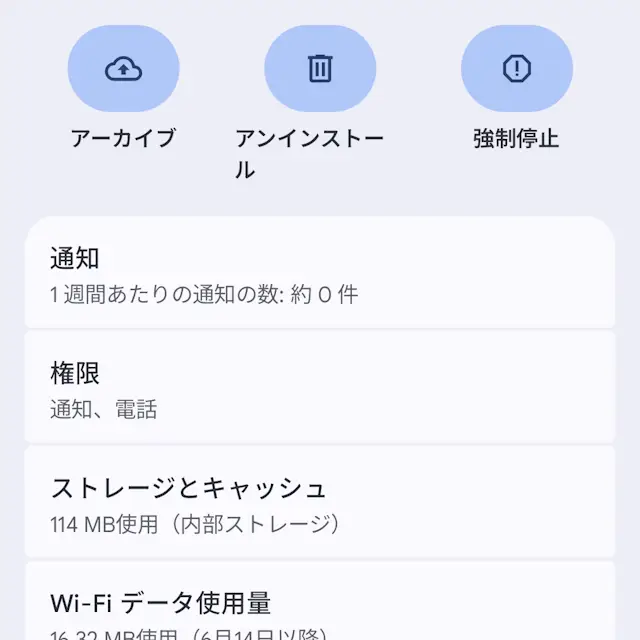
アプリ情報よりアーカイブをタップすると、アーカイブされアプリ名の先頭に(雲のマーク)が付きます。

手動でアーカイブするやり方は以上です。
自動
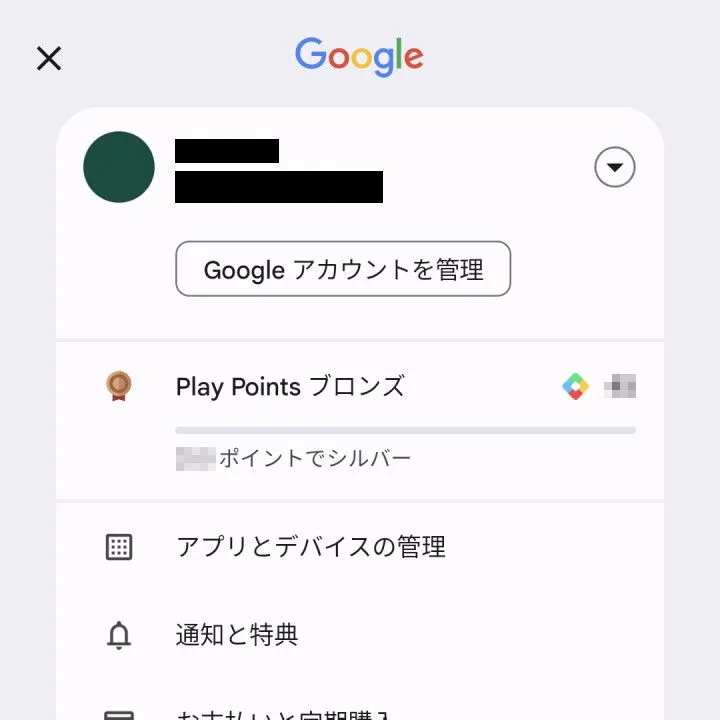
Google Playの自分のアイコンより設定をタップします。

設定の全般よりアプリの自動アーカイブのオン/オフを切り替えます。
画像はオンの状態で自動でアーカイブされます。自動アーカイブしたくない場合はオフに切り替えます。

自動でアーカイブするやり方は以上です。