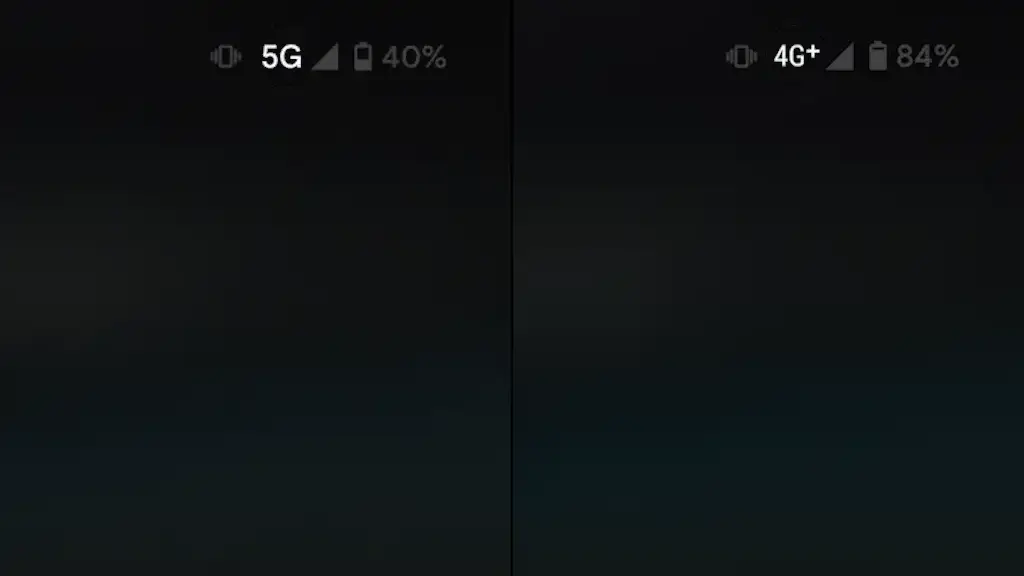
Androidスマートフォンなどで使われているモバイルネットワークには5Gと4Gがあり、数字が大きい方が通信速度などにメリットがありますが、「安定しない」「繋がらない」などデメリットを感じれば設定より5Gを切り4Gにすることができます。
5Gのエリアは限定的
スマートフォンが対応する通信方式に5Gが増えてきましたが、エリアは狭く限定的であるのが現状です。
このため、移動中やエリアの境界に居る時などに5Gと4Gが頻繁に切り替わってしまい、「安定しない」「繋がらない」と言ったようにインターネットが不安定になったり、それによりバッテリーの消費が多くなることもあります。
5Gの方が「通信速度が速い」と言ったメリットがあるため一般的には5Gで通信したほうが良いですが、自宅や職場などメインで使用する場所で通信が不安定になるのであれば、接続の自動調整をオンにするか優先ネットワークを4Gに変更すると通信の安定を期待できます。
どちらか一方で良いですが、まずは接続の自動調整をオンにし、使ってみて不都合があれば優先ネットワークを4Gに変更すると良いです。
接続の自動調整をオンにする手順
原則として4Gで接続し、動画のダウンロードなど高速なネットワーク接続が必要なときのみ5Gで接続するようになります。
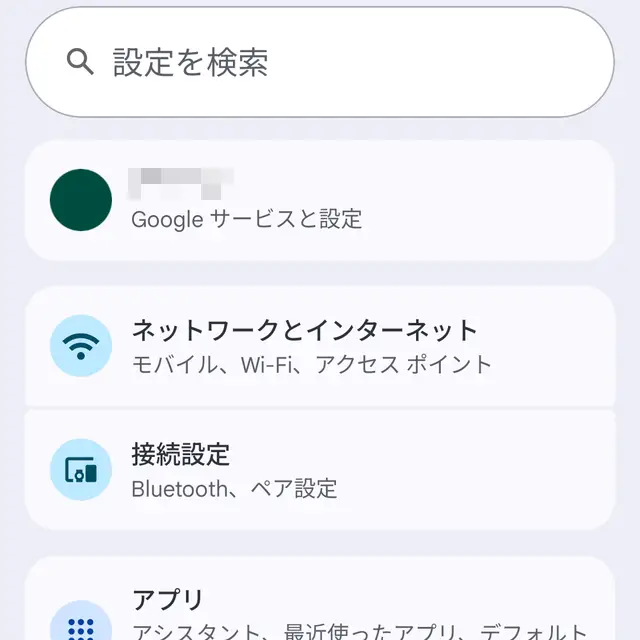
設定のネットワークとインターネットより接続の自動調整をタップします。
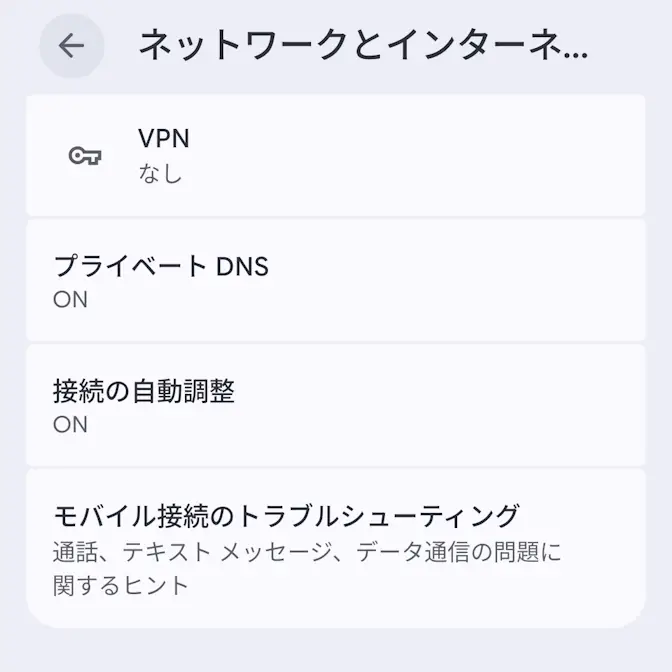
接続の自動調整より接続の自動調整を使用をオンに切り替えます(画像はオンの状態)。
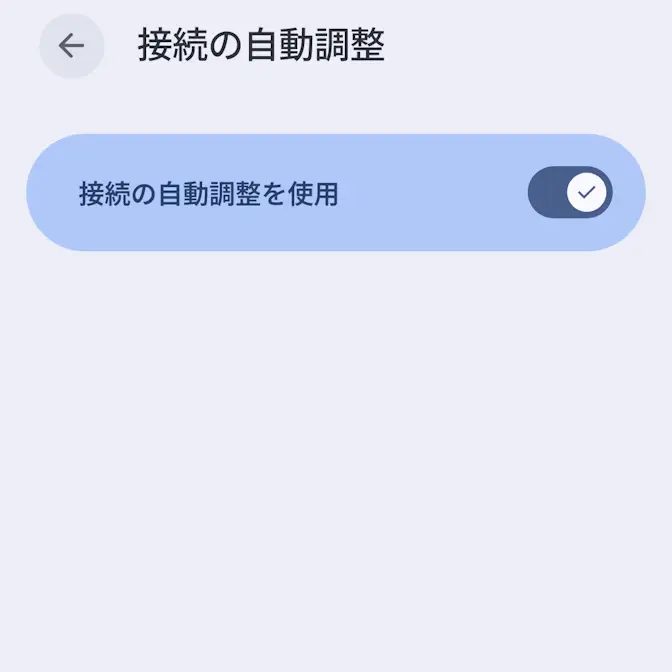
接続の自動調整をオンにするやり方は以上です。
優先ネットワークを4Gにする手順
4Gを優先して接続することができます。
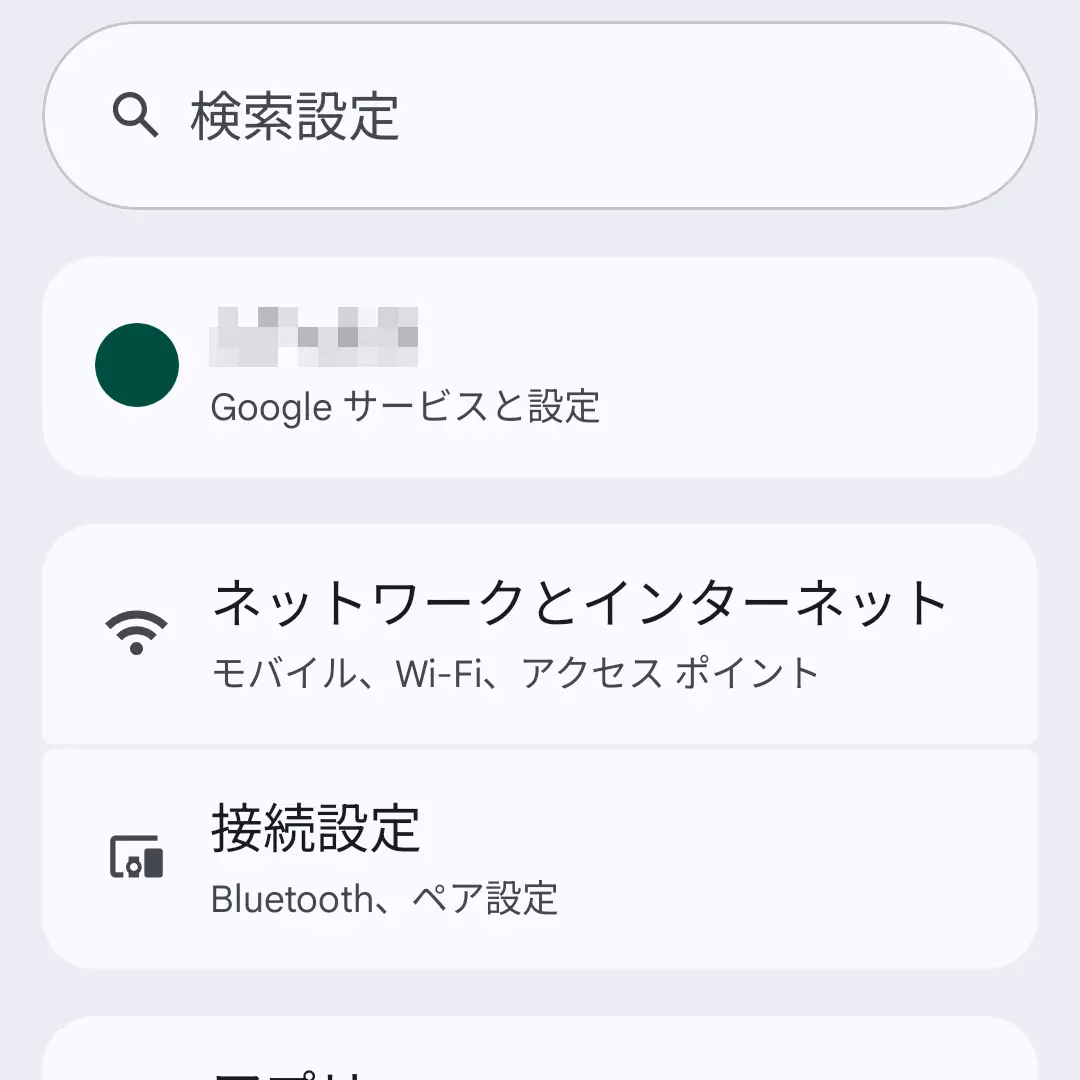
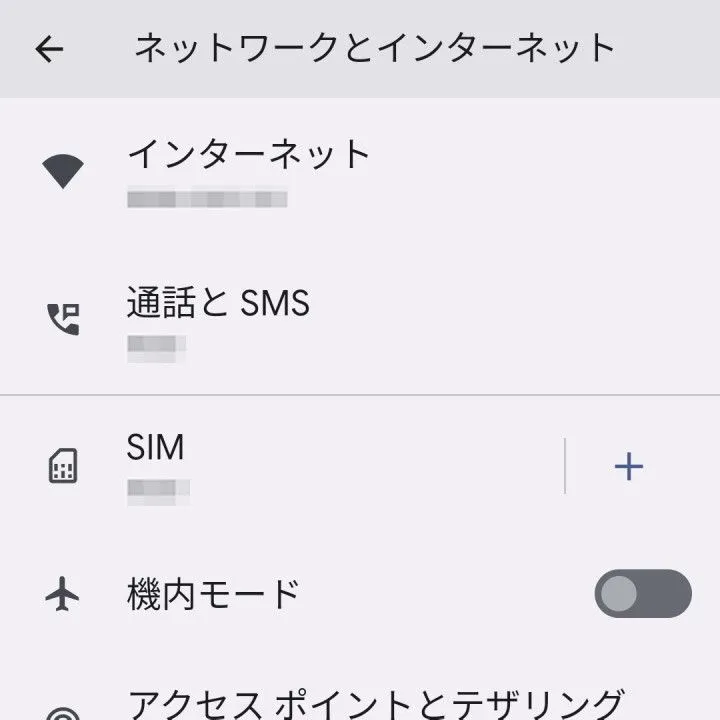
設定のネットワークとインターネットよりインターネットをタップします。
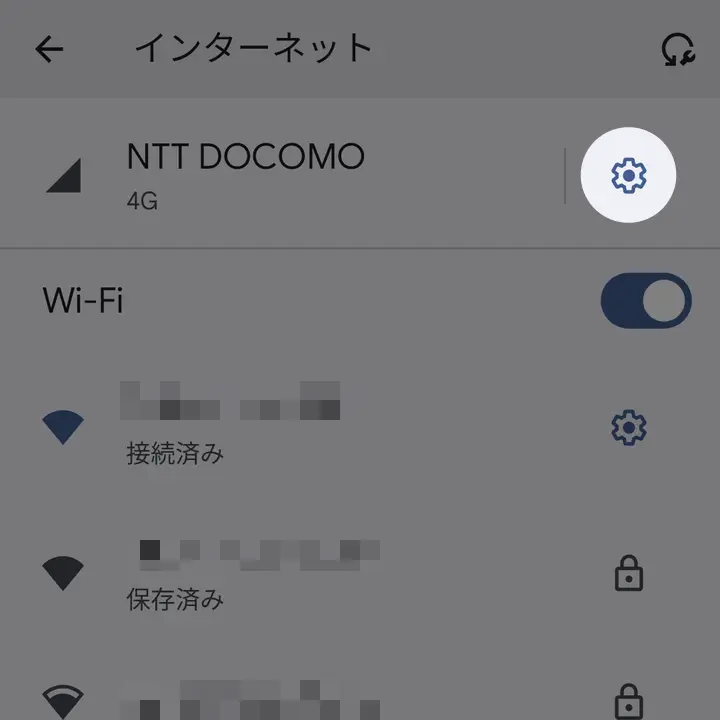
インターネットのNTT DOCOMO>より優先ネットワークの種類をタップします。
NTT DOCOMOは契約しているキャリアによって異なります。
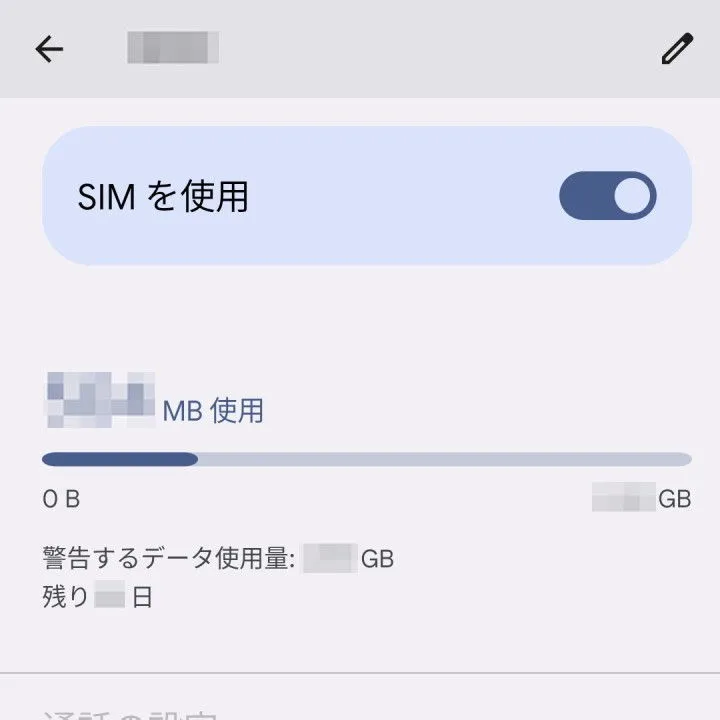
優先ネットワークの種類より4GやLTEなどを選択します。
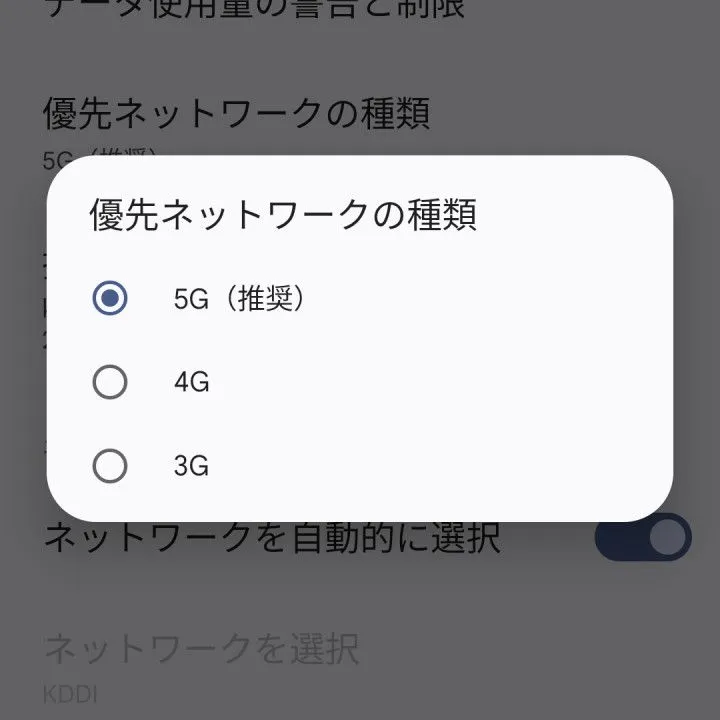
優先ネットワークを変更するやり方は以上です。