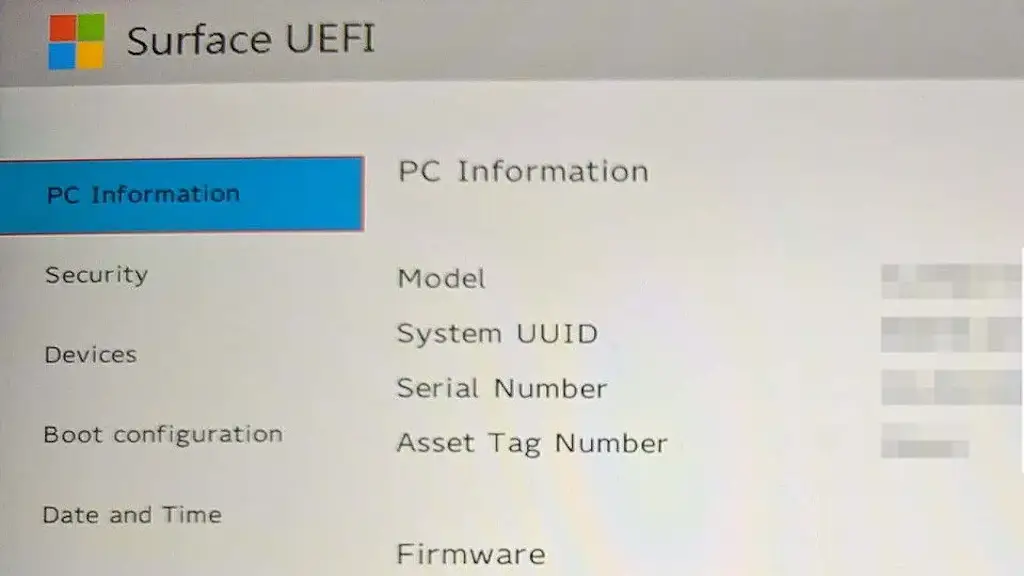
パソコンのBIOS/UEFIを起動するやり方は機種によって異なりますが、Windows 11では【PCの起動をカスタマイズする】ことで起動できます。また、「どちらで動作しているか」は【BIOSモード】より表示することができます。
BIOS/UEFIとは?
昨今のパソコンではBIOSでは無く進化させたUEFIが用いられていることが多いです。
- BIOS
- Basic Input Output Systemの略で、キーボードなどハードウェアの制御を始めWindowsなどOSを起動する役割を担っています。
- UEFI
- BIOSの後継に当たるので機能が大きく異なることはありませんが、BIOSは古くからパソコンに搭載されていたために、高性能なハードウェアやOSについていけていないため、最新の技術に合わせて新たに登場しました。
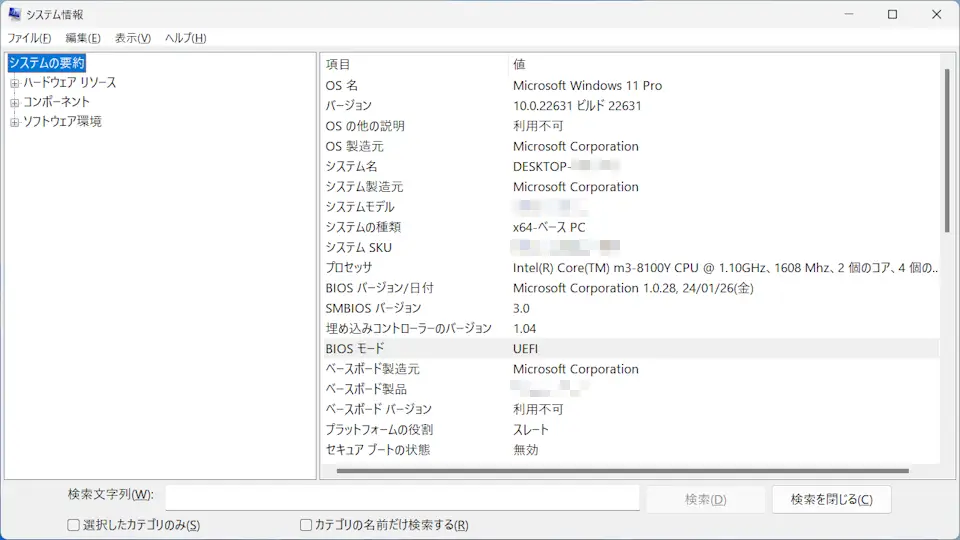
使用しているパソコンがBIOS/UEFIの「どちらで動作しているか」はWindowsのシステム情報よりBIOSモードで確認することができます。
また、BIOS/UEFIを起動するやり方は機種によって異なり、例えば「パソコンの電源を入れ、ロゴが表示されている間にキーボードのF1を押下する」などがありますが、わからなければPCの起動をカスタマイズするして再起動すれば起動できます。
“BIOSモード”を表示する手順
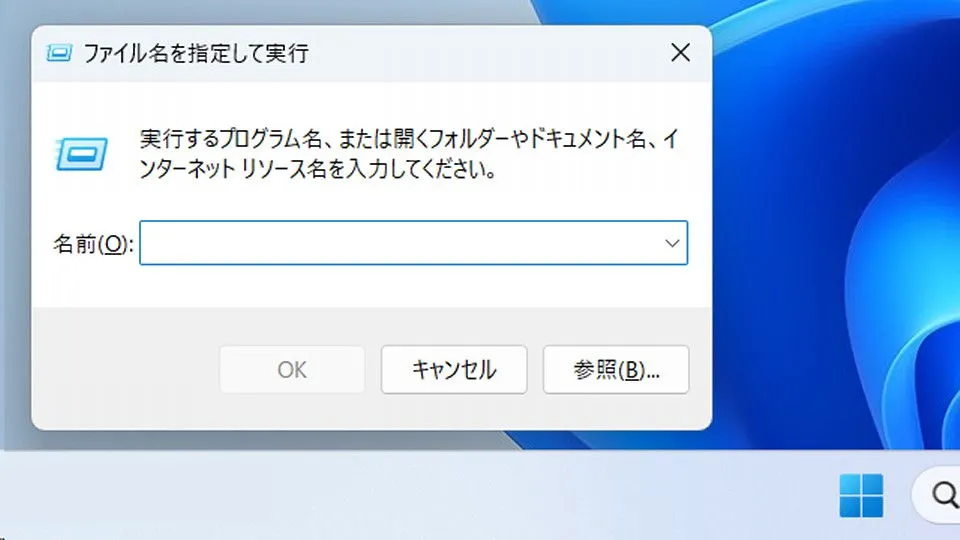
ファイル名を指定して実行よりmsinfo32.exeと入力しOKをクリックします。
システム情報のシステムの要約よりBIOSモードに表示されます。
BIOSの場合はレガシと表示され、UEFIの場合はUEFIと表示されます。
“BIOSモード”を表示するやり方は以上です。
PCの起動をカスタマイズする手順
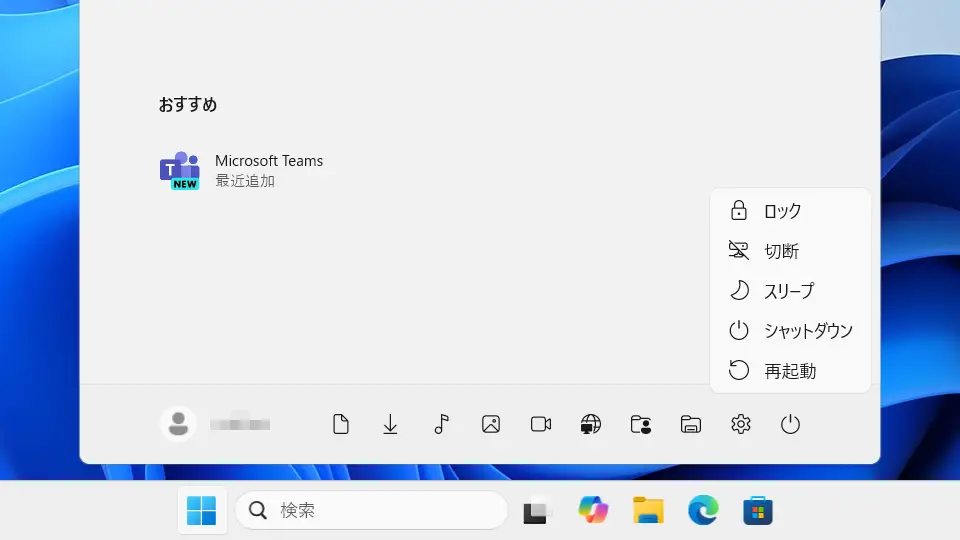
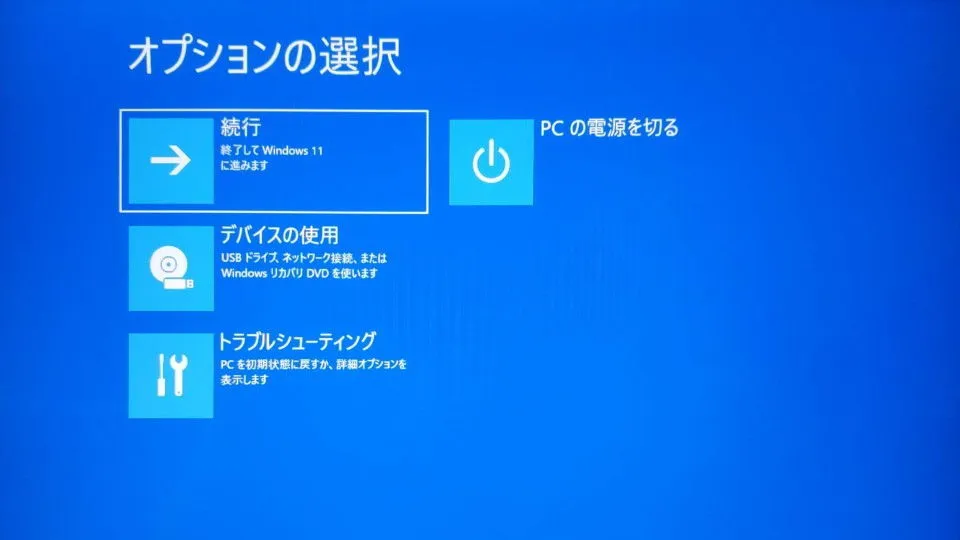
キーボードのShiftキーを押下しながら再起動します。
オプションの選択よりトラブルシューティングをクリックします。
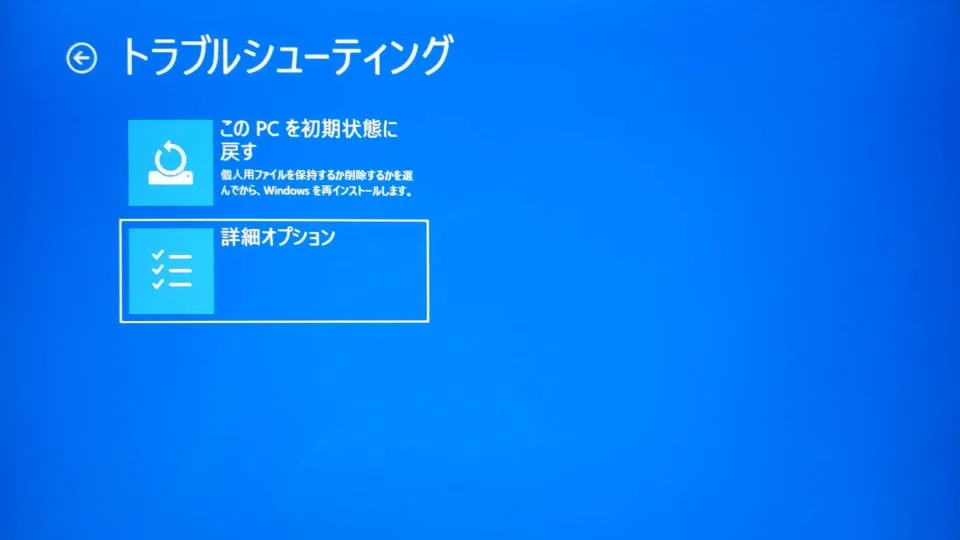
トラブルシューティングより詳細オプションをクリックします。
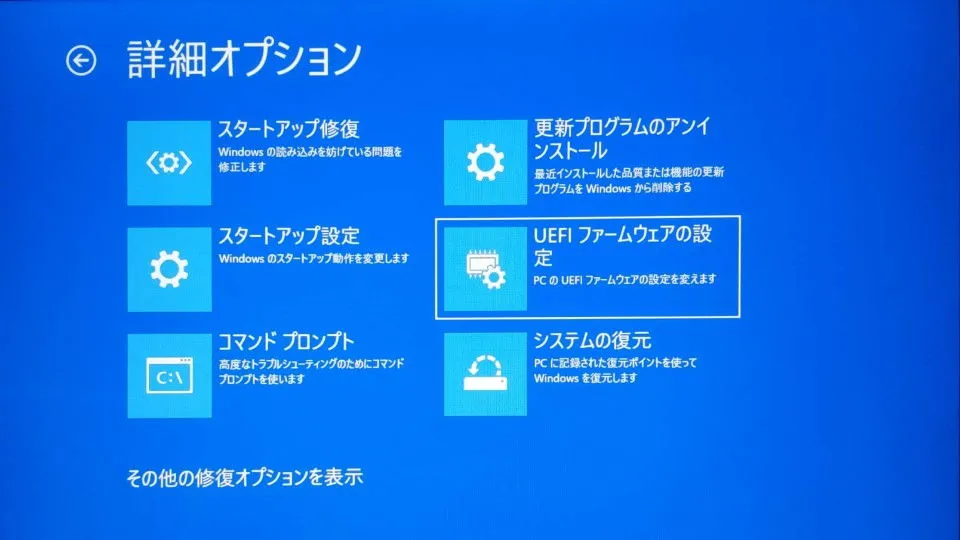
詳細オプションよりUEFIファームウェアの設定をクリックします。
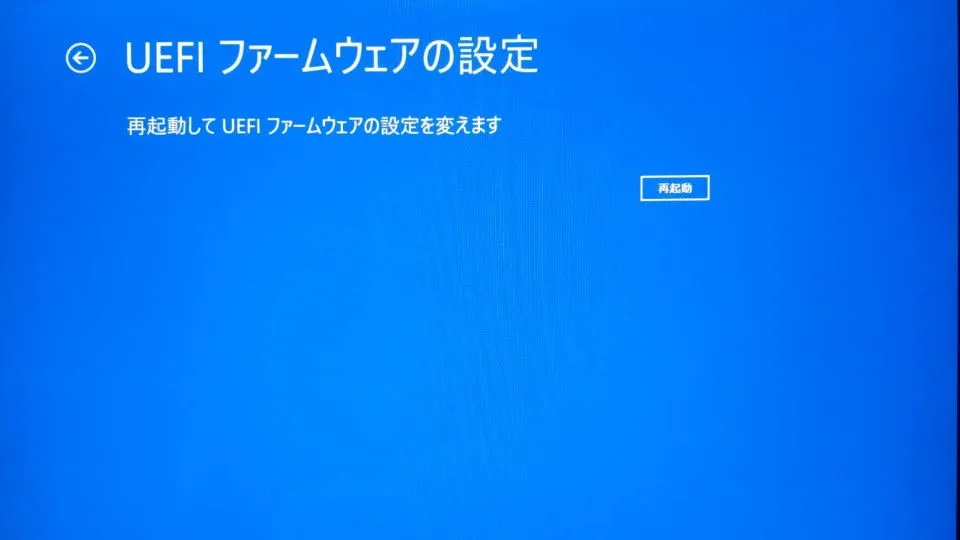
UEFIファームウェアの設定より再起動をクリックします。
PCの起動をカスタマイズするやり方は以上です。