
Androidスマートフォンは一般的に[モバイルデータ通信]や[Wi-Fi]などの無線接続でインターネットへ接続しますが、【LANアダプター】と【LANケーブル】を使って有線接続もできます。
LANアダプターが必要
Wi-Fi接続は手軽な反面でインターネット接続が不安定な部分があるので、オンラインゲームや動画/音楽のストリーミング再生などで安定させたいときは有線LANケーブルを用いると良いです。


ただ、AndroidスマートフォンにはLANコネクタは搭載されていないので、有線接続するにはLANアダプターが必要です。LANアダプターはWindows向けなどに販売されているデバイスでも使える場合が多いですが、機種によっては認識せずインターネット接続できない場合もあります。

また、Androidスマートフォンに接続できるUSBはUSB Type-Cなど一般的なUSB(Type A)では無いので、LANアダプターが一般的なパソコン向けに販売されているUSB Type-Aであれば、別途にUSB Type-C変換アダプターが必要となります。


有線LANを接続する手順
機内モードなどを利用してモバイルデータ通信やWi-Fiなどをオフにする事をオススメします。
LANケーブルに接続する
スマートフォン本体にUSB USB Type-C変換アダプターとLANアダプターを使ってLANケーブルを接続します。
スマホ本体<->(USB Type-C変換アダプター)<->LANアダプター<->LANケーブル
ステータスバーに<–>などのアイコンが表示されればインターネットへ接続できます。
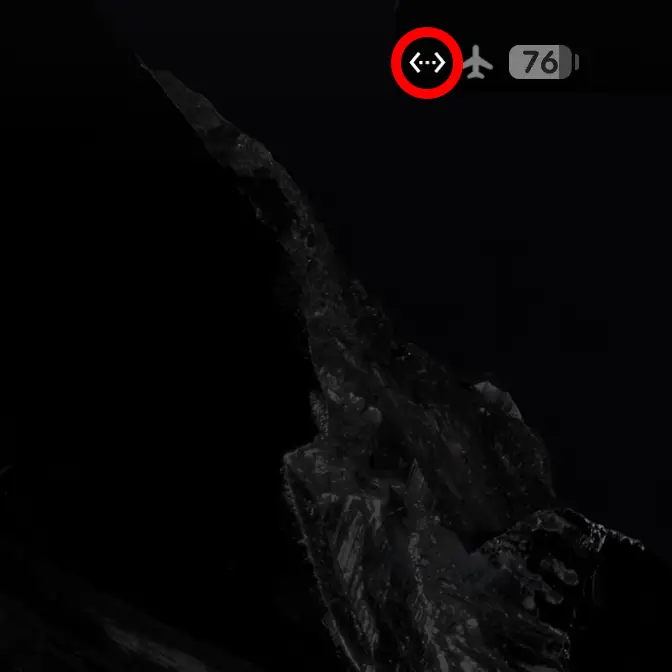
念のため、IPアドレスが取得できているか確認しておきましょう。
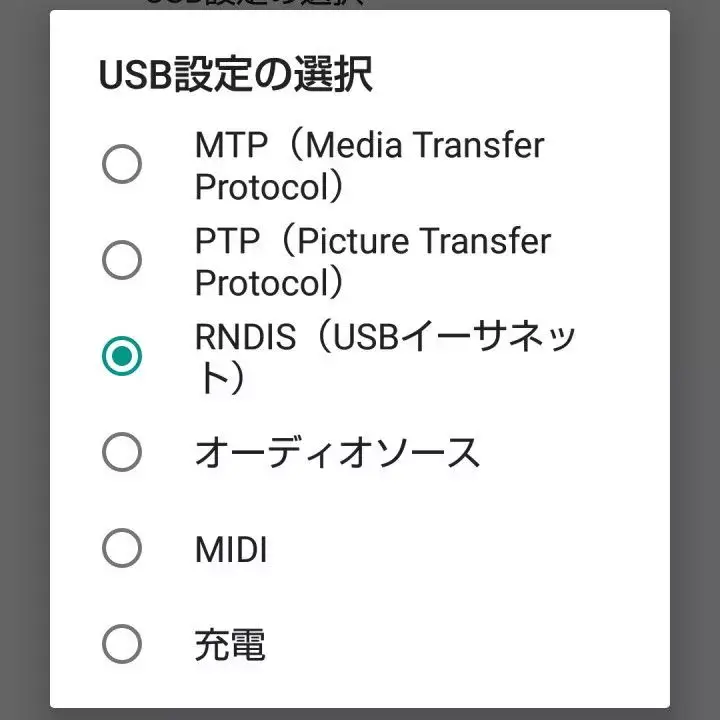
また、「LANアダプターが認識しない」「インターネット接続できない」と言う場合にはUSB接続の選択をすることで接続できる場合があります。
USB接続の選択をする
設定の接続設定>USBよりRNDIS(USBイーサネット)を選択します。

LANケーブルに接続するやり方は以上です。