複数のWindows 11を起動して操作する場合、それぞれにマウスやキーボード/タッチパッドがあると面倒なので、[PowerToys]の【境界線のないマウス】を使って1組のマウス・キーボードを共有すると快適に操作できるかもしれません。
切替器などの周辺機器は不要
一般的に共有するためには切替器などの周辺機器を使うことが多いですが、交互に操作する場合などは都度の切り替えが必要となり操作が面倒になってしまいます。


そこで、Microsoftが提供するPowerToysの境界線のないマウスを使って共有すると、切り替えることなくシームレスに操作できます。
ちなみに、マウスとなっていますがキーボードによる入力も対象です。
境界線のないマウスの使いかた
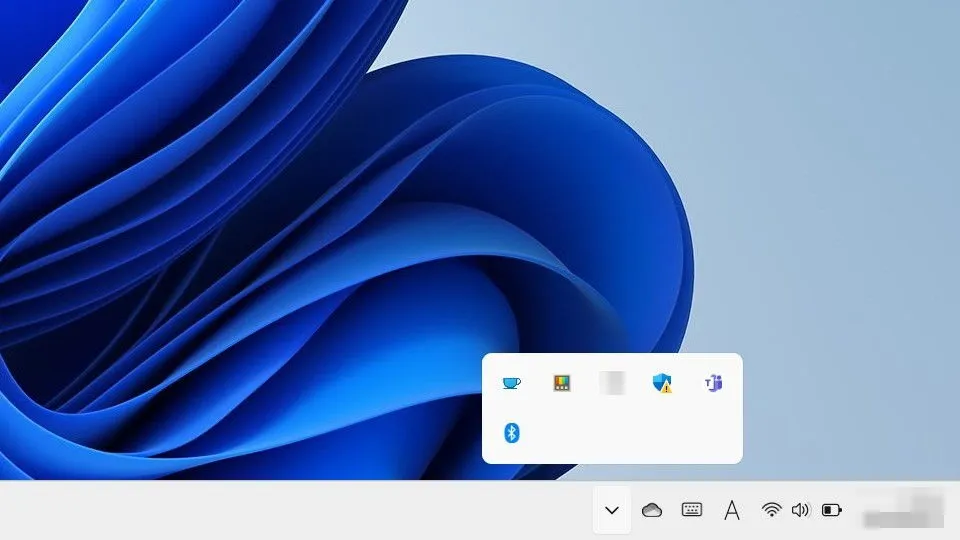
PowerToysを起動してもウィンドウが表示されない場合、右下のシステムトレイより(PowerToysのアイコン)をダブルクリックします。
PowerToysの入出力>境界線のないマウスより境界線のないマウスを有効にするをオンに切り替えます。
Windowsセキュリティのダイアログが表示されることがあります。

いずれか1台のパソコンで、境界線のないマウスの暗号化キーより新しいキーをクリックします。
表示されたセキュリティキーおよびこのデバイスのホスト名を確認します。

その他のパソコンで、境界線のないマウスの暗号化キーよりVで入力欄を開きセキュリティキー/デバイス名を入力し接続をクリックします。
デバイス名は1つ前のこのデバイスのホスト名を入力します。
接続できたらデバイスのレイアウト/動作などを必要に応じて変更します。
マウスカーソルはデバイスのレイアウトに従って上下左右からパソコン間を移動できます。

境界線のないマウスの使いかたは以上です。