Windows 11でエクスプローラーの[表示]に【小アイコン】【一覧】【詳細】を選択すると、Windows 10など以前のバージョンと比較して行間が広くなっていますが、これは【コンパクトビュー】に切り替えることで狭くすることができます。
エクスプローラーの行間が広い?
Windowsエクスプローラーはファイルやフォルダーの表示形式を(大中小)アイコン/一覧/詳細など切り替えることができます。
これらのうち、小アイコン/一覧/詳細に切り替えていると「Windows 10よりも行間が広い」と言うことに気が付くかもしれません。「気にならない」と言うことであれば良いですが「気になる」と言うことであれば「行間を狭くする」と言うことができます。
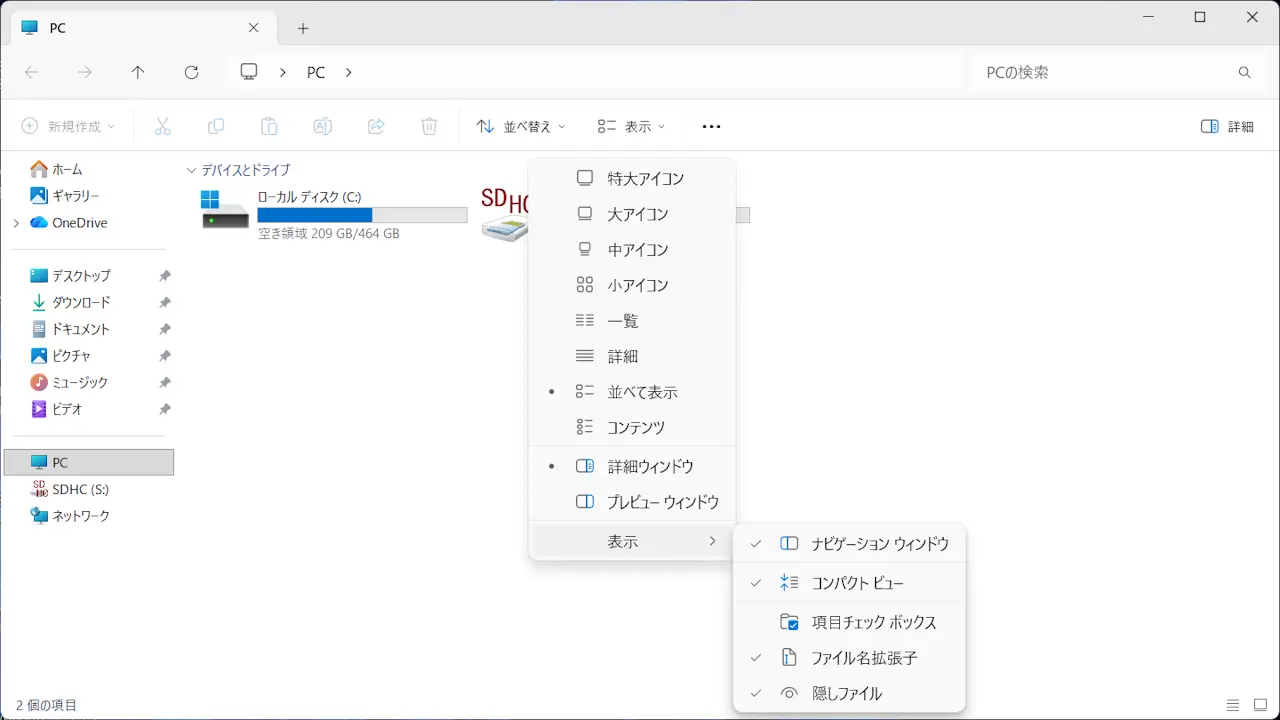
これはコンパクトビューと呼ばれエクスプローラーから簡単に切り替えることができます。
コンパクトビューに切り替える手順
エクスプローラーの表示より表示>コンパクトビューをクリックし
元に戻す場合も同様にコンパクトビューをクリックしチェックを外します。
行間が狭くなります。
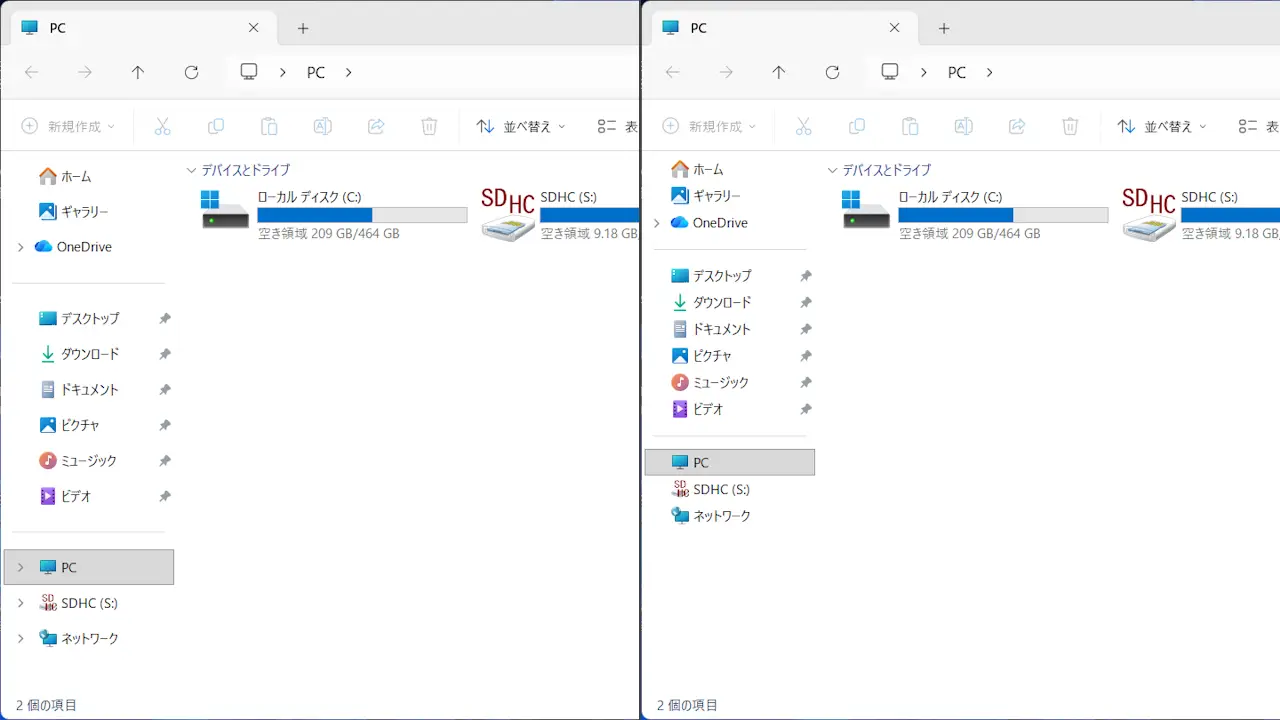
コンパクトビューを切り替えるやり方は以上です。