Webブラウザの【アドレスバー】に“example.org”などと入力すると【URL】と見なされ検索では無くWebサイトを表示しようとしますが、他の検索キーワードと同様に「URLをキーワードと見なして検索する」と言うこともできます。
Microsoft Edgeでアドレスバーの挙動
Microsoft Edgeに限らずChromeをはじめFirefoxやSafariと言ったWebブラウザには、WebサイトのURL(https://~)を表示するアドレスバーが備わっています。
このアドレスバーは入力した文字列がURLであるかテキストであるかによって挙動が異なります。
- URL
- 該当するWebサイトを表示する。
- テキスト
- 検索ボックスとして機能し検索結果を表示する。
ただ、強制的に検索ボックスに切り替えることもできるので、URLを検索キーワードとして検索すると言うことができます。
URLを検索キーワードとして検索する手順
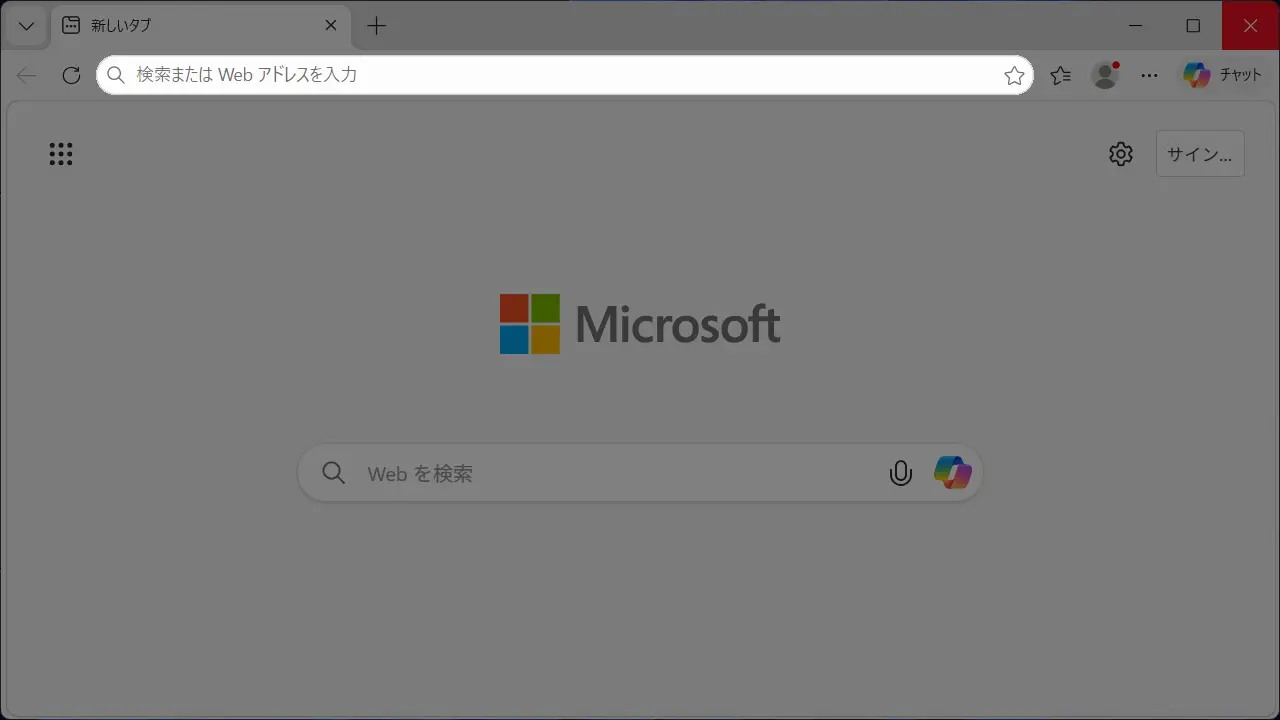
Webブラウザのアドレスバーに?を入力します。
はてなマーク/クエスチョンマークなどと呼ばれる記号です。全角でも問題ないことが多いですが半角の方が適切です。
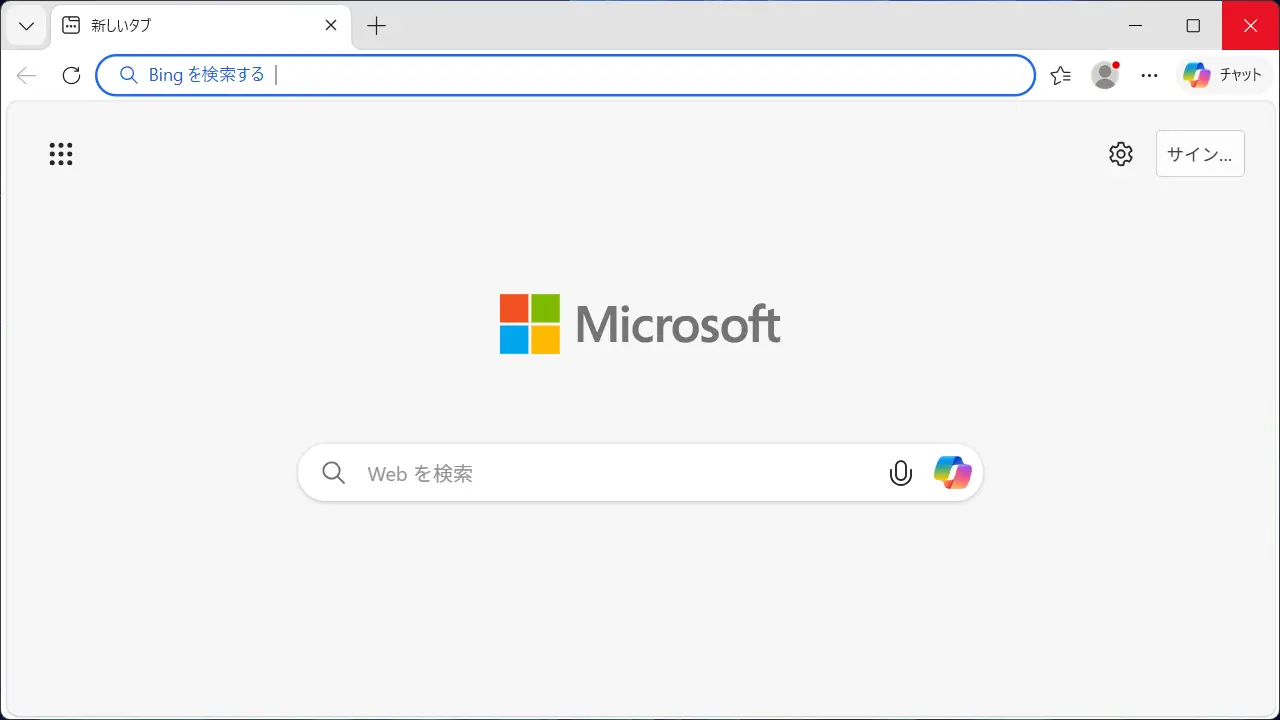
アドレスバーに~を検索するなどと表示されたら検索キーワードを入力します。
Webブラウザによっては表示されない場合もありますが、それでも同様の挙動になることが多いです。
URLを検索キーワードとして検索するやり方は以上です。