Windows 11のエクスプローラーでファイルやフォルダーを検索する際、何度も同じ条件で検索するようであれば[検索結果のアドレス]を使って【ショートカット】を作成すると、検索条件を保存しておくことができます。
Windows 11のアドレスとショートカット
エクスプローラーには「検索結果を保存する」と言った機能は搭載されていませんが、アドレスとショートカットを組み合わせることで保存しておくことができます。
エクスプローラーはWebブラウザのようにアドレスバーが備わっており、エクスプローラー上で行った検索はアドレスとして残ります。このアドレスを使ってショーカットアイコンを作成すれば、いつでも同じ条件の検索結果を表示するアイコンを作ることができます。
ちなみに、このような機能はスマートフォルダなどと呼ばれることがあります。
アドレスをコピーする手順
エクスプローラーより検索します。
*(アスタリスク)などのワイルドカードを使うと、上手くいかない場合があります。
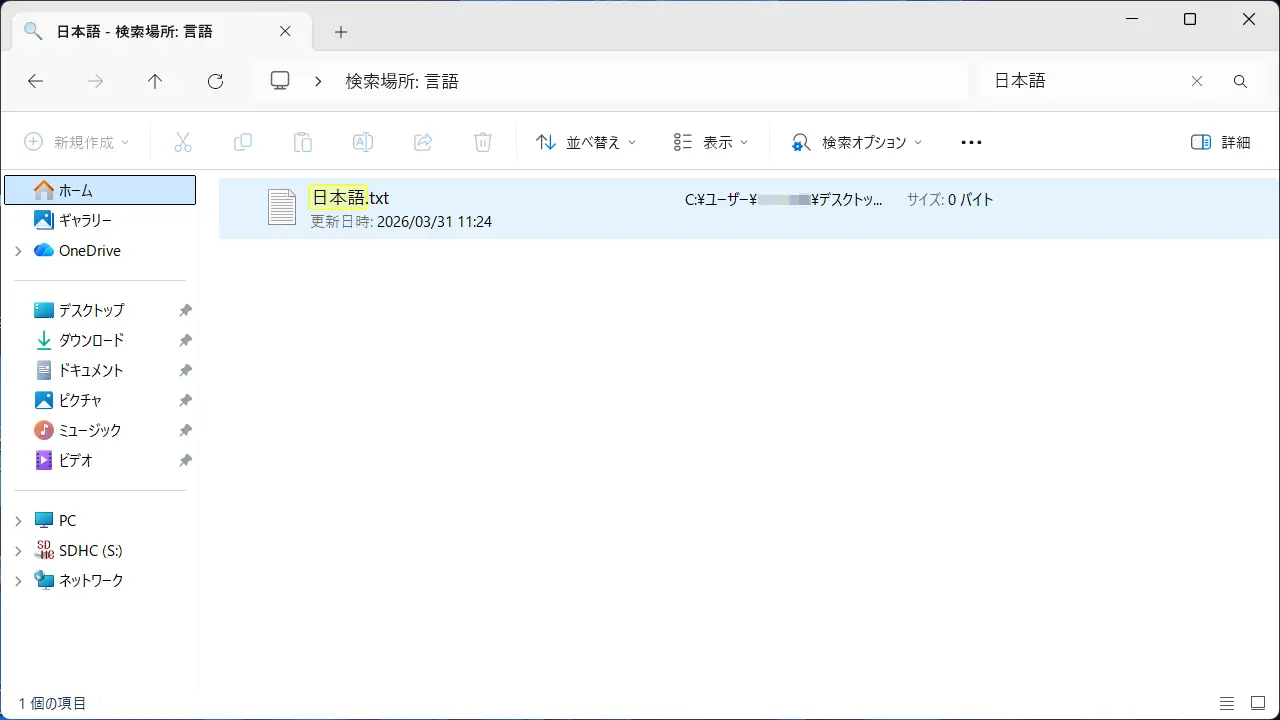
検索結果よりアドレスバーを右クリックし、コンテキストメニューよりアドレスをテキストとしてコピーをクリックします。
search-ms:で始まる文字列がコピーされます。
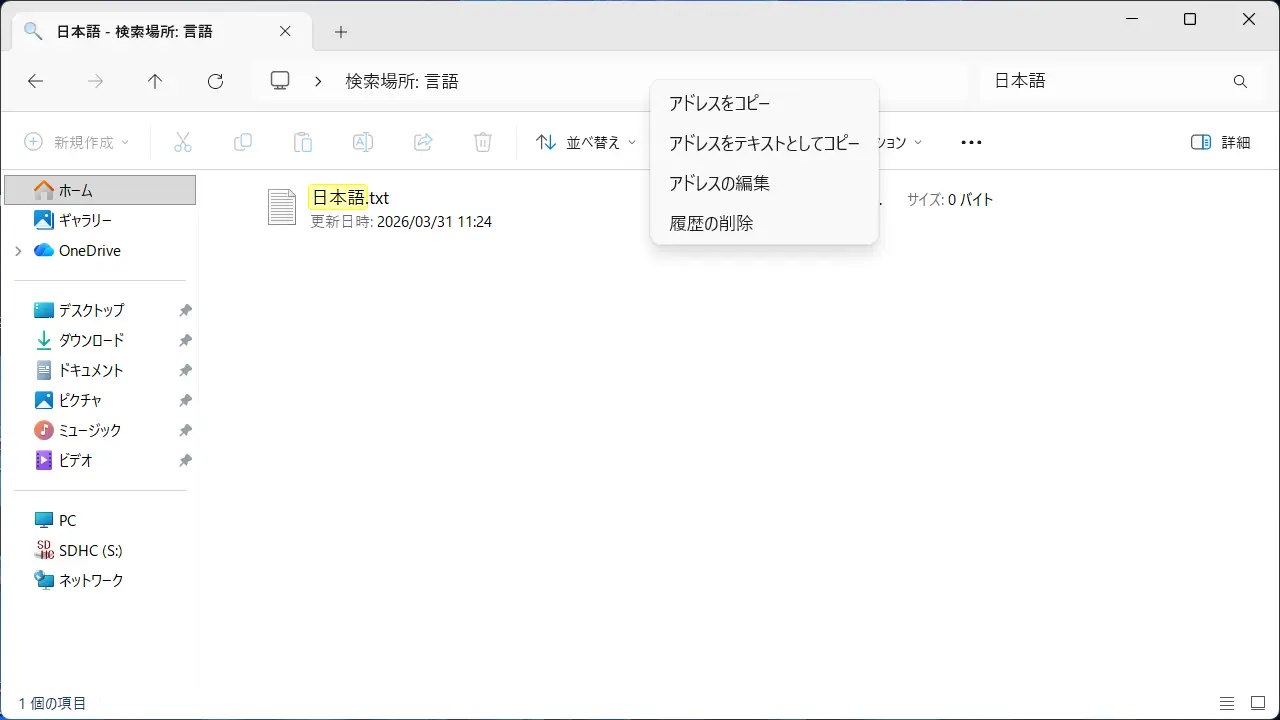
アドレスをコピーするやり方は以上です。
ショートカットを作成する手順
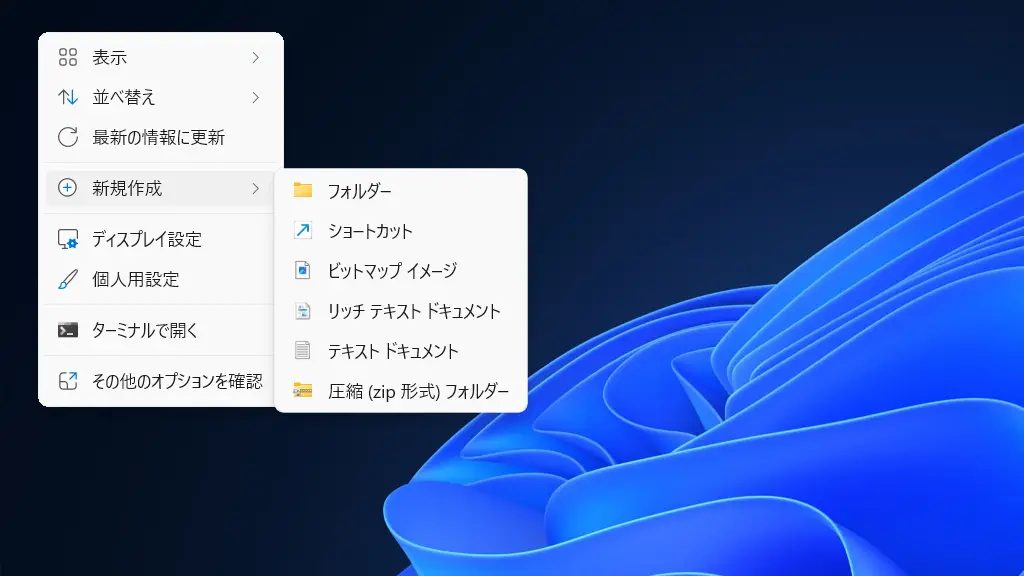
デスクトップなどで何もない所を右クリックし、コンテキストメニューの新規作成よりショートカットをクリックします。
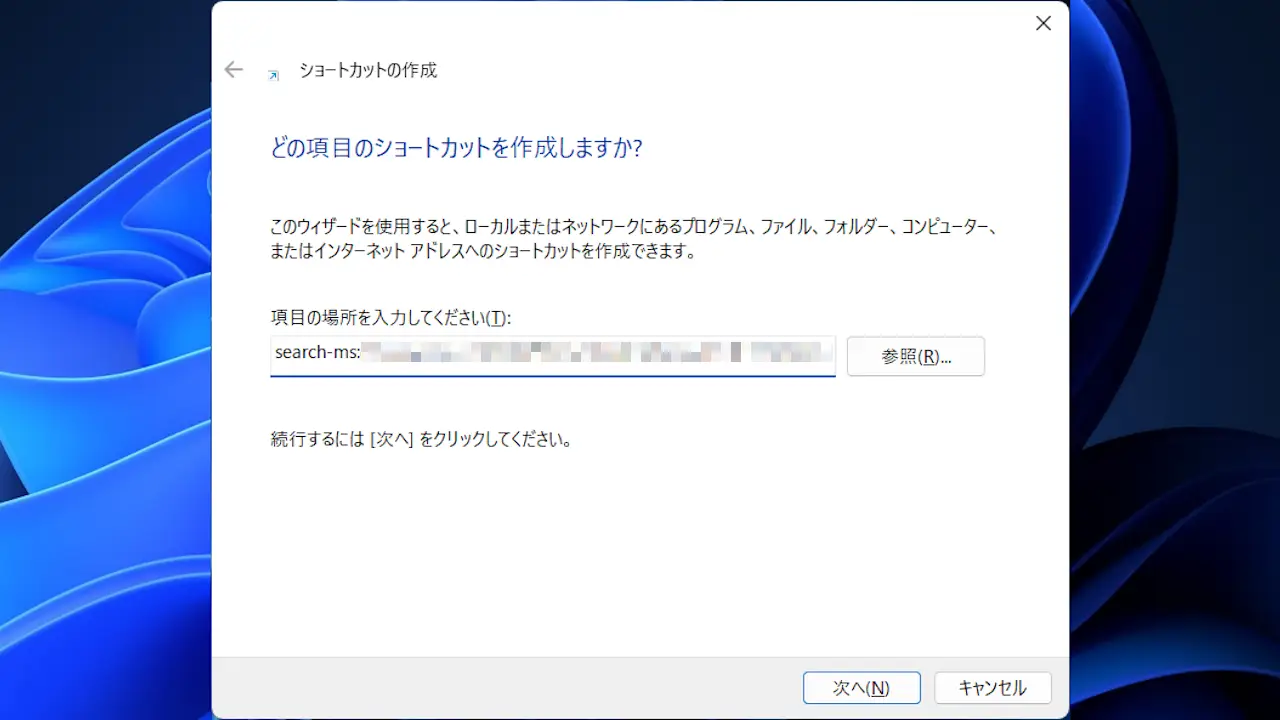
ショートカットの作成の項目の場所を入力してくださいにコピーしたアドレスをペーストし次へをクリックします。
search-ms:で始まる文字列がペーストされます。
ショートカットの作成のこのショートカットの名前を入力してくださいに任意の名前を入力し完了をクリックします。
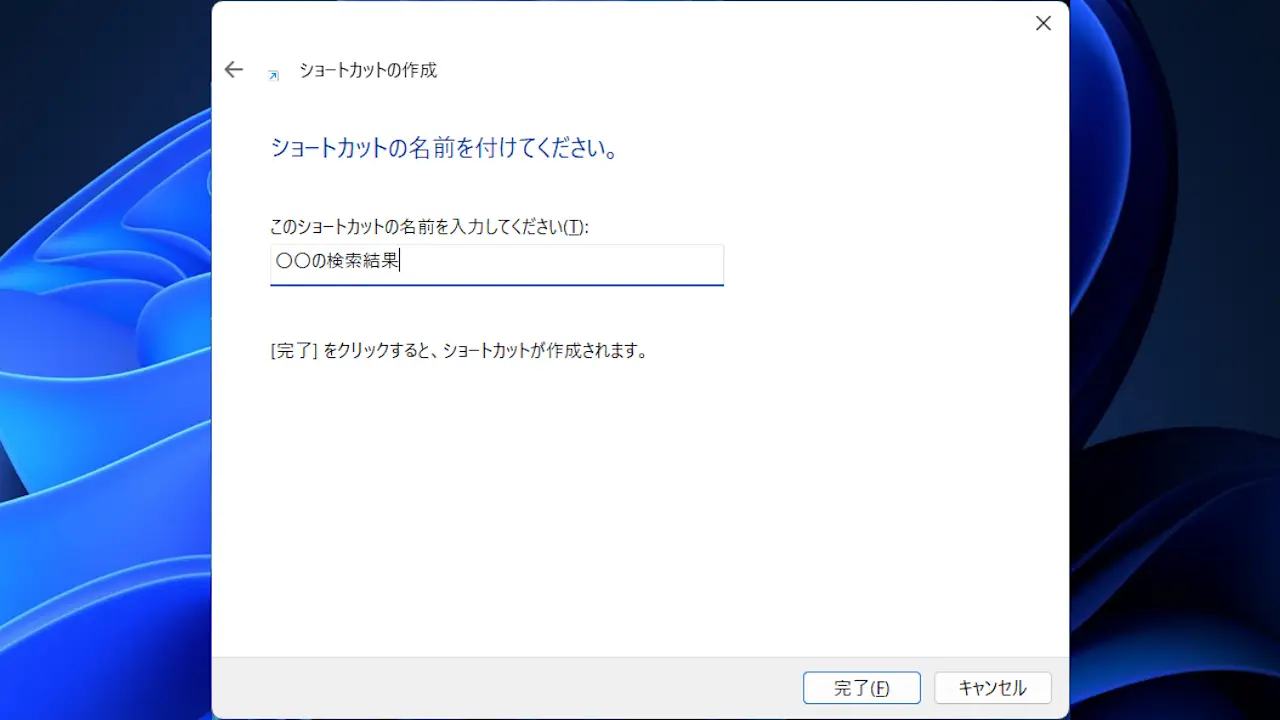
作成されたアイコンをダブルクリックすると検索結果が表示されます。

ショートカットを作成するやり方は以上です。