Thunderbirdはエクスポートツール/インポートツールを使ってデータの移行ができますが、エクスポートできるサイズには上限があるためできない場合は手動でエクスポート/インポートします。
エクスポートツールが使えない
Thunderbirdには設定とデータのエクスポート/設定とデータのインポートが可能なエクスポートツールが搭載されているので、それを使うのが簡単です。
ただし、エクスポートできるサイズには上限があるため、できない場合には「不要なデータを削除」または「手動で操作」する必要があります。
手動で操作する手順
インポート後にメールアカウントのパスワードを要求されることがあるので、用意しておくとスムーズでしょう。
エクスポート
Thunderbirdの三よりツールをクリックします。
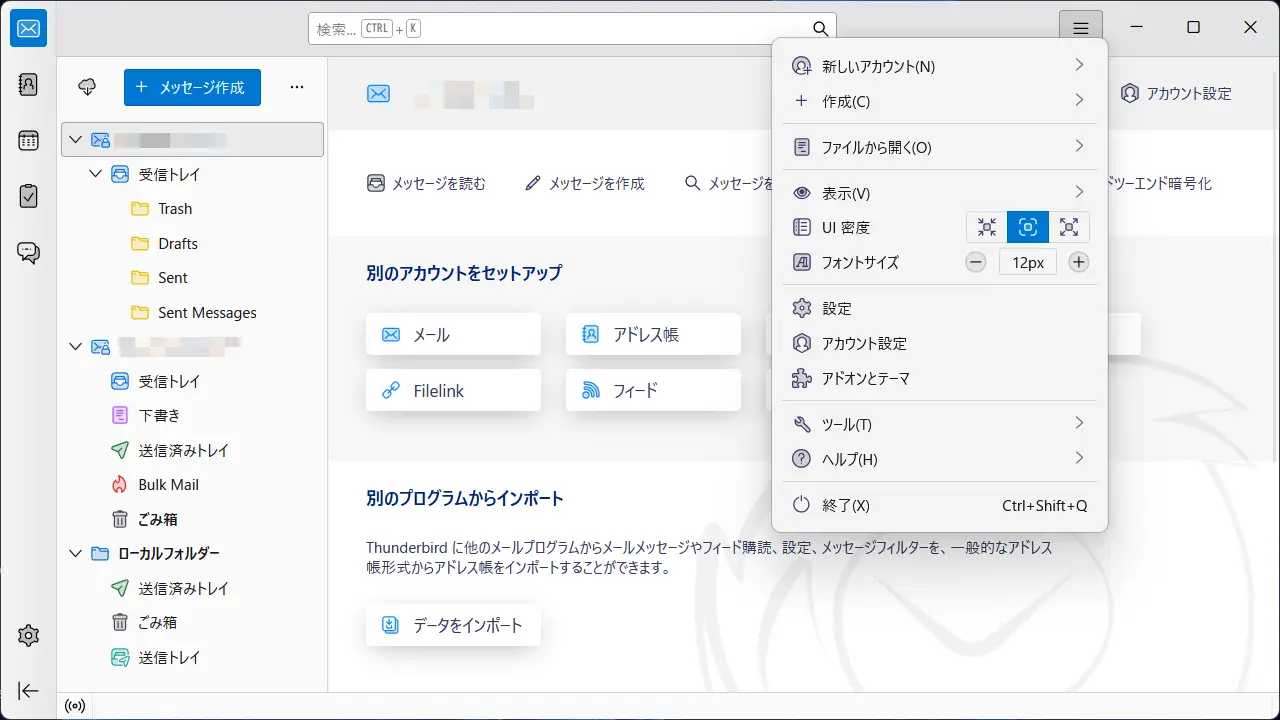
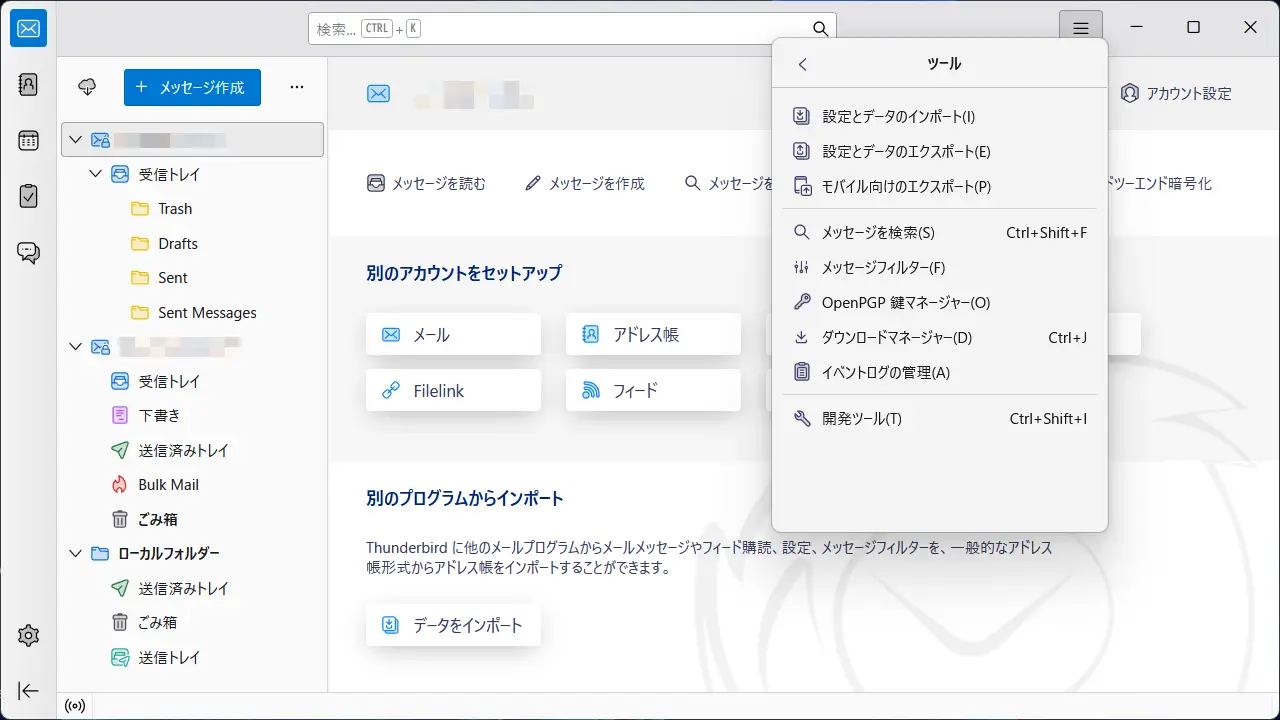
ツールより設定とデータのエクスポートをクリックします。
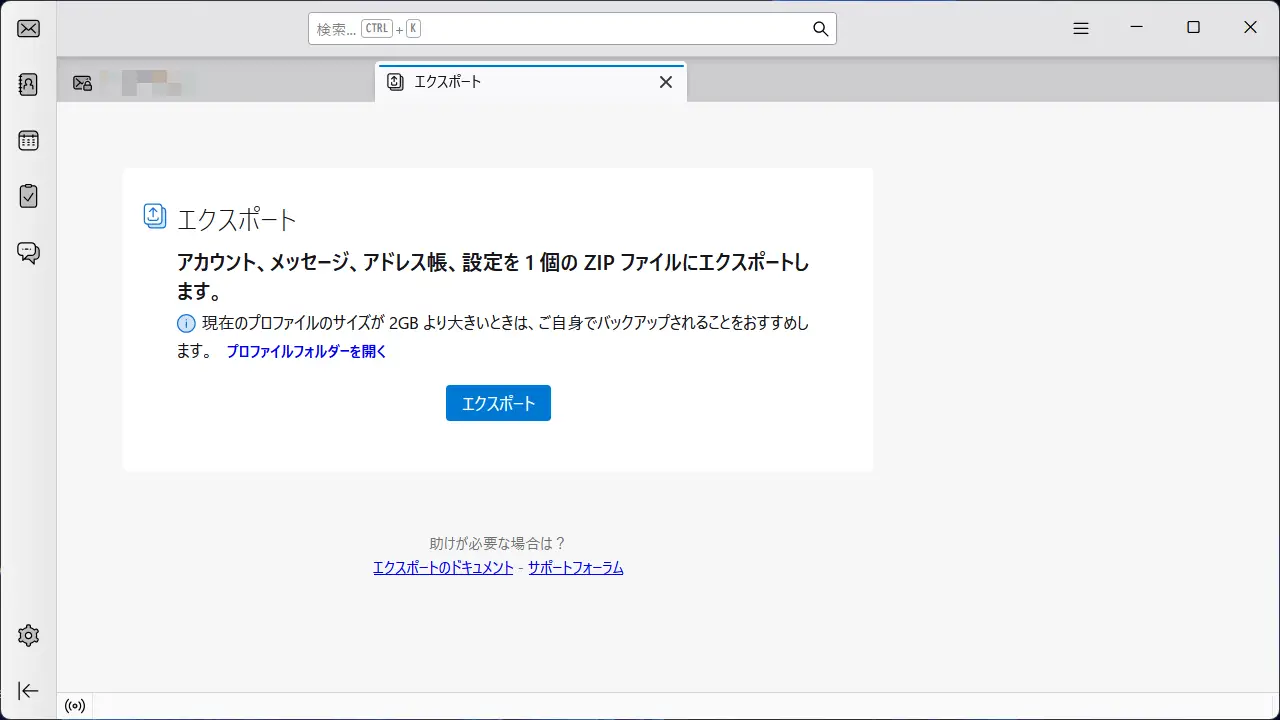
エクスポートよりプロファイルフォルダーを開くをクリックします。
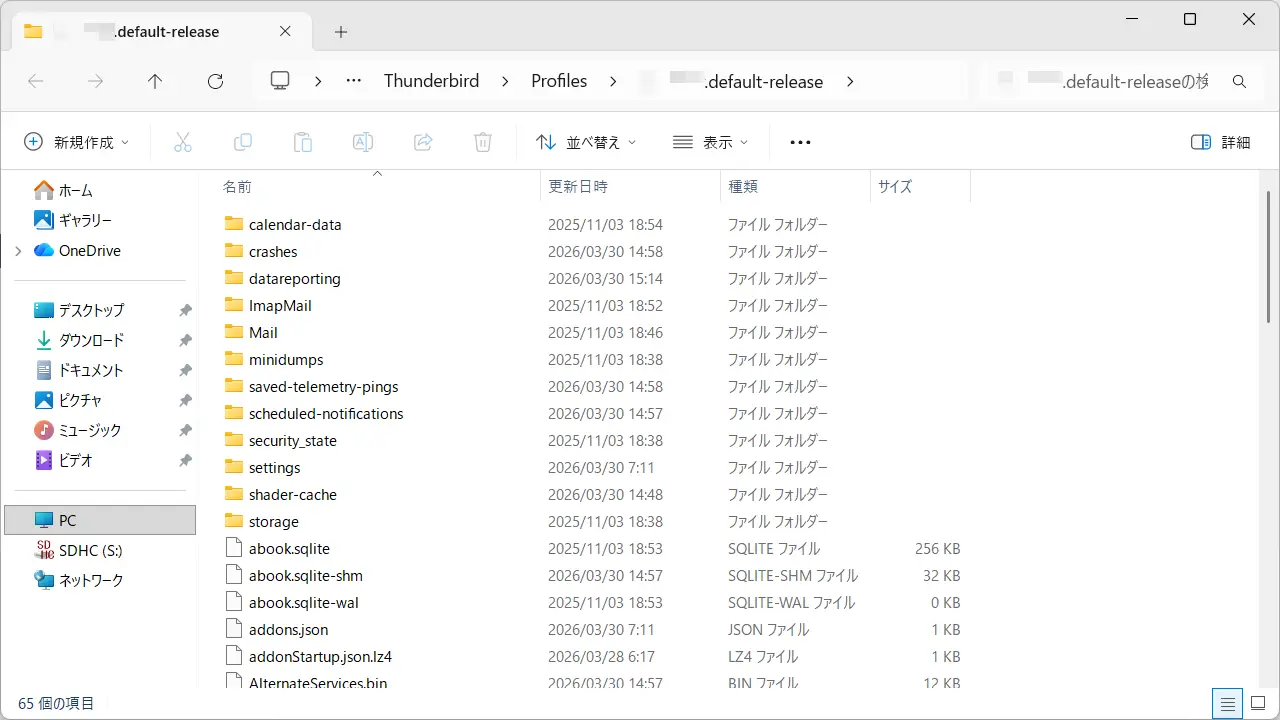
開いたエクスプローラーよりすべて選択>コピーを操作し、USBメモリーなど任意の場所に貼り付けを操作します。
インポート
Thunderbirdの三よりツールをクリックします。
ツールより設定とデータのインポートをクリックします。
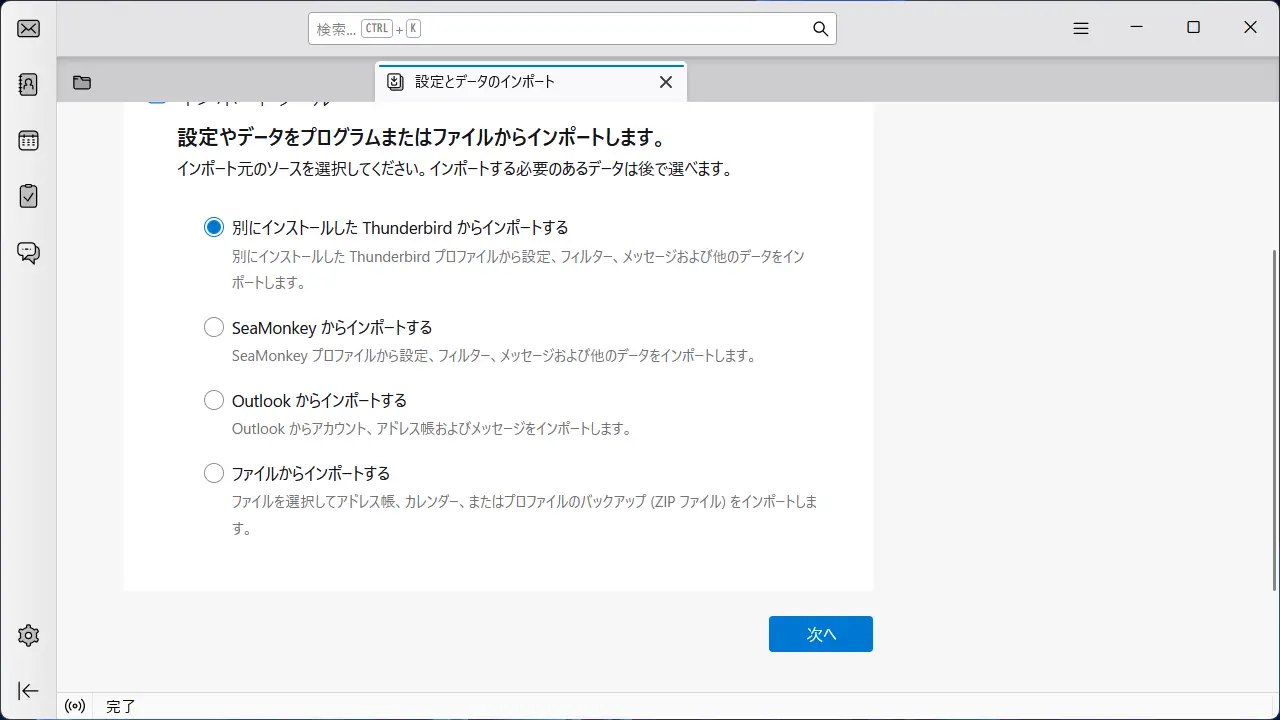
インポートツールより別にインストールしたThunderbirdからインポートするを選択し次へをクリックします。
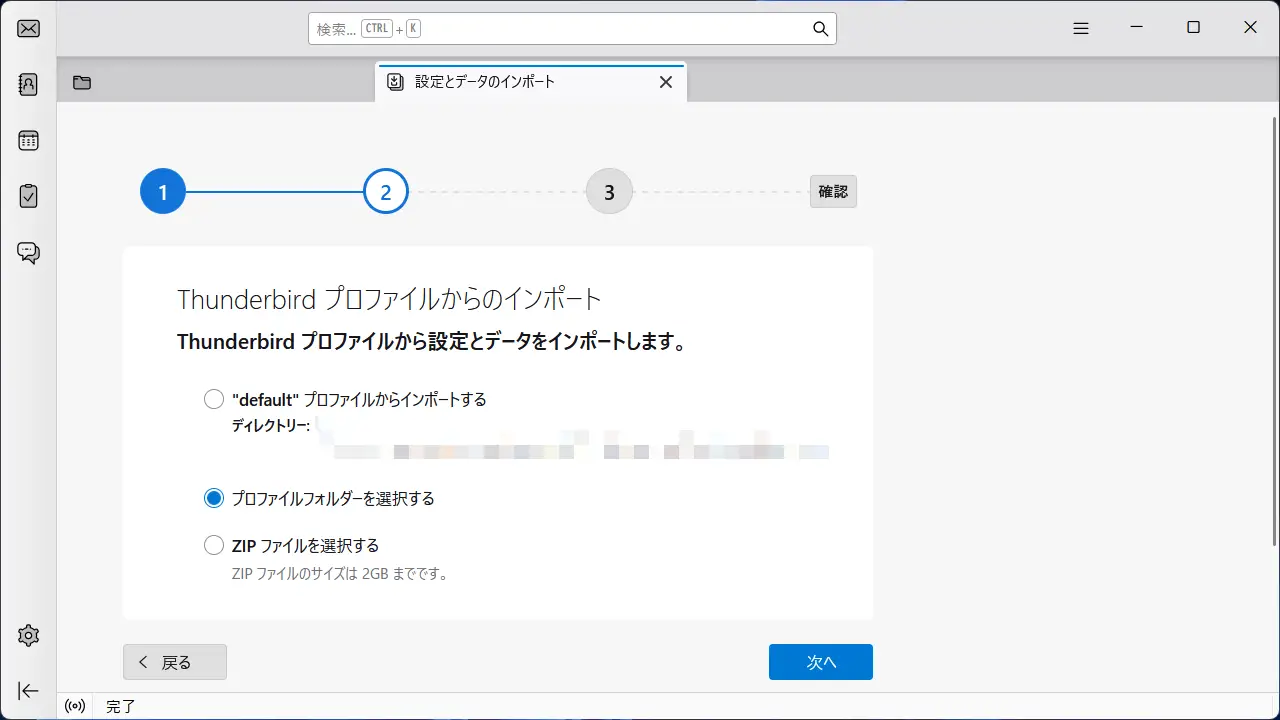
Thunderbirdプロファイルからインポートよりプロファイルフォルダーを選択するを選択し次へをクリックします。
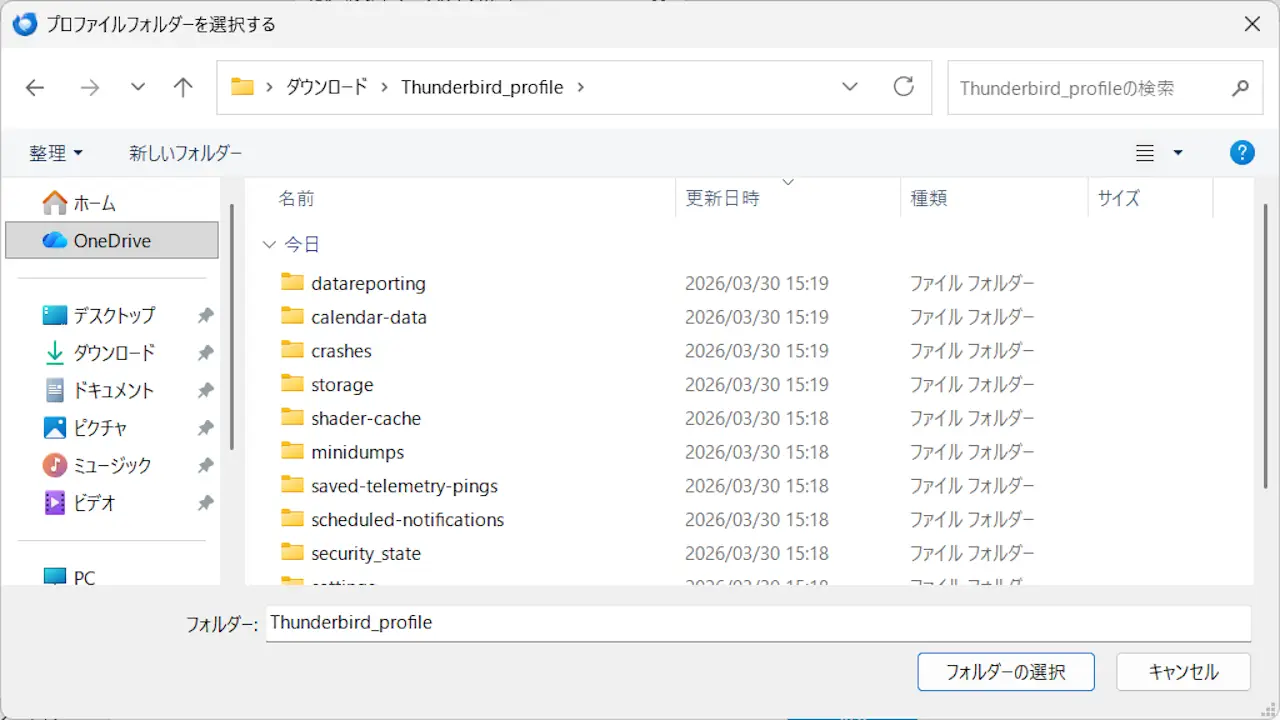
“プロファイルフォルダーを選択する”よりエクスポートしたフォルダーを選択しフォルダーの選択をクリックします。
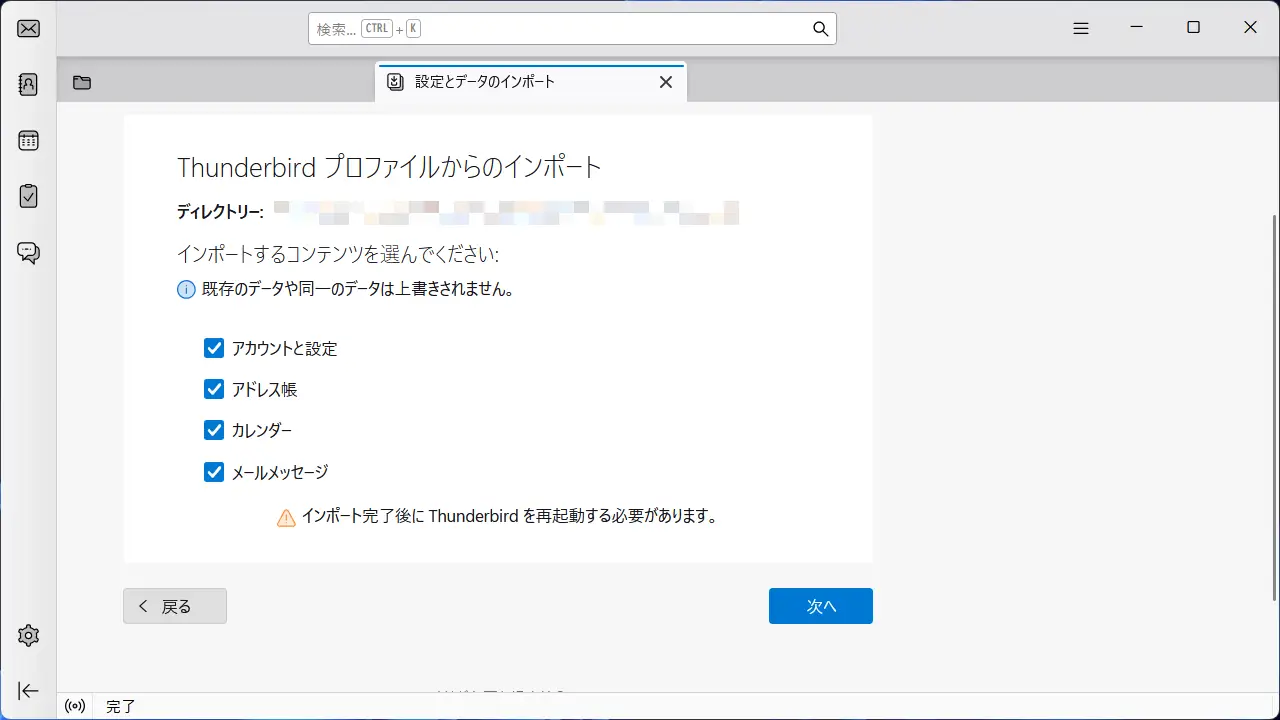
Thunderbirdプロファイルからのインポートより任意の項目をチェックし次へをクリックします。
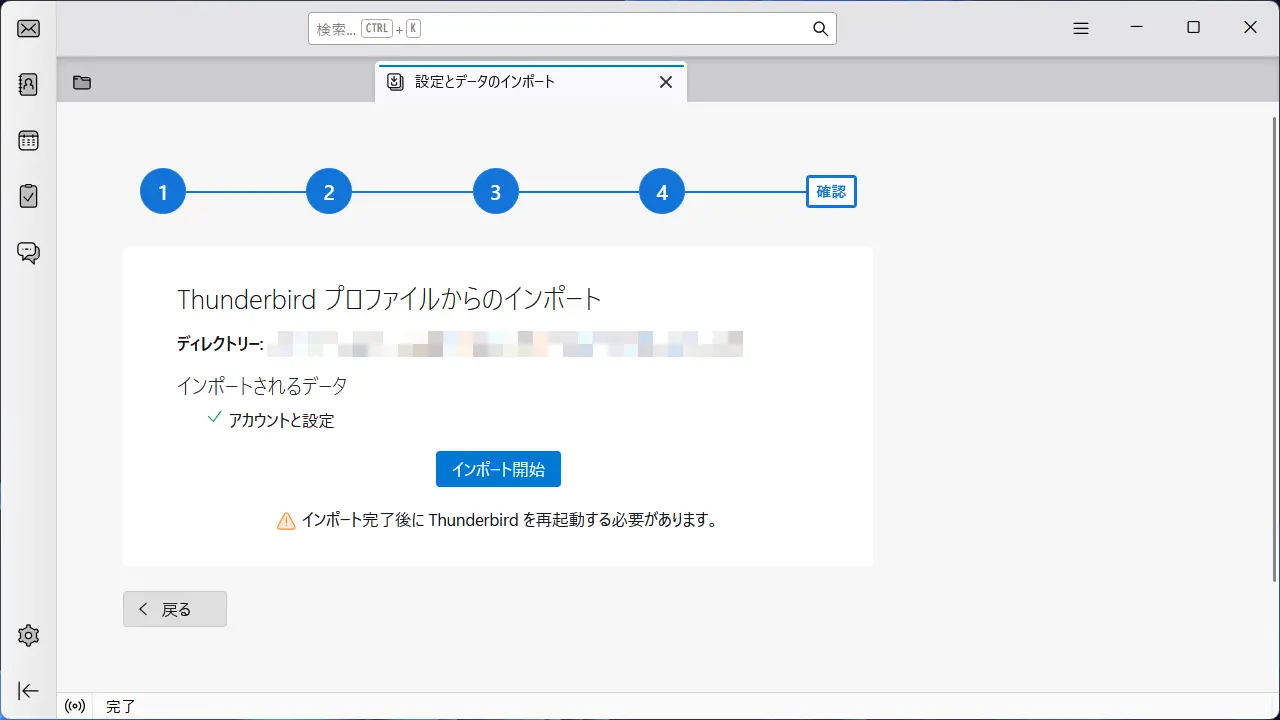
Thunderbirdプロファイルからのインポートより内容に問題が無ければインポート開始をクリックします。
手動で操作するやり方は以上です。