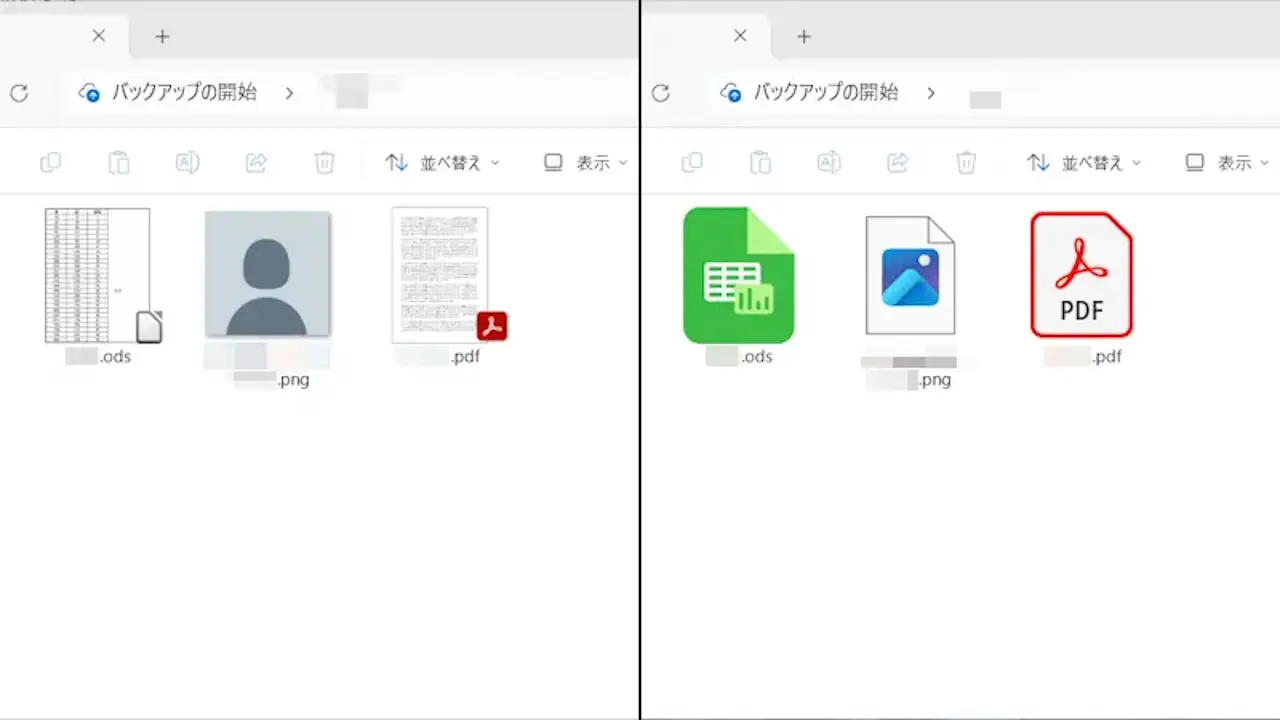
Windows 11の[エクスプローラー]では、ファイルの[アイコン]が縮小版である[サムネイル]で表示されることがありますが、これは【フォルダーオプション】で切り替えることができます。
エクスプローラーのアイコンと>縮小版
エクスプローラーに表示されるファイルは、関連付けられているアプリのアイコンで表示されるほか、写真(画像)や動画などに代表される一部のファイルは内容を縮小してサムネイルが表示されることがあります。
ファイル名では区別ができないような場合に便利な一方で、ファイルの内容が一覧で表示されてしまうことに不都合が生じる場合もあります。そんな時にはフォルダーオプションで切り替えると良いでしょう。
ちなみに、Windowsではファイルアイコンの代わりに表示されるサムネイルを縮小版と呼んでいます。
フォルダーオプションで切り替える手順
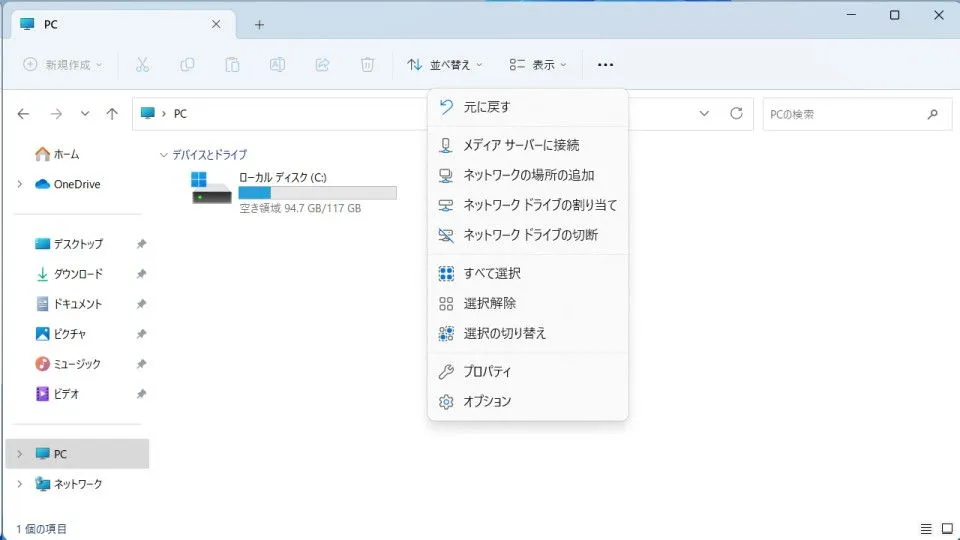
エクスプローラーの⋯よりオプションをクリックします。
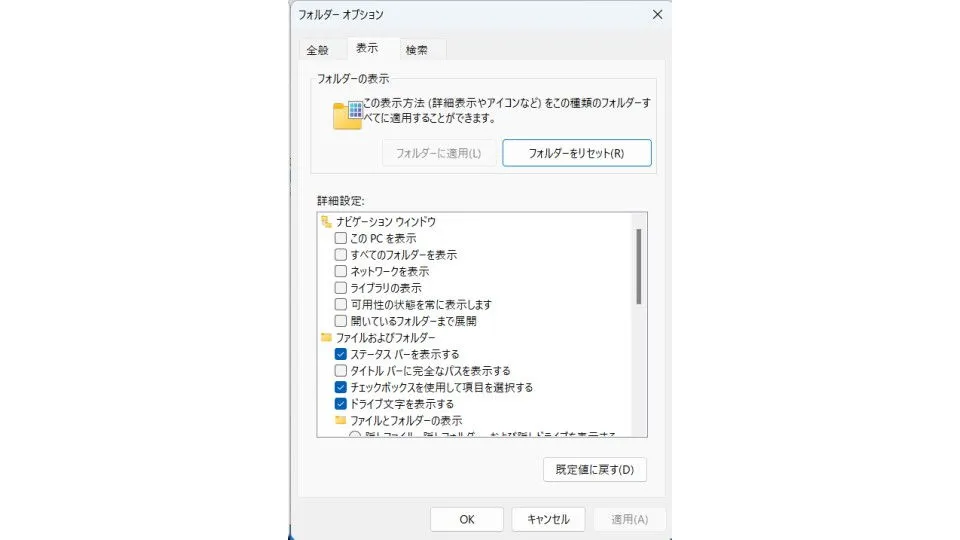
フォルダーオプションの表示より常にアイコンを表示し、縮小版は表示しないのチェックを切り替えます。
チェックするとアイコンが表示され、チェックを外すと縮小版が表示されます。ほかのフォルダーにも適用する場合にはフォルダーに適用をクリックします。
Adobe Acrobat ReaderがインストールされおりPDFファイルが切り替わらない場合、Acrobat Readerの環境設定で切り替えます。
フォルダーオプションで切り替えるやり方は以上です。