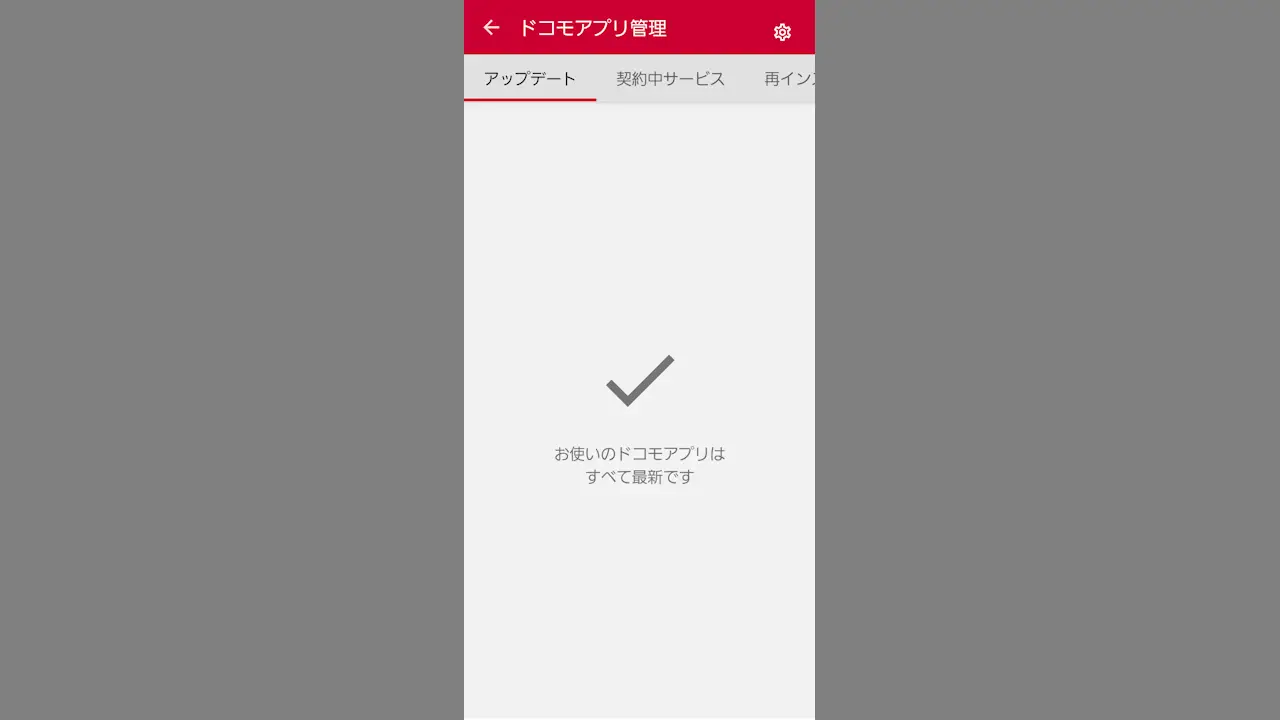
ドコモスマートフォンの[ドコモアプリ管理]において【アプリダウンロードが失敗する場合の対処】と言うお知らせがあることに気が付きました。どうやらdocomo Application Managerを手動で更新する必要があるようです。
ドコモアプリ管理にトラブル
NTTドコモが販売するAndroidスマートフォンのドコモスマートフォンには、ドコモアプリなどを管理するdocomo Application Managerアプリがプリインストールされています。
2026年03月27日の“お知らせ”に「アプリダウンロードが失敗する場合の対処」があり、これによるとdocomo Application Managerアプリを手動で更新しないとアプリのダウンロードに失敗するようです。
ただ、この手動で更新する操作は意外と面倒です。
docomo Application Managerを更新する手順
docomo Application ManagerアプリはGoogle Playには掲載されていないので、いわゆる野良アプリとして手動でダウンロード&インストールする必要があり、慣れていないと難しいかもしれません。
お知らせを表示する
ホーム画面の田より設定をタップします。
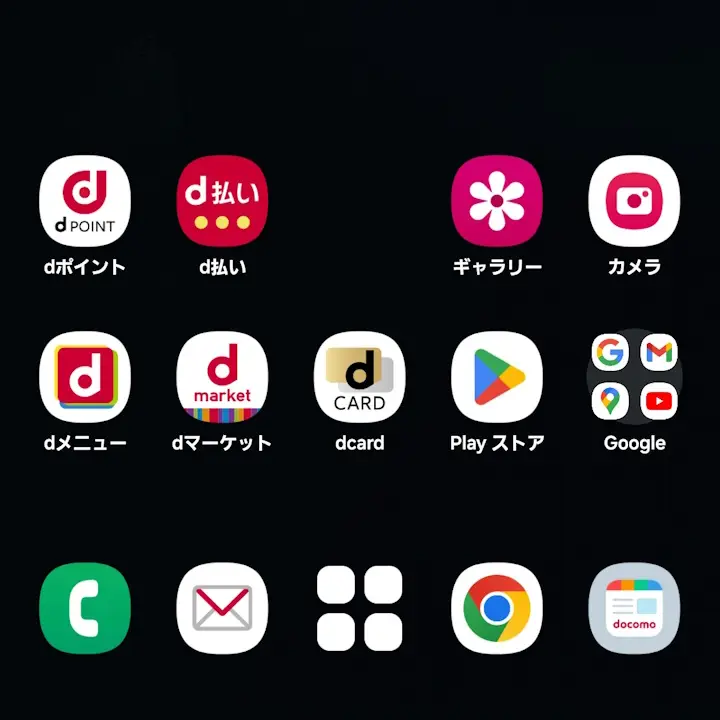
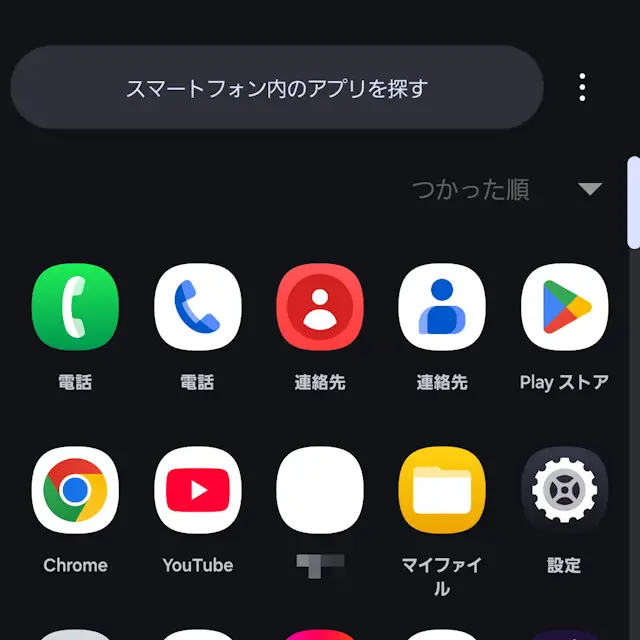
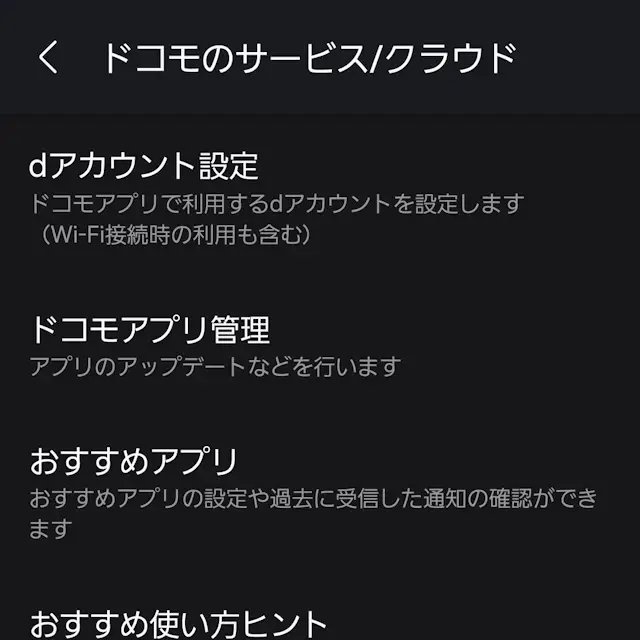
設定のドコモのサービス/クラウドよりドコモアプリ管理をタップします。
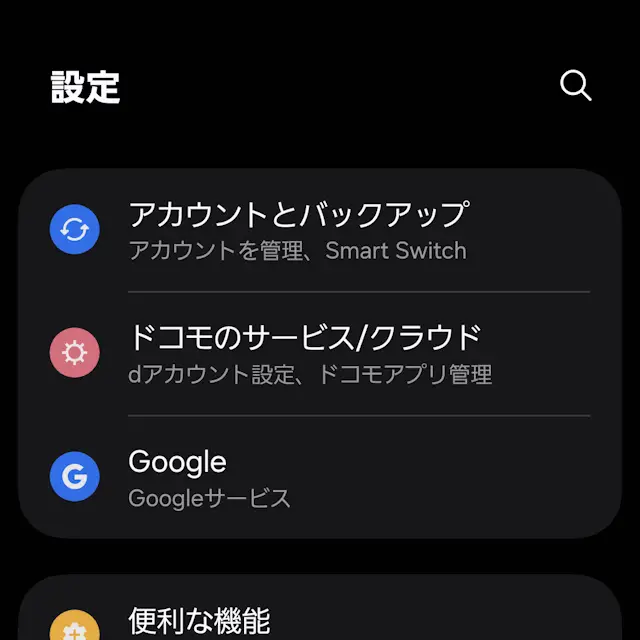
ドコモアプリ管理のよりお知らせをタップします。
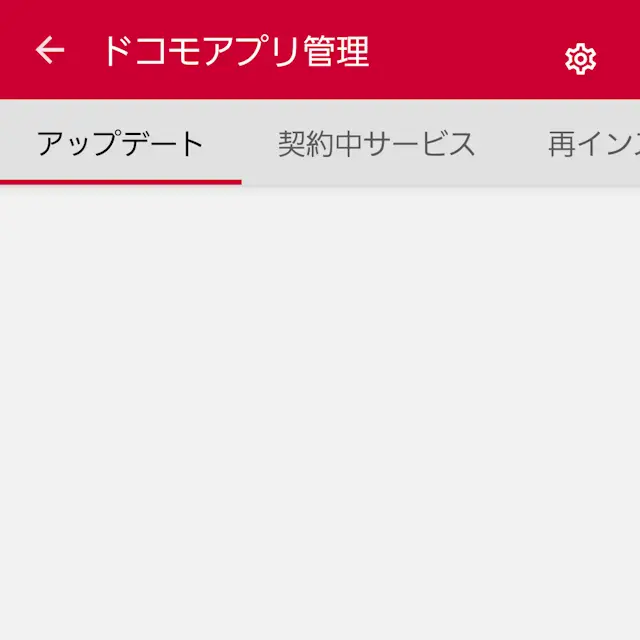
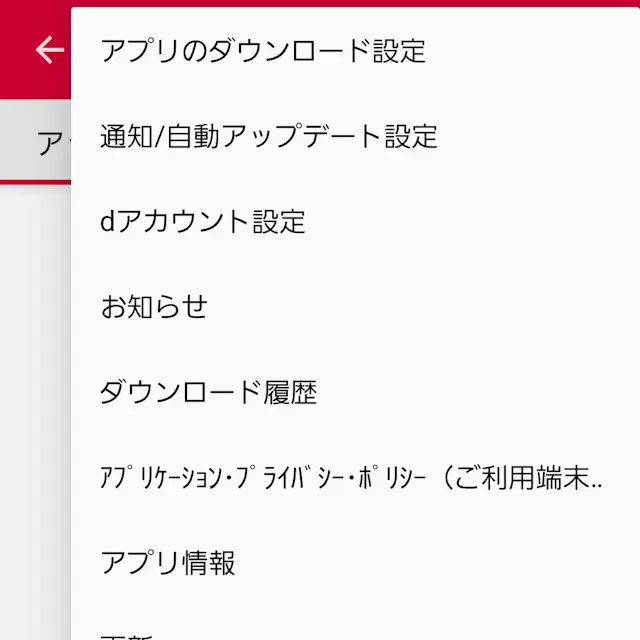
“お知らせ”よりアプリダウンロードが失敗する場合の対処をタップして表示します。
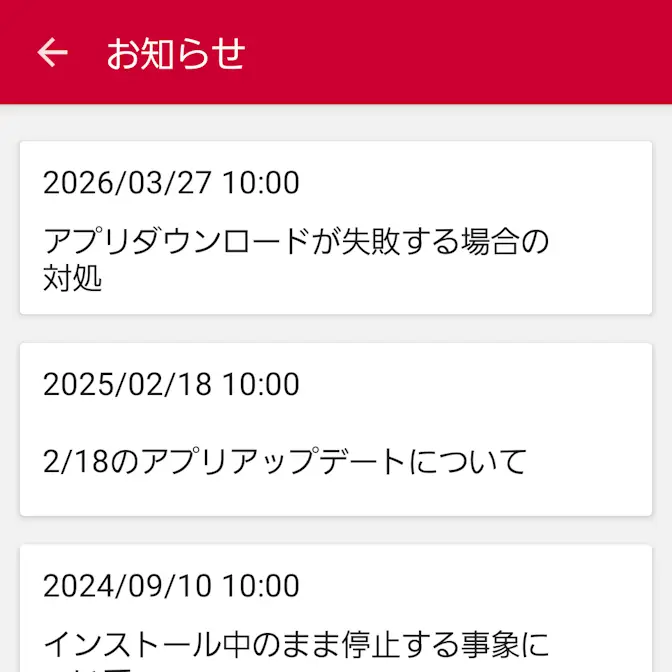
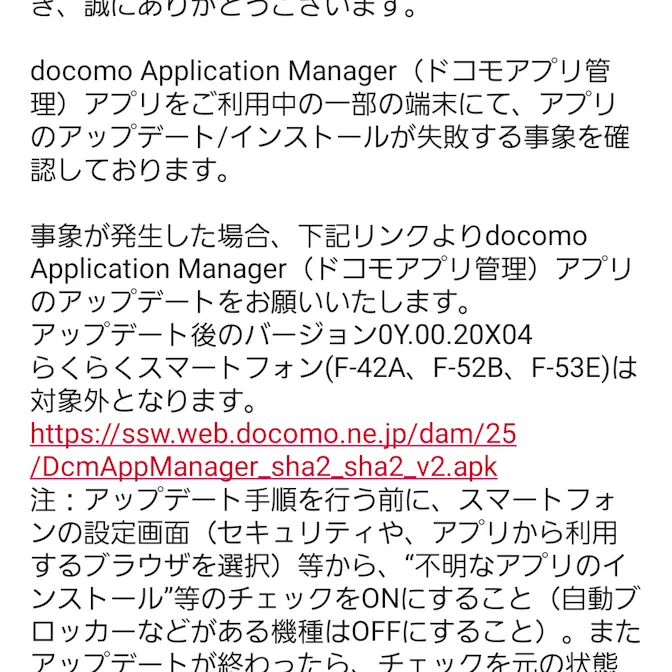
お知らせを表示するやり方は以上です。
ダウンロード&インストール
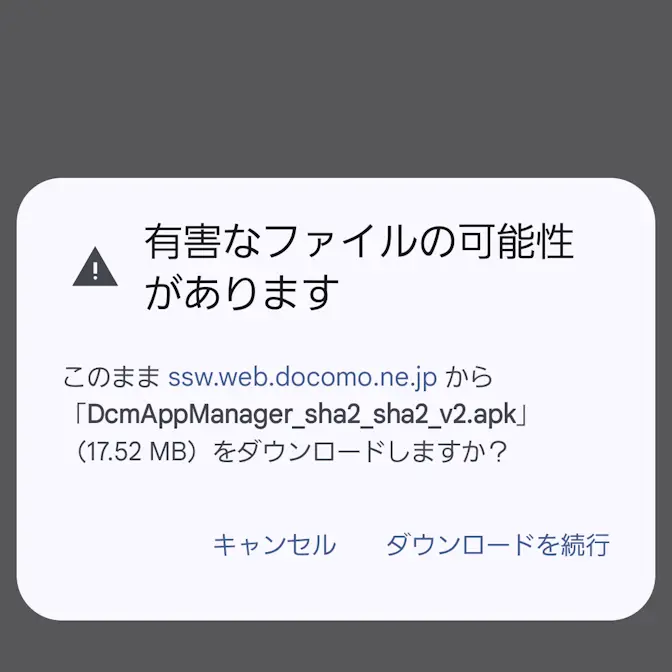
赤い字で書かれた~DcmAppManager_sha2_sha2_v2.apkをタップし、ダウンロードしますか?よりダウンロードを続行をタップします。
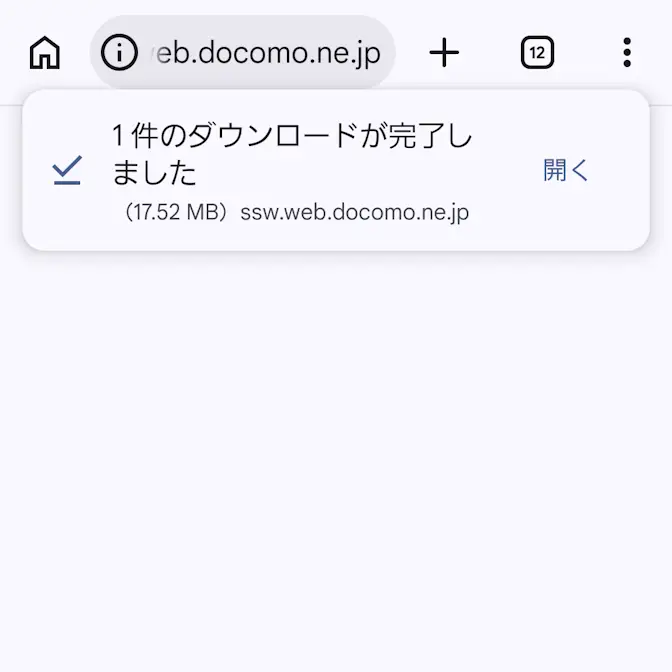
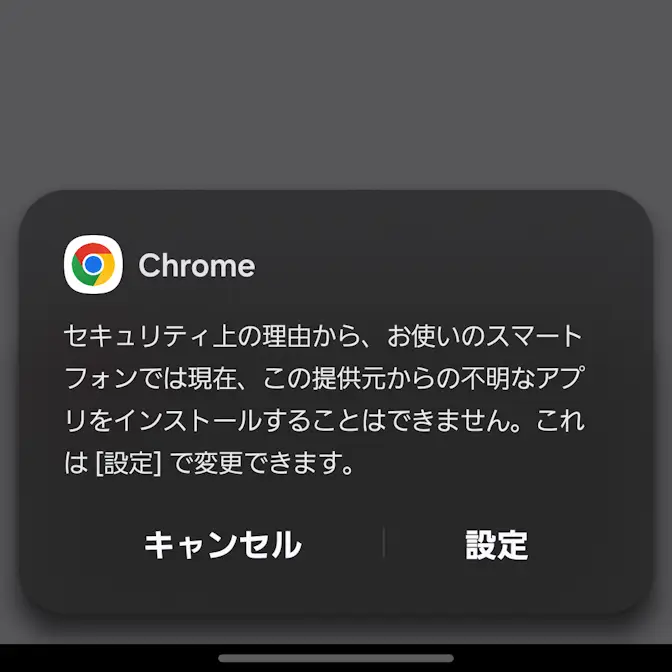
ダウンロードが完了したら開くをタップし、セキュリティ上の理由から~と表示されたら設定をタップします。
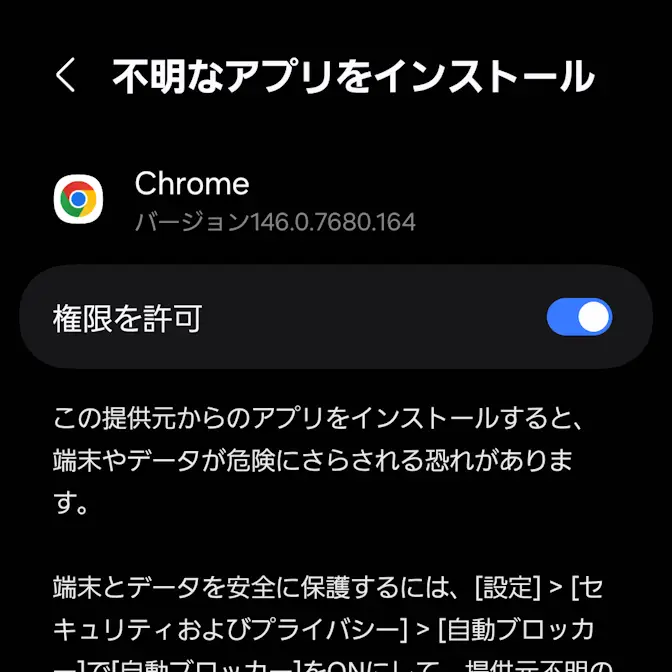
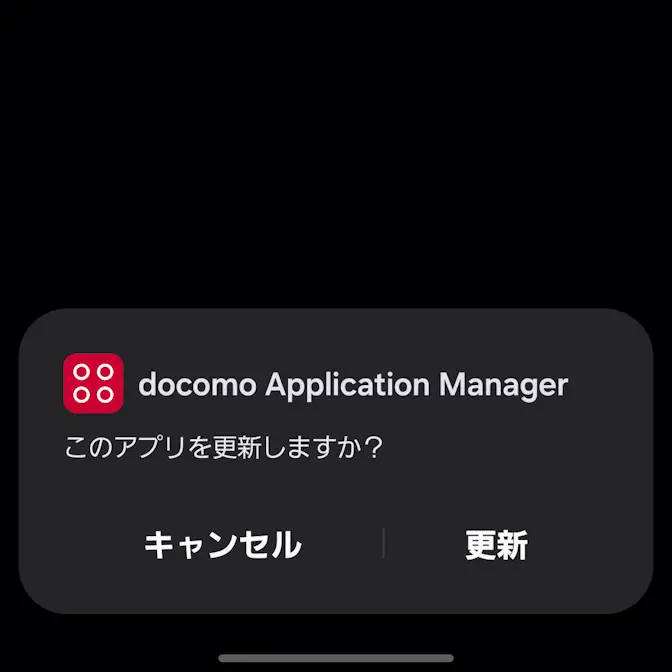
不明なアプリをインストールより権限を許可をオンに切り替え(画像はオンの状態)、このアプリを更新しますか?より更新をタップします。
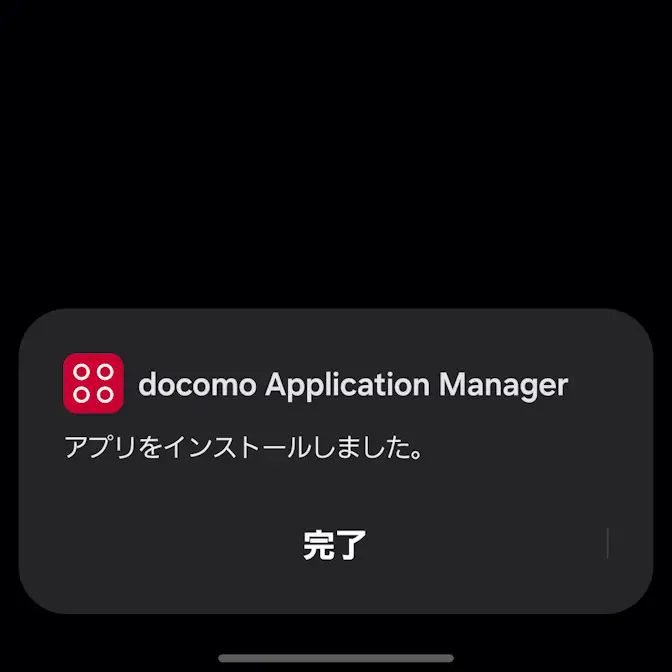
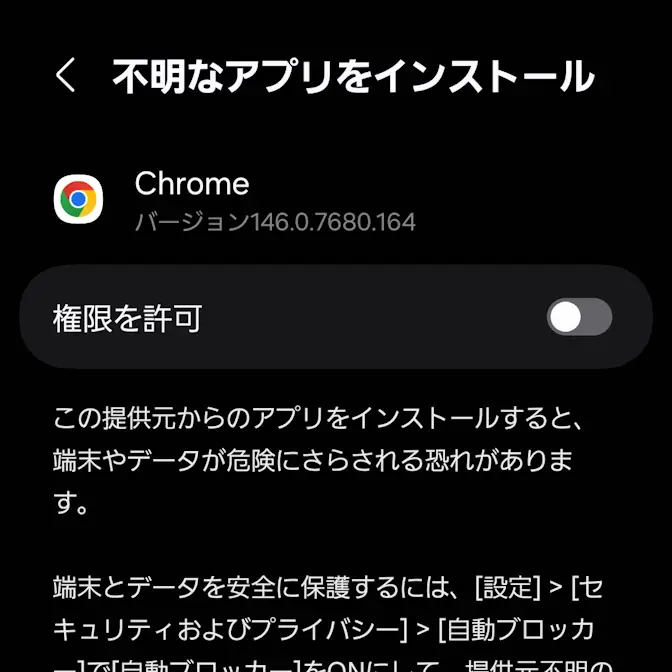
インストールが完了したら完了をタップし、不明なアプリをインストールより権限を許可をオフに戻します(画像はオンの状態)。
ダウンロード&インストールするやり方は以上です。