
Windows Updateは必要な更新プログラムを自動的にダウンロードするので「他の通信速度が遅くなる」と言った場合、Windows 10では使用する通信速度(帯域幅)の上限を指定することができるようになっています。
Windows10でWindows Updateの通信速度を指定する
パソコンを使用していて「通信速度が遅い」と感じることがあるかもしれません。原因は様々に考えられるため一概には言えませんが、原因の1つとしてWindows Updateがあります。
Windows Updateは時に大容量の更新プログラムをダウンロードすることがあり、ダウンロードに時間がかかり通信速度を取られると他の通信が遅くなることがあります。
そのため、Windows 10ではWindows Updateが利用できる通信速度(帯域幅)をダウンロード設定で指定できるようになっています。また、以前は割合による指定しかできませんでしたが、アップデートによって数値による絶対値で指定できるようになりました。
ダウンロード設定を変更する手順
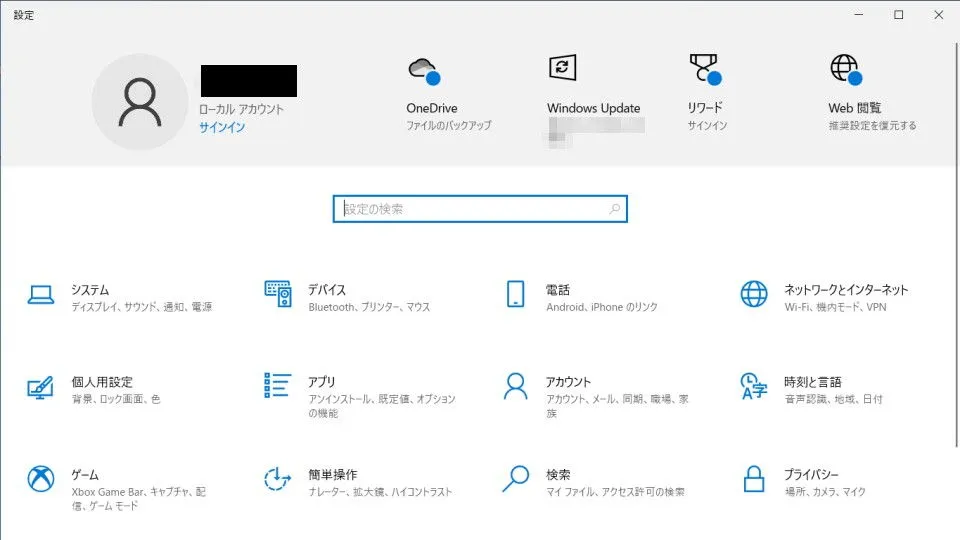
設定より更新とセキュリティ>配信の最適化>詳細オプションを開きます。
詳細オプションのダウンロード設定より絶対帯域幅/測定された帯域幅の割合を選択します。
良くわからなければ測定された帯域幅の割合を選択しバックグラウンド~/フォアグラウンド~にチェックしておくと良いでしょう。割合は任意ですが、デフォルトのまま様子を見て「ダウンロードが遅い」と言うことであれば変更すると良いでしょう。
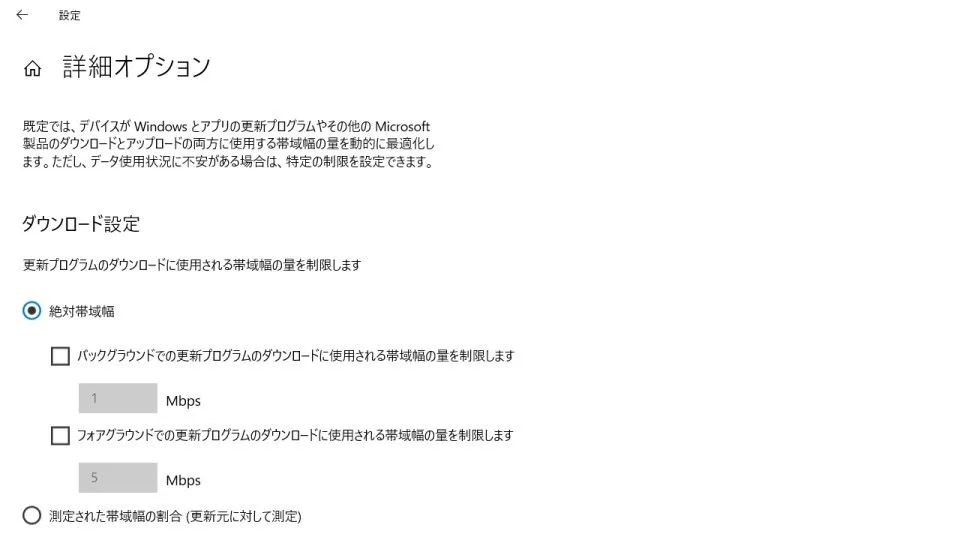
ダウンロード設定を変更するやり方は以上です。
数を小さくし過ぎるとWindows Updateに支障が出ることが考えられるため、様子を見ながら最適な値を探ってみると良いでしょう。