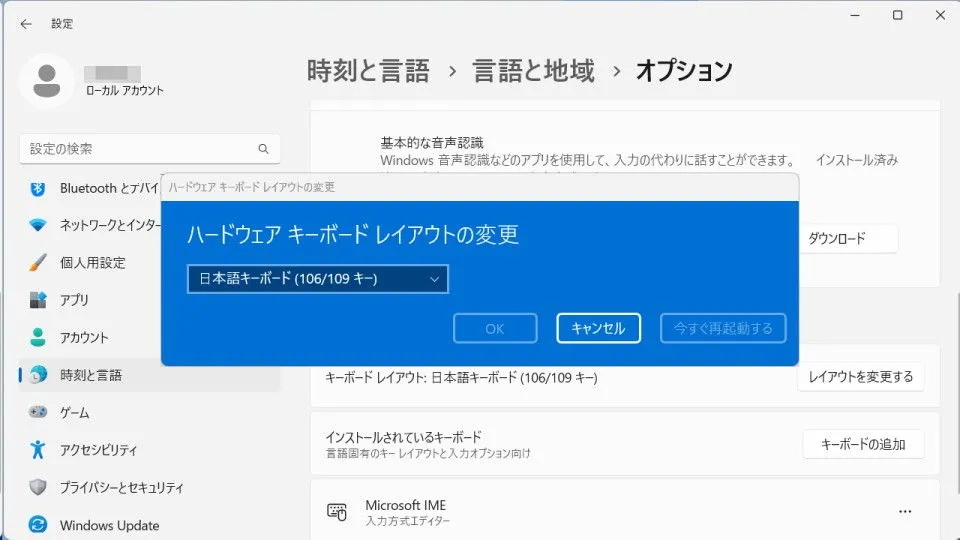
Windows 10の「キーボードを交換した」などと言う場合、押下した[キー]とは別の[文字]が入力されてしまうことがあります。原因は様々ですが、その1つに「キーボードレイアウトが異なる」と言う場合があります。
キーボードのレイアウトとは?
一般的なパソコンで使用されているキーボードは一見すると同じように見えますが、実はキーの配列が異なっていることがあります。
日本国内では日本語キーボードが多く利用されていますが、場合によっては英語キーボードが搭載されていることもあり、このようなキーボードの配列をキーボードレイアウトと呼びます。
原則として、キーボードレイアウトは接続したキーボードによって自動的に切り替わるようになっていますが、何らかの理由によって切り替わらなくとも手動で変更することができます。
キーボードのレイアウトを変更する手順
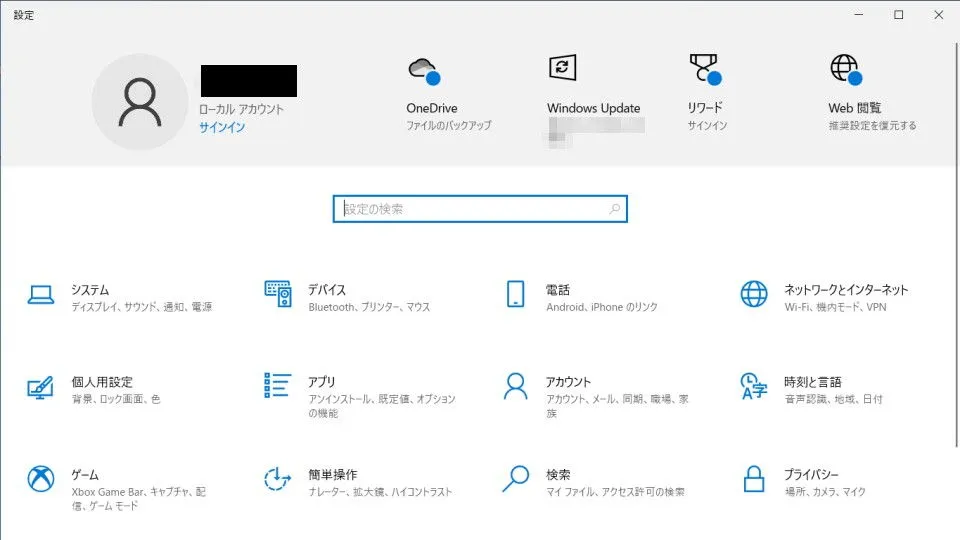
設定より時刻と言語を選択します。
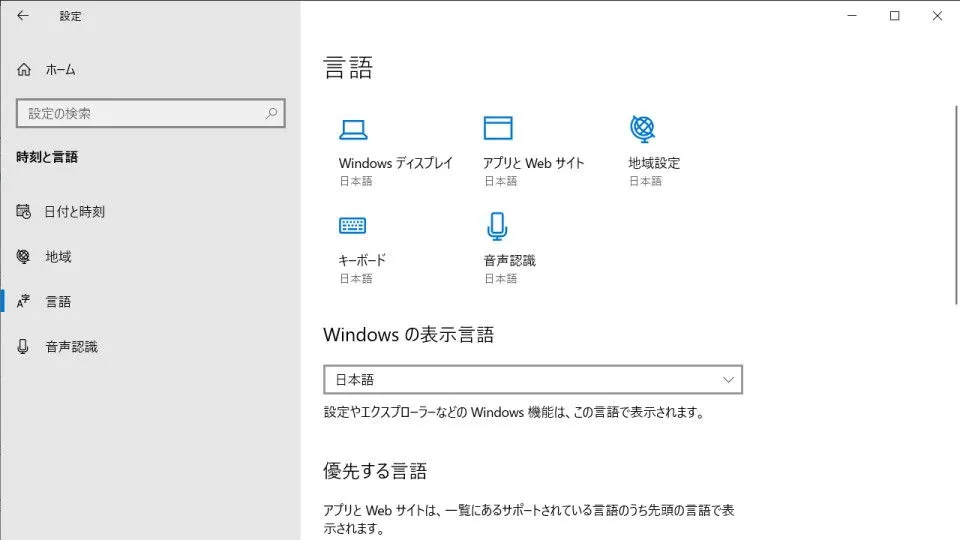
時刻と言語の言語より優先する言語>日本語>オプションを選択します。
日本語をクリックするとオプションが表示されます。
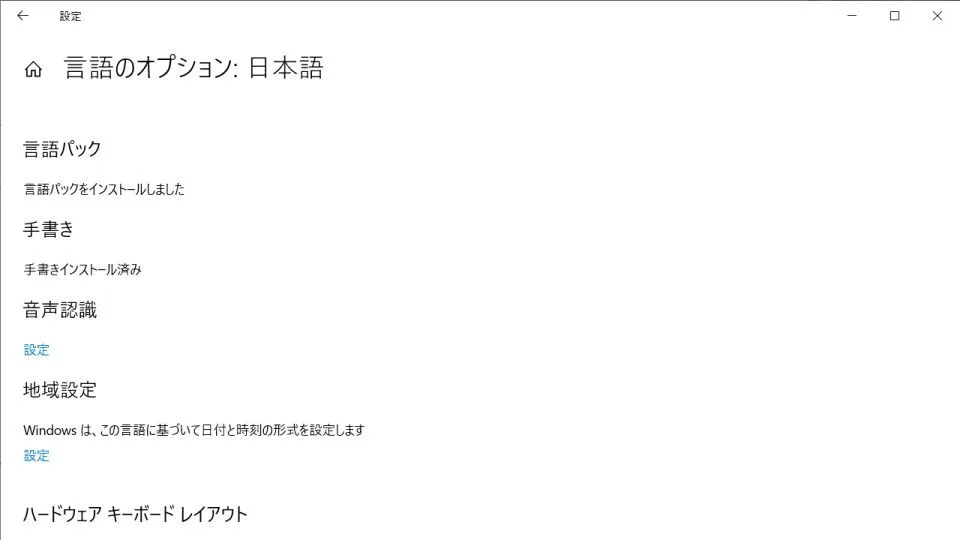
言語のオプションのハードウェアキーボードレイアウトよりレイアウトを変更するをクリックします。
ハードウェアキーボードレイアウトの変更より選択します。
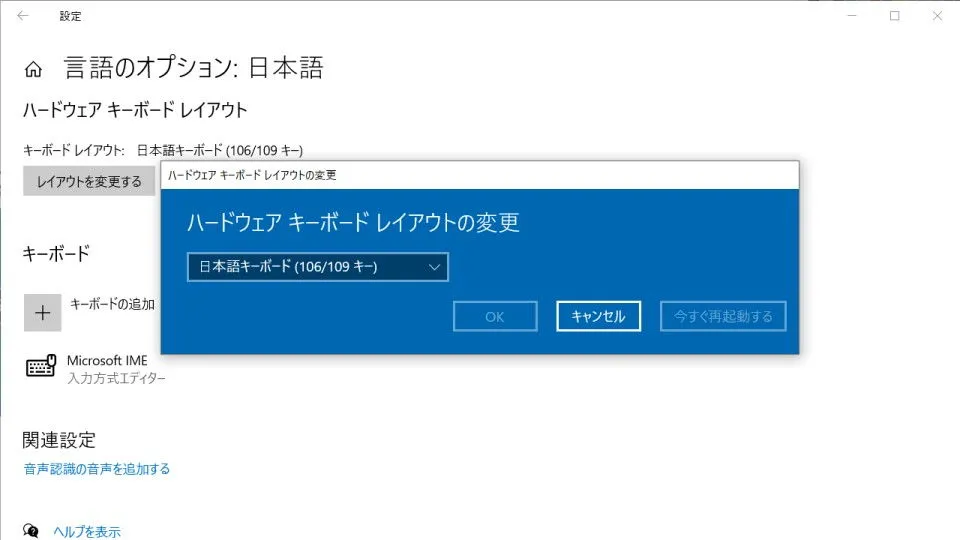
キーボードのレイアウトを変更するやり方は以上です。
キーボードレイアウトが異なる場合、主に[記号]の入力にトラブルが発生することが多いので、選択したキーボードが正しいかは「記号を入力する」と良いでしょう。