
Windows 11ではCPUの性能を操作することができる場合があります。特にノートパソコンの場合、「バッテリーの時は省電力」「電源に接続しているときは高パフォーマンス」のように状況に合わせて変更されるよう設定しておくと良いでしょう。
CPUの性能
「電源に接続した状態」と「バッテリーに接続した状態」で同じ作業をするとは限らず、特に後者はバッテリー残量の問題もあり簡単な作業に留めることもあるかもしれません。
この時、外出中(バッテリー接続時)には「あえてCPUの性能を下げて動作させる」と言うことでバッテリーの消費を抑えることができます。また、逆に電源に接続できるのであれば「CPUを最大パフォーマンスで動作させる」と言うことでパフォーマンスを上げることができます。
Windowsでは設定の電源モードから簡単に選択することができますが、コントロールパネルのプロセッサの電源管理を使うと細かく変更することもできます。
設定の“電源モード”を選択する手順
設定のシステムより電源とバッテリーをクリックします。

電源とバッテリーの電源モードより最適な電力効率/バランス/最適なパフォーマンスから選択します。
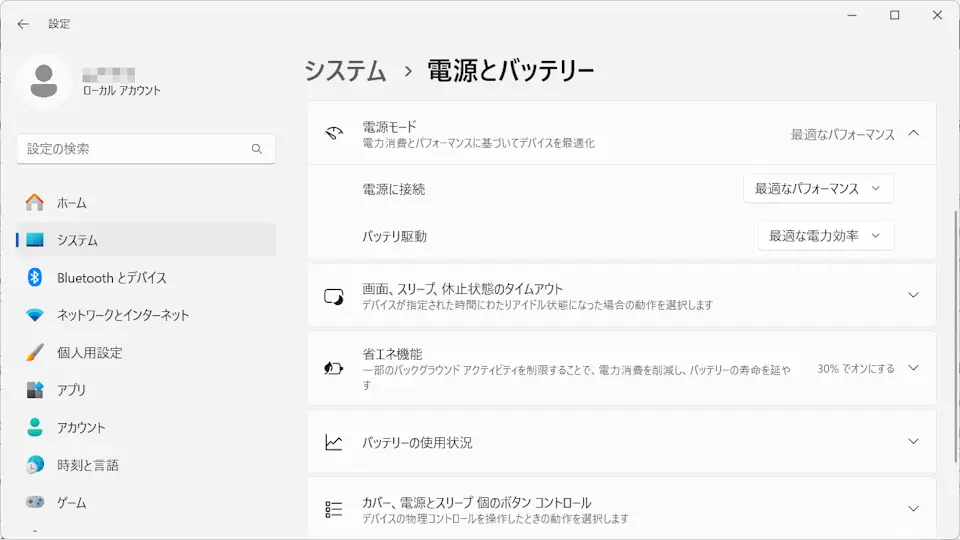
設定の“電源モード”を選択するやり方は以上です。
とりあえず、これで様子を見て細かく変更したいようであれば、次のプロセッサの電源管理を変更すると良いでしょう。
コントロールパネルの“プロセッサの電源管理”を変更する手順
電源オプションから変更する
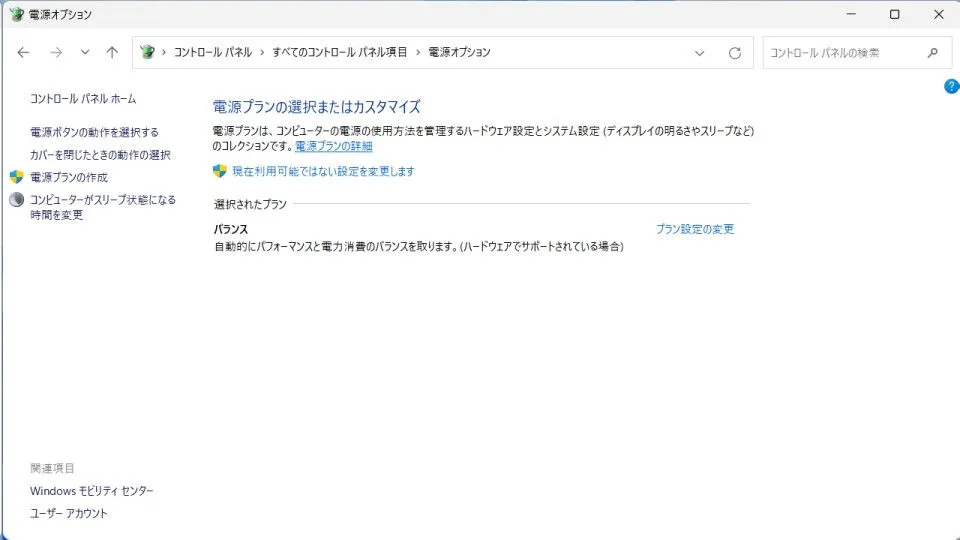
コントロールパネル(大きいアイコン)より電源オプションをクリックします。

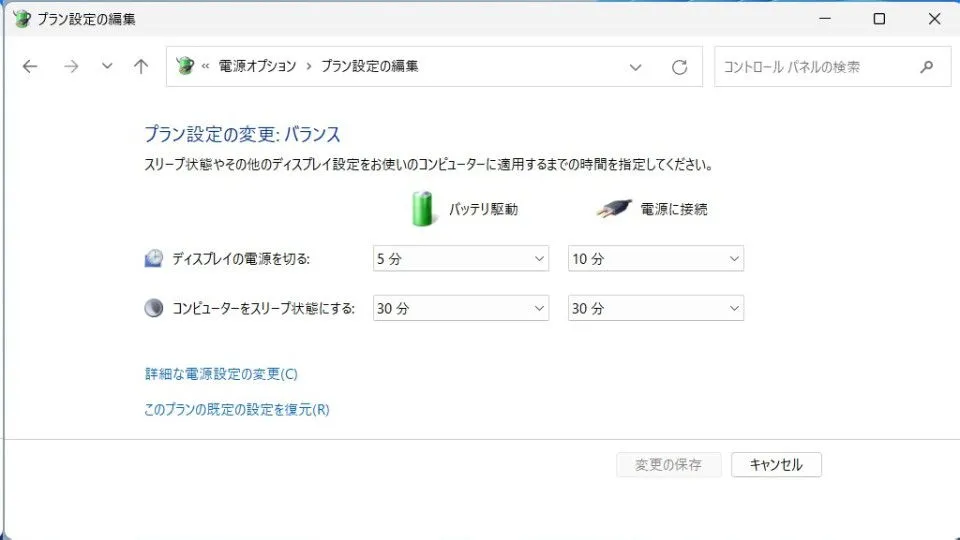
電源オプションの電源プランの選択またはカスタマイズより選択しプラン設定の変更をクリックします。
プラン設定の変更より詳細な電源設定の変更をクリックします。
電源オプションのプロセッサの電源管理より最小のプロセッサの状態/最大のプロセッサの状態を変更します。
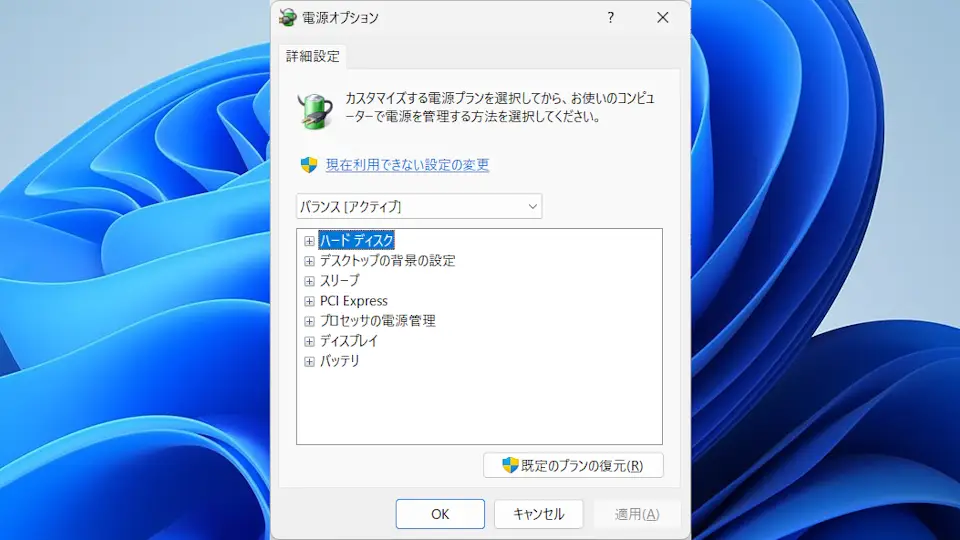
また、プロセッサの電源管理が表示されていない場合、レジストリを変更することで表示させることができます。
“プロセッサの電源管理”を表示する
レジストリエディターより以下の場所を開きAttributesのDWORD(32bit)値を2に変更します。
コンピューター\HKEY_LOCAL_MACHINE\SYSTEM\CurrentControlSet\Control\Power\PowerSettings\54533251-82be-4824-96c1-47b60b740d00\be337238-0d82-4146-a960-4f3749d470c7
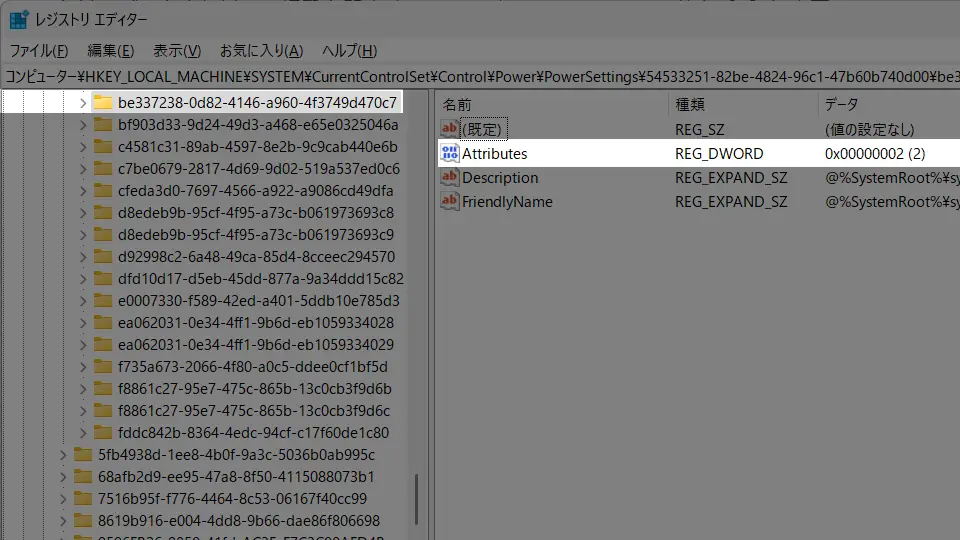
レジストリエディターより以下の場所を開きAttributesのDWORD(32bit)値を2に変更します。
コンピューター\HKEY_LOCAL_MACHINE\SYSTEM\CurrentControlSet\Control\Power\PowerSettings\54533251-82be-4824-96c1-47b60b740d00\bc5038f7-23e0-4960-96da-33abaf5935ec
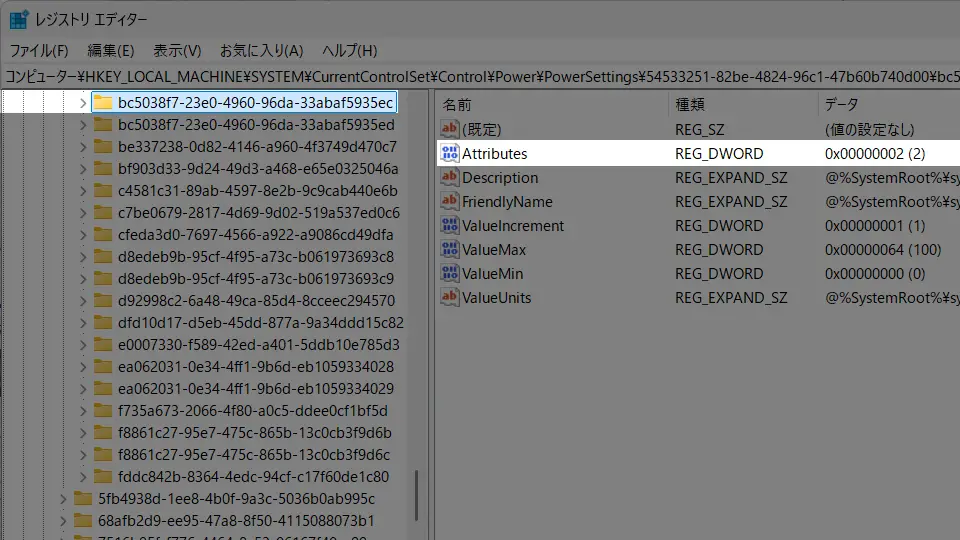
コントロールパネルの“プロセッサの電源管理”を変更するやり方は以上です。