
Windows 10ではパソコンを起動したり画面ロックしたりすると[ロック画面]が表示されますが、このロック画面は[日時]の他に[メール][カレンダー(予定)][天気]と言ったアプリの情報を表示させることができます。
Windows 10で表示できるアプリは?
Windows 10は詳細な状態を表示するアプリと簡易状態を表示するアプリの2つに分かれ、両方で選択できるアプリもあれば一方にしか選択できないアプリもあります。
代表的なアプリには、メッセージ・メール・天気・カレンダーなどがあり詳細な状態を表示するアプリは1つ簡易状態を表示するアプリは複数のアプリを選択することができます。
もちろん、何も表示したくない場合にはなしを選択することもできるので、用途に合わせて設定すると良いでしょう。
アプリを選択する手順
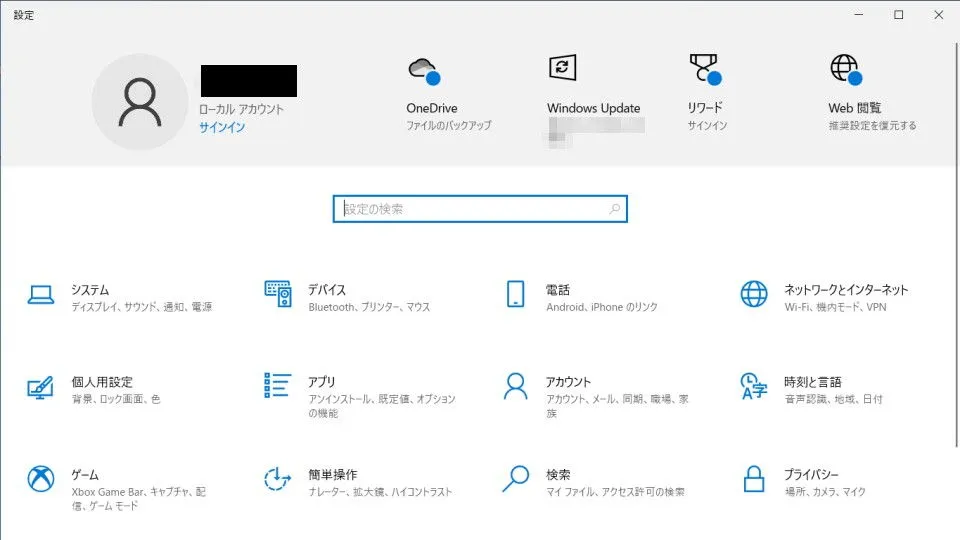
設定より個人用設定をクリックします。
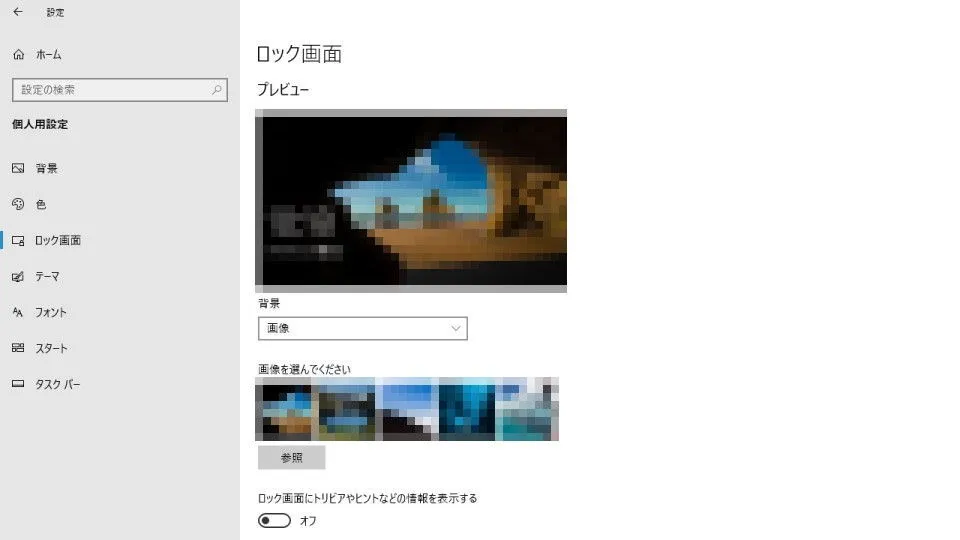
個人用設定のロック画面よりロック画面に詳細な状態を表示するアプリを1つ選択します/ロック画面に簡易状態を表示するアプリを選ぶから任意のアイコンをクリックします。
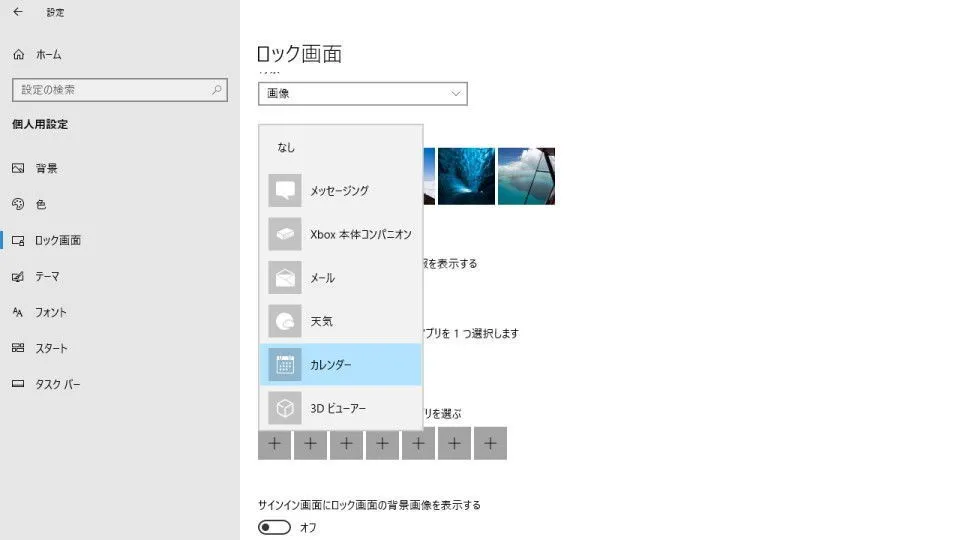
+または(設定済みのアイコン)をクリックします。
メニューより対象アプリを選択します。
非表示にしたい場合にはなしを選択します。
アプリを選択するやり方は以上です。