
キーボード/マウスを使わずに操作する【タブレットPC】があるように、Windows 11ではマウスの代わりに[タッチ操作する]、キーボードの代わりに【タッチキーボード/スクリーンキーボードで入力する】と言うことができます。
Windowsでタッチキーボードとスクリーンキーボードの違い
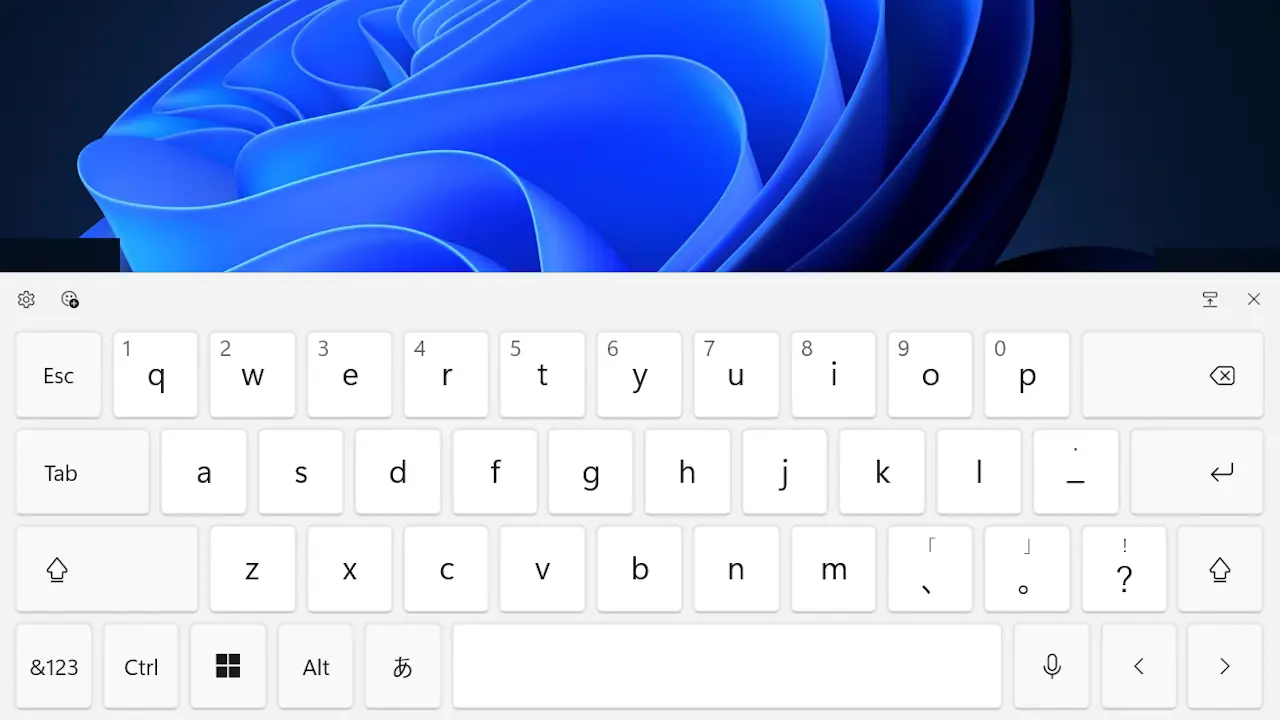
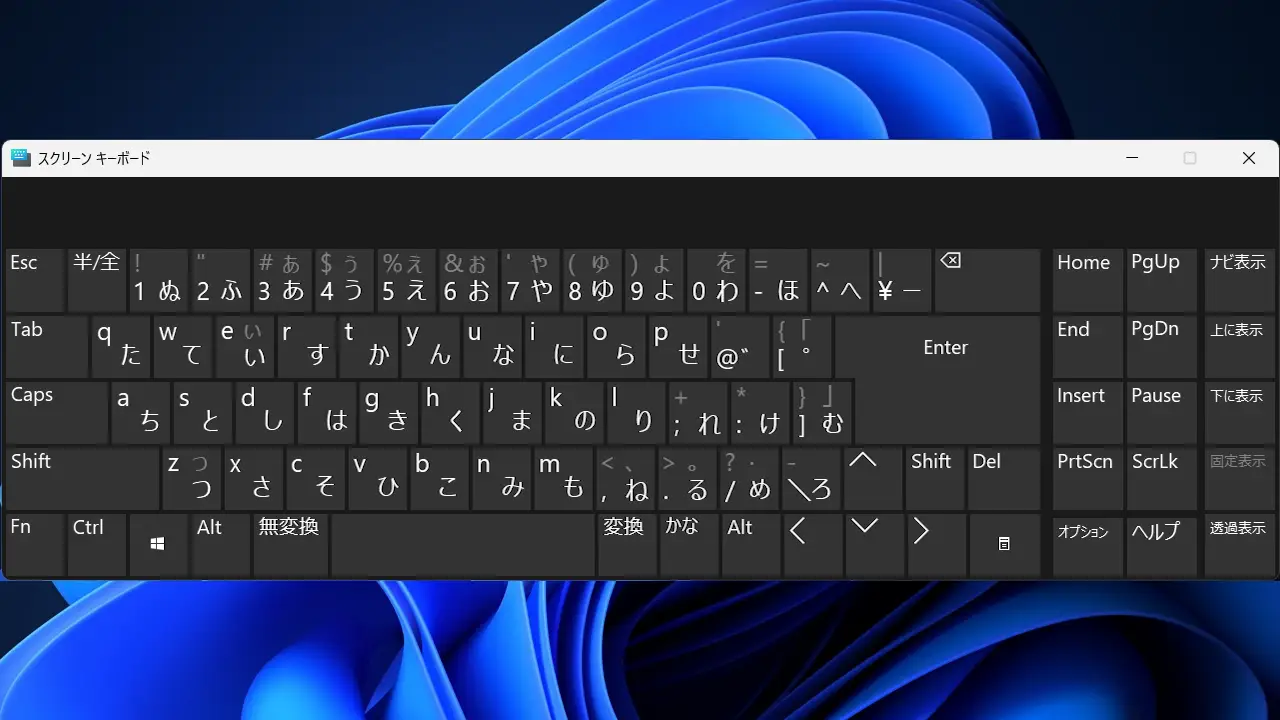
Windowsでは画面上に表示されるキーボードをタッチキーボード/スクリーンキーボードなどと呼びます。
- タッチキーボード
- 主にタブレットとして使用している(キーボードを接続していない)場合に表示されることが多いです。
- スクリーンキーボード
- ユーザーの操作によって表示されることが多いです。
明確な違いはわかりませんが、どちらも画面上に表示されるキーボードであることに変わりなく、見た目は異なりますが使いかたは同じなので意識しなくとも良いでしょう。
タッチキーボードの使いかた
表示する
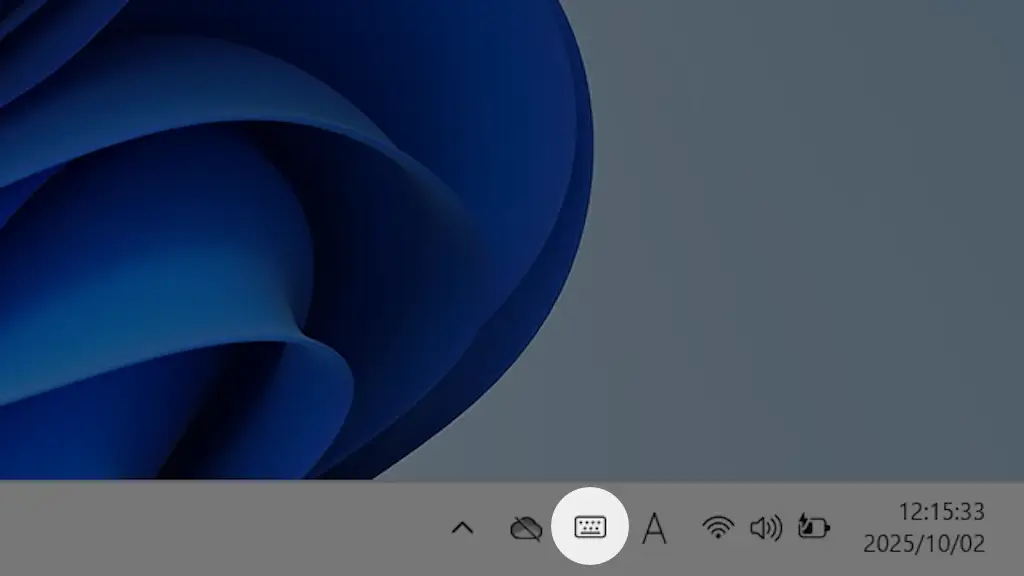
キーボードが接続されていなければ、入力欄を選択するだけでタッチキーボードが表示されますが、表示されない場合にはタスクバーのをクリックします。
タッチキーボードが表示されます。
どちらもできない場合には以下の設定を見直すと良いでしょう。また、どうしても表示できない場合は手動でスクリーンキーボードを表示できます。
タスクバーにアイコンを表示する
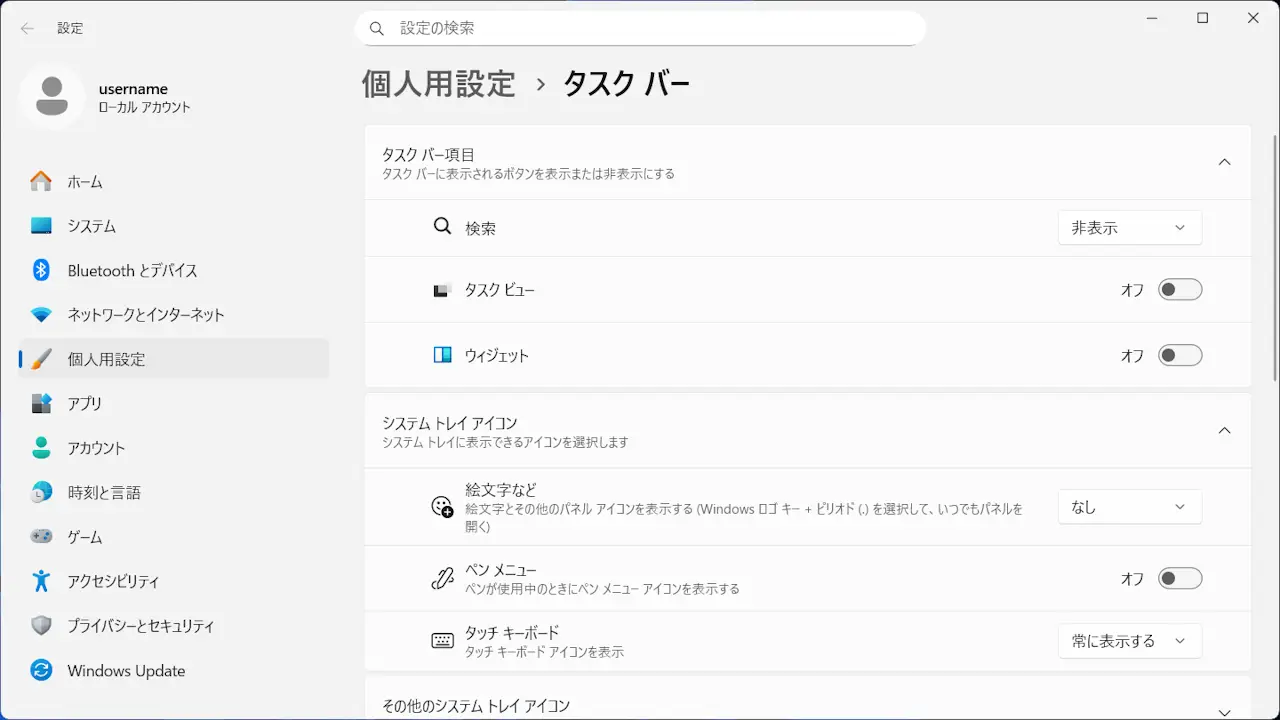
設定の個人用設定よりタスクバーをクリックします。
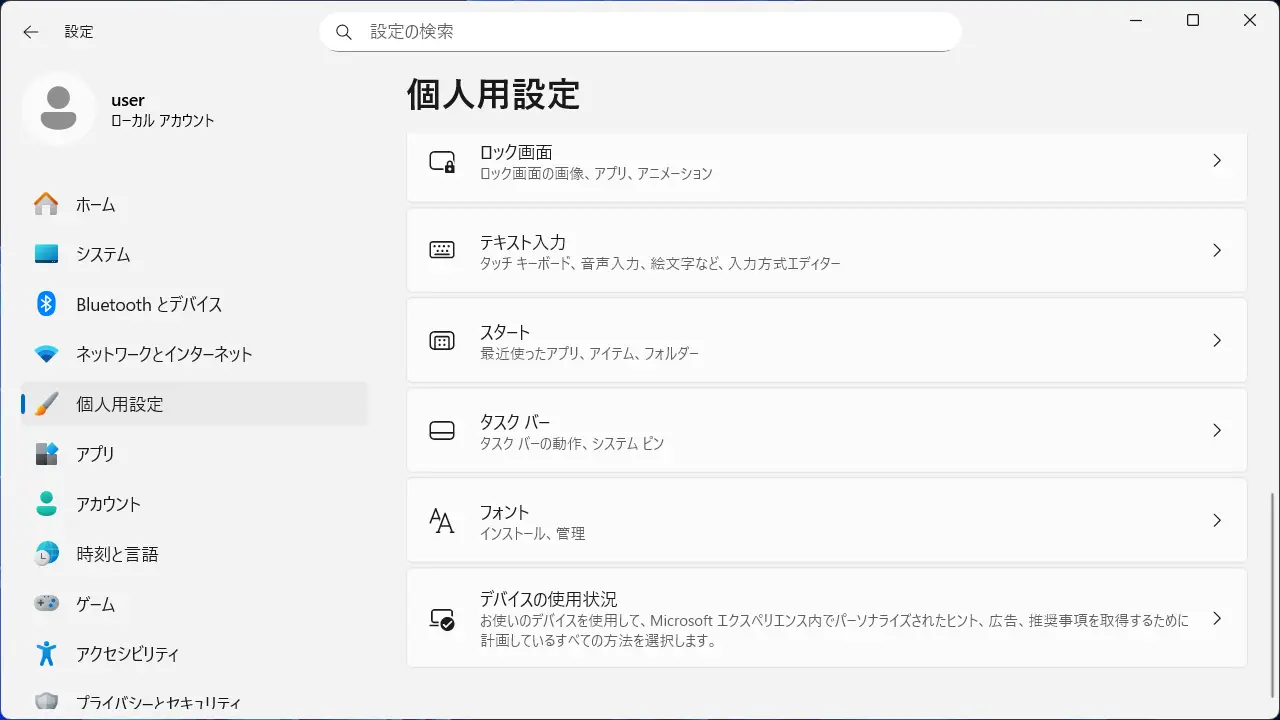
タスクバーのシステムトレイアイコンよりタッチキーボードを選択します。
常に表示する/キーボードが接続されていない場合から選択できます。
タッチキーボードを表示するタイミングを選択する
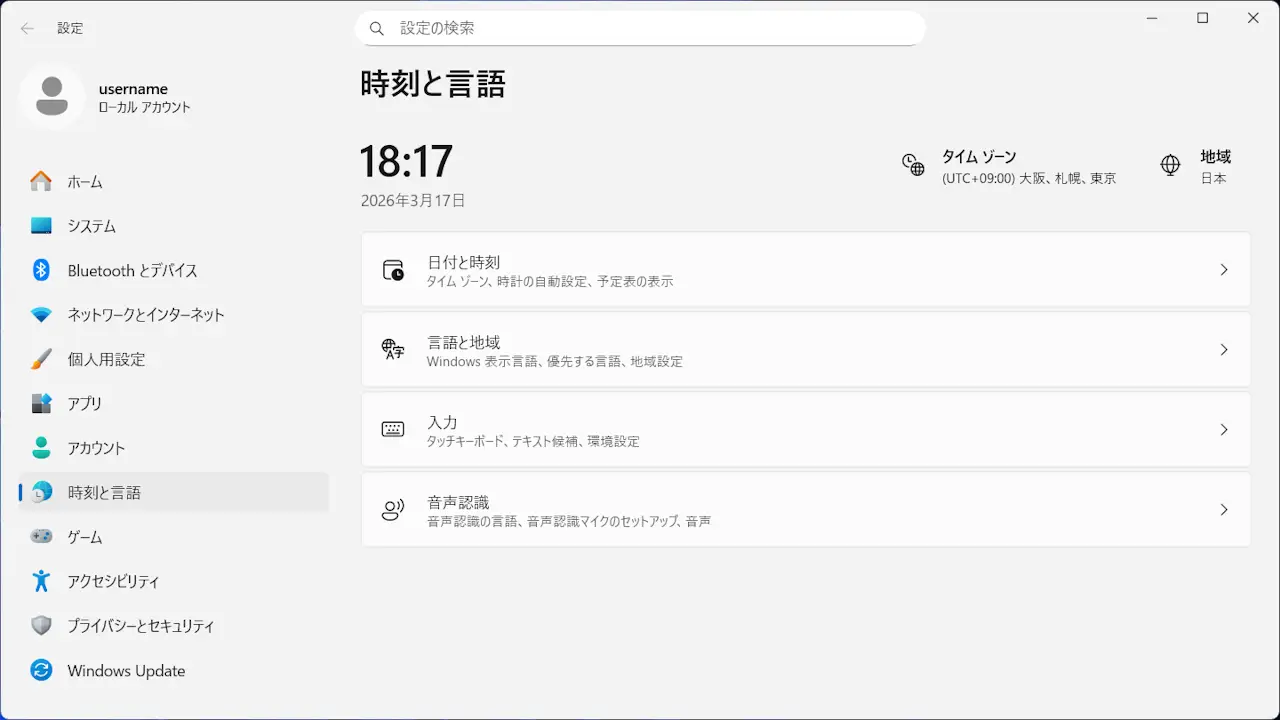
設定の時刻と言語より入力をクリックします。
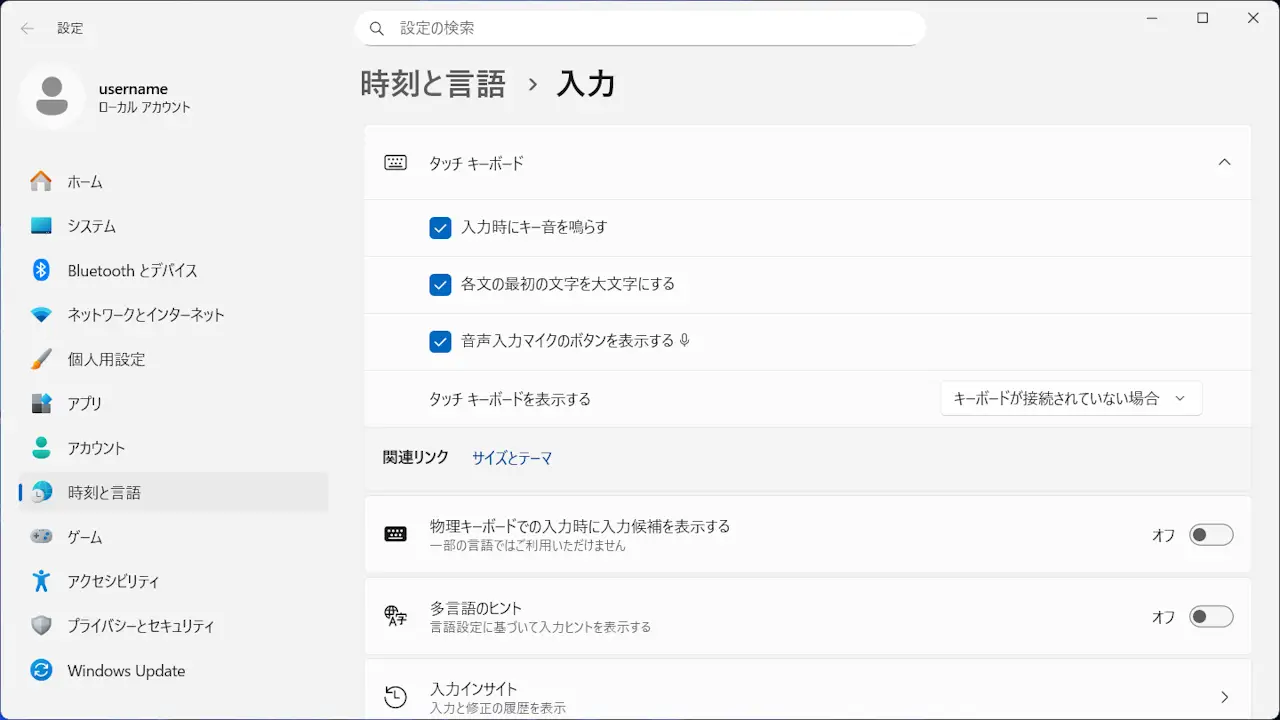
入力のタッチキーボードよりタッチキーボードを表示するを選択します。
キーボードが接続されていない場合/常に表示するから選択できます。
スクリーンキーボードの使いかた
キーボードより田+Ctrl+Oキーを押下します。
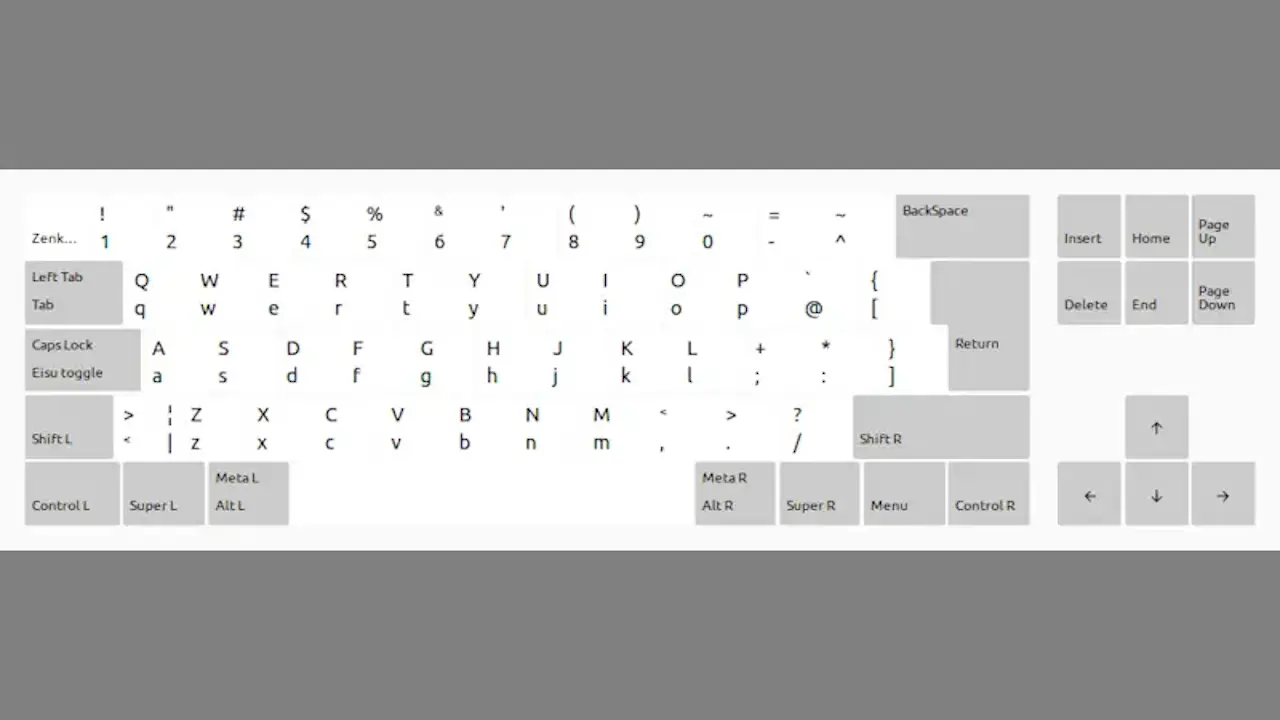
スクリーンキーボードが表示されます。
スクリーンキーボードの使いかたは以上です。