Windows 11では、PowerToysを使って任意のウィンドウを【常に手前に表示する】や【最前面に維持する】ことができるので、2つのアプリを重ねて並べれば「資料を見ながら作業する」などが捗るかもしれません。
常に手前に表示させる機能
パソコンのウィンドウは重ねて表示できるため、ユーザーから見て一番手前を最前面などと呼び、通常であれば「ウィンドウをクリックする」などで「操作できる状態」にすると最前面に表示されます。
WindowsではPowerToysの機能によって常に手前に表示することができます。
アプリの仕様によっては「ウィンドウを常に手前に表示させる」と言った機能が備わっていることがありますが、対応していないアプリでも常に手前に表示させることが可能です。
PowerToysの“常に手前に表示”の使いかた
有効にする
スタートメニューなどからPowerToysを起動します。
ウィンドウが表示されない場合、画面右下のタスクトレイよりアイコンをダブルクリックするか、右クリックしたメニューより設定を選択します。
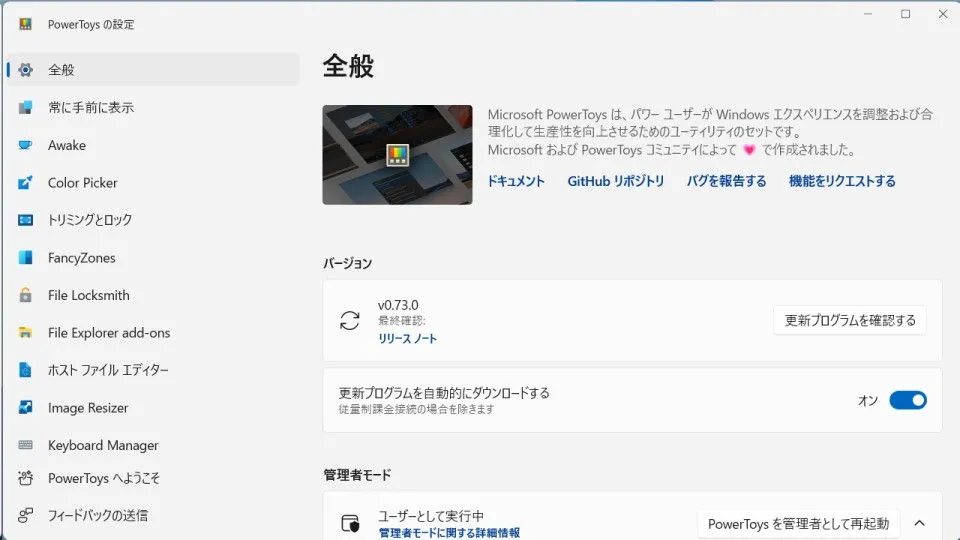
PowerToysのウィンドウとレイアウト>Always On Topより[常に手前に表示]を有効にするをオンに切り替え、他の項目を任意に変更します。
サイドメニューから選択できます。サイドメニューが表示されていない場合には三をクリックします。

有効にするやり方は以上です。
切り替える
対象ウィンドウをアクティブにしキーボードより田+Ctrl+Tキーを押下します。
アクティブとはキーボードやマウスからの入力を受け付ける状態であり、タイトルバーなどをクリックすることでアクティブにできます。
また、アクティブ化のショートカットを変更している場合には、変更後のショートカットキーを押下します。
また、アクティブ化のショートカットを変更している場合には、変更後のショートカットキーを押下します。
対象のウィンドウが常に手前に表示されるようになります。
元に戻す場合は、再び田+Ctrl+Tキーを押下します。

切り替えるやり方は以上です。